As TVs lifestyle da Samsung são compradas tanto pelo visual quanto pela imagem, e isso levanta uma dúvida natural para quem quer um player IPTV na The Frame, The Serif, The Sero ou The Terrace. Os quatro modelos são Smart TVs Samsung com Tizen, então a configuração é a mesma das linhas convencionais. As diferenças estão na forma de usar a tela, não na instalação do aplicativo.
As quatro séries lifestyle
| Série | Conceito | O que importa para IPTV |
|---|---|---|
| The Frame | Uma TV que exibe obras de arte quando não está em uso | O uso normal da TV funciona como em qualquer outra; confira a versão do Tizen pelo ano do modelo |
| The Serif | Um design esculpido, que fica livre no ambiente | Costuma ficar longe do roteador, então verifique o sinal do Wi-Fi |
| The Sero | Uma tela que gira entre as posições horizontal e vertical | O vídeo é mais largo do que alto, então use a posição horizontal para IPTV |
| The Terrace | Uma TV feita para áreas externas cobertas | A cobertura de Wi-Fi no ambiente externo é o principal desafio |
Modelos exatos, tamanhos e anos de lançamento mudam, por isso este guia não lista números de modelo. Para descobrir o ano da sua TV, use o guia de anos de modelo e versões do Tizen da Samsung.
Instale o player na Smart Hub
- Pressione o botão Home e abra Apps.
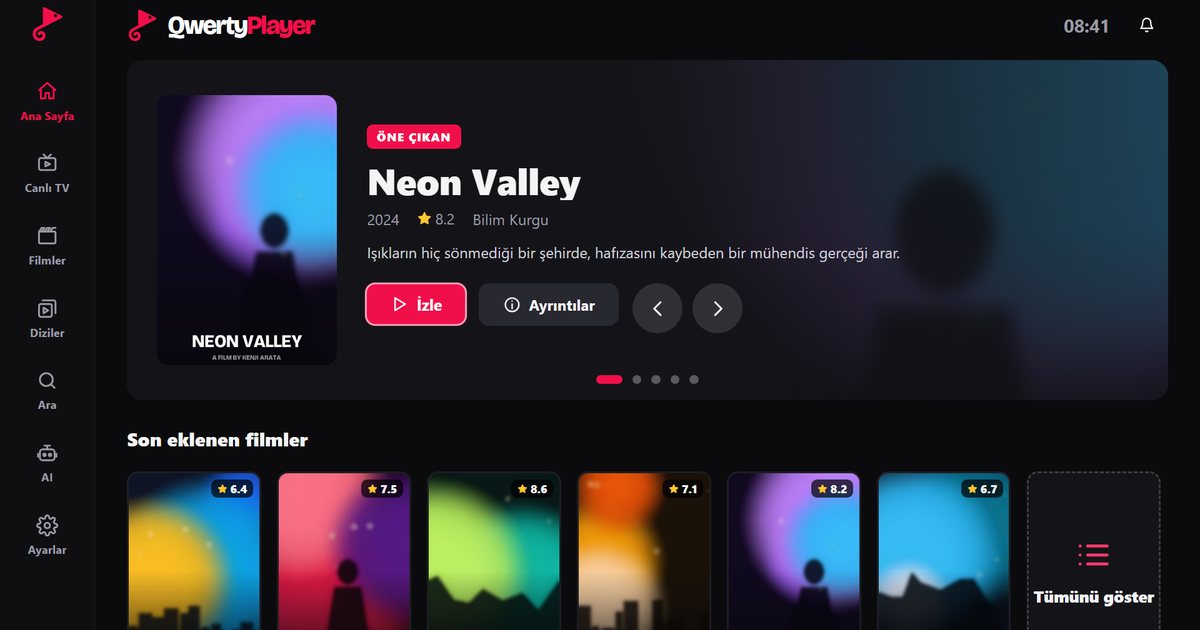
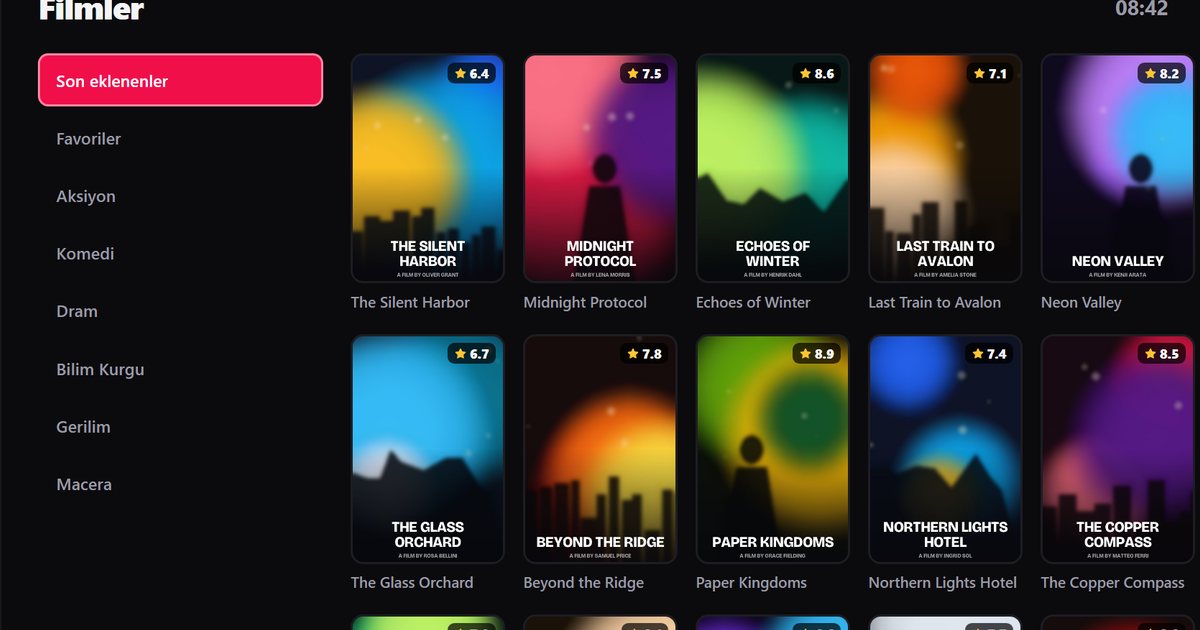
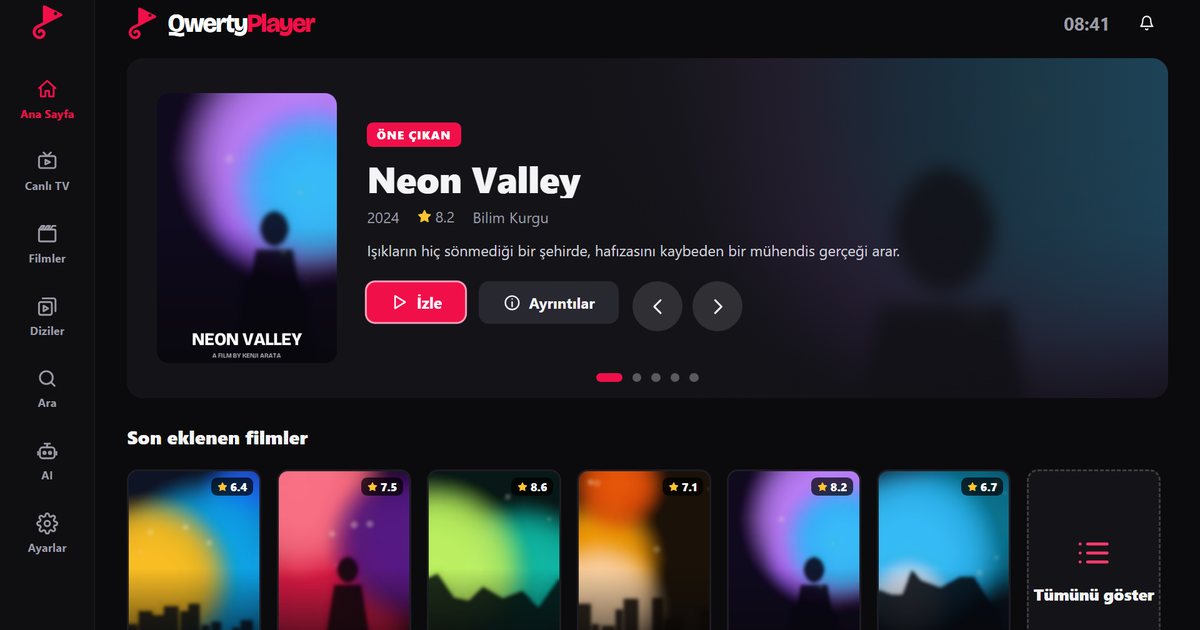
- Pesquise por "QwertyPlayer".
- Se ele aparecer, instale. Quando o aplicativo está listado, seu modelo é compatível.
- Abra o aplicativo e leia o endereço e o código de uso único exibidos na tela.
- Acesse a página Conectar à TV em um celular ou computador, digite o código e adicione seu link M3U ou os dados do Xtream Codes.
Pesquise QwertyPlayer em Apps e instale. Se ele não estiver listado, atualize o software e pesquise de novo. A visão geral das séries Samsung com Tizen ajuda você a comparar sua TV com as demais linhas.
Observações para cada série
The Frame
Ao abrir o aplicativo, a televisão se comporta como qualquer outra. Você pode manter o modo de imagem que costuma usar para filmes e esportes. Depois que você encerra a reprodução, a TV pode voltar a exibir arte, conforme as suas configurações; isso é controlado pela TV, não pelo player.
The Serif
Como a The Serif é uma peça de design, muita gente a coloca no meio da sala ou encostada em uma parede longe do roteador. Se a imagem travar, verifique primeiro a intensidade do sinal de Wi-Fi e considere usar um cabo ou um repetidor sem fio. O guia sobre buffering lista as verificações em ordem.
The Sero
A The Sero foi feita para girar, de modo que conteúdos verticais do celular ocupem a tela inteira. Canais de TV, filmes e séries são produzidos para uma moldura horizontal, então para IPTV a escolha mais sensata é a posição horizontal. Não descrevemos um modo vertical especial para o player: se você testar a posição vertical, espere barras pretas ao redor do vídeo.
The Terrace
Uma TV para áreas externas costuma ficar longe do roteador, atrás de paredes ou vidros. Por isso, o sinal sem fio é a primeira coisa a testar. Execute o teste de velocidade do aplicativo com a TV na posição final e leia quantos Mbps o IPTV exige para comparar o resultado com o que uma transmissão precisa. Uma conexão por cabo ou um ponto de acesso próximo é muito mais confiável do que um sinal fraco vindo de dentro de casa.
Dicas do dia a dia
- Crie favoritos com os canais que você mais usa, para começar rápido sem rolar uma lista longa.
- Mantenha o controle parental ativado se a TV estiver em um ambiente compartilhado: as categorias adultas ficam ocultas por padrão e só abrem com o PIN definido em Configurações. Veja o controle parental explicado.
- Confira as configurações de som depois da instalação, porque designs finos costumam depender de caixas de som externas ou de uma soundbar para um áudio melhor.
Se a sua TV for antiga demais para o aplicativo
Modelos lifestyle mais antigos podem não receber todos os aplicativos. Um Fire TV Stick ou um Android TV box em uma porta HDMI executa o mesmo player, independentemente do sistema da própria TV: leia o guia do Fire TV ou o guia do Android TV box. O guia geral de TV Samsung cobre o básico.
Observação: o QwertyPlayer é apenas um player e não fornece canais, filmes nem listas. Use-o com conteúdo que você tem direito de assistir.
Perguntas frequentes
Posso usar um player IPTV na Samsung The Frame?
Sim, se o aplicativo estiver listado em Apps na Smart Hub. A The Frame roda Tizen como as outras Smart TVs Samsung, e você adiciona sua lista com um código na página Conectar à TV.
A The Sero funciona com IPTV no modo vertical?
O conteúdo de TV é horizontal, então a posição horizontal é a escolha prática. Não descrevemos um modo vertical especial para o player.
A The Terrace tem alguma particularidade?
Principalmente a rede. TVs de áreas externas costumam ficar longe do roteador, então teste o sinal sem fio na posição final e use um cabo ou um ponto de acesso, se necessário.
As séries lifestyle usam um sistema operacional diferente?
Não. A The Frame, a The Serif, a The Sero e a The Terrace são Smart TVs Samsung que rodam Tizen.
Experimente com o QwertyPlayer
Baixe com teste gratuito para Android, Android TV, Fire TV, Huawei e Windows.