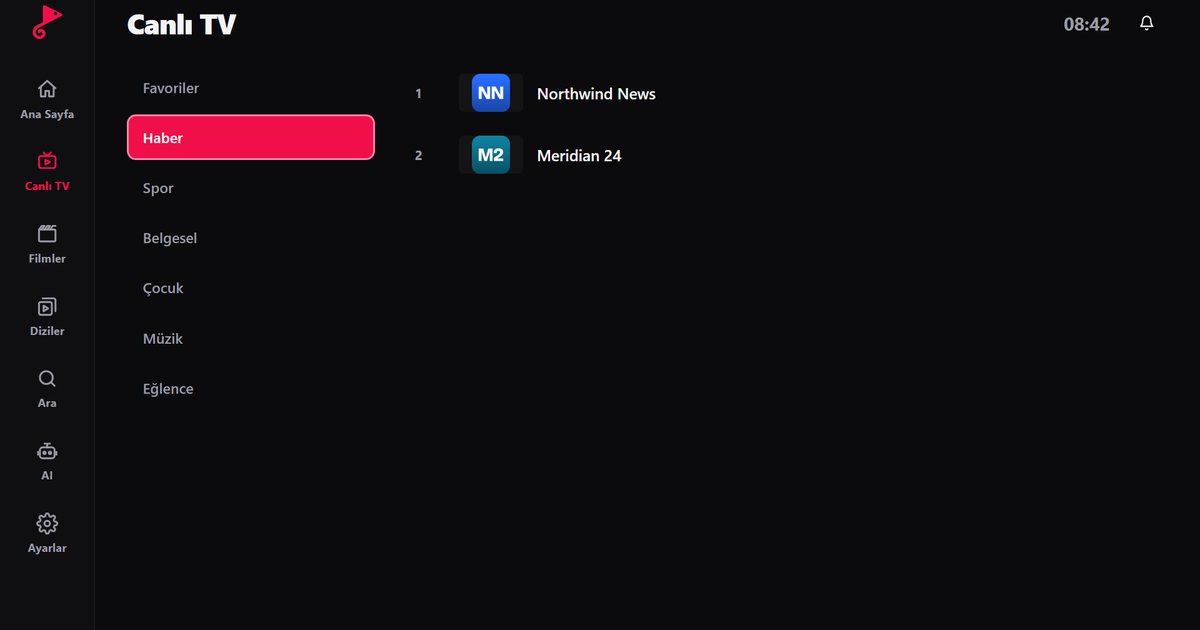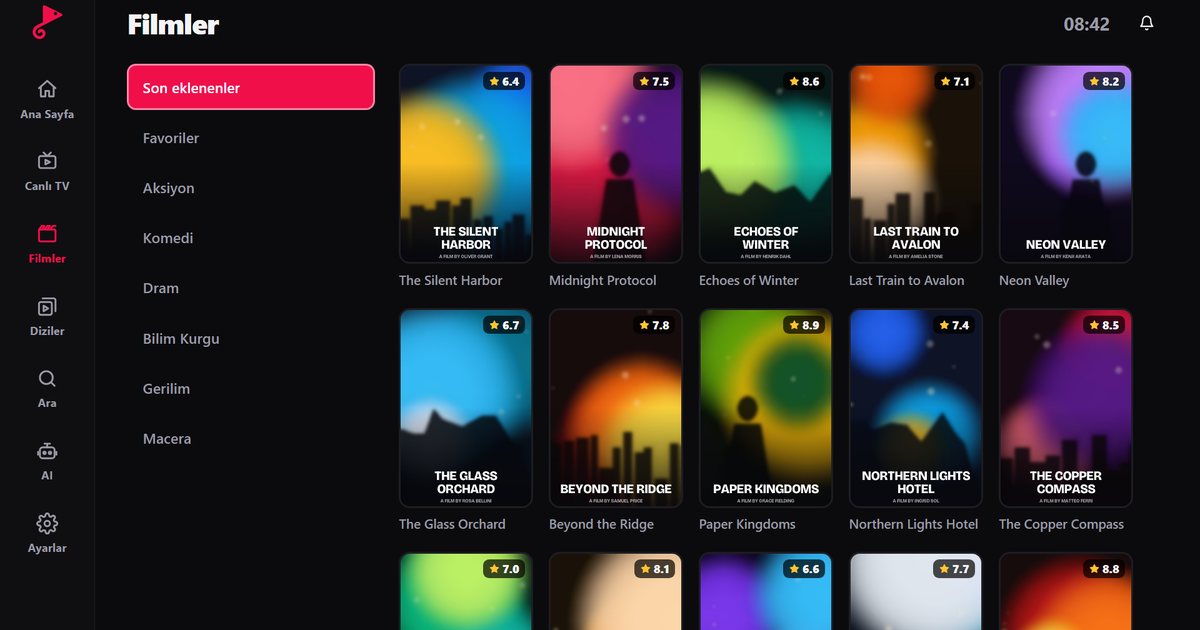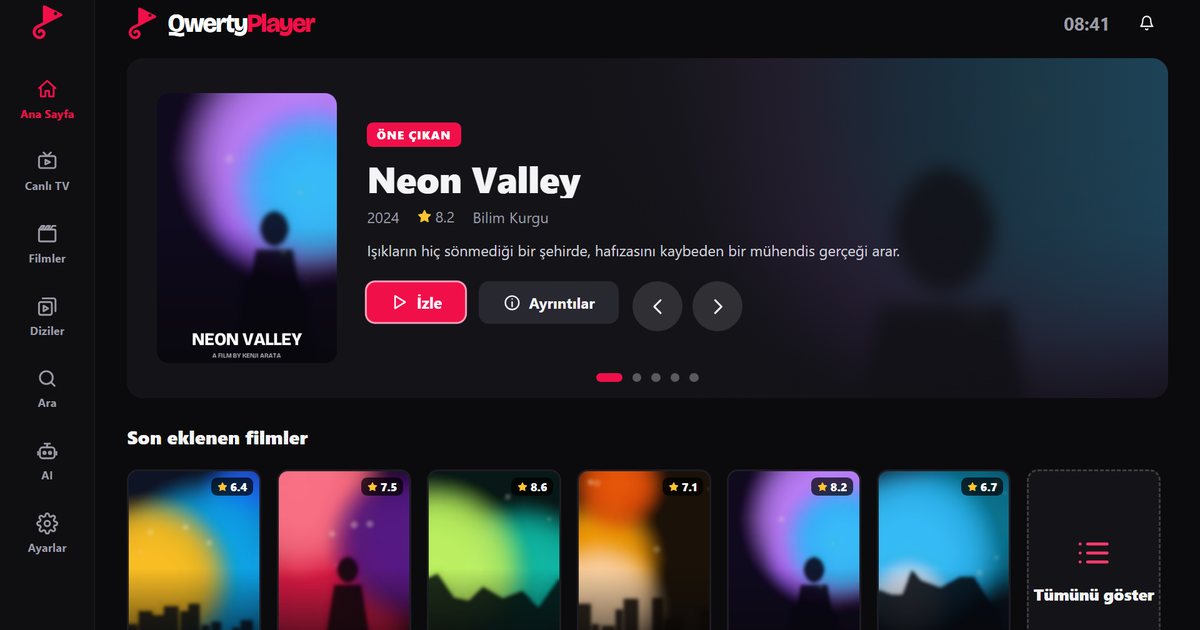
تعمل تلفزيونات Samsung الذكية بنظام Tizen، ومن يبحث عن مشغل IPTV لتلفزيون Samsung يطرح السؤالين نفسيهما: أين أجد التطبيق، وكيف أدخل قائمة التشغيل بجهاز التحكم؟ يجيب QwertyPlayer لتلفزيون Samsung عن السؤال الثاني بإتاحة إرسال قائمة التشغيل من هاتف أو حاسوب، فلا تضطر إلى كتابة رابط طويل بأزرار الأسهم.
التثبيت على تلفزيون Samsung
- اضغط زر Home في جهاز التحكم وافتح قسم Apps في Smart Hub.
- اختر أيقونة البحث واكتب "QwertyPlayer". افتح صفحة التطبيق وثبته.
- اختر Install ثم افتح التطبيق.
- سيظهر عنوان ورمز. أدخل الرمز في صفحة الاتصال بالتلفزيون من هاتفك أو حاسوبك وأرسل قائمة التشغيل.
إذا لم تجد قسم التطبيقات أو لم يعط البحث نتائج، فحدث برنامج التلفزيون أولا: Settings ثم Support ثم Software Update. كما يعتمد توفر التطبيقات على سنة صنع الطراز ومنطقتك.
أي تلفزيونات Samsung تعمل؟
المستهدف هو تلفزيونات Samsung الحديثة العاملة بنظام Tizen. أما الطرازات القديمة جدا فتستخدم إصدارات أقدم من المنصة، ولا يدعمها كل تطبيق. وإذا كان تلفزيونك عمره بضع سنوات ولا يظهر التطبيق، فغالبا ما يحسم تحديث البرنامج الأمر. وإن لم يظهر بعد ذلك، فإن جهاز بث رخيص الثمن أو TV Box يوصل بمنفذ HDMI بديل عملي: راجع دليل Fire TV أو دليل Android TV Box.
الاستخدام اليومي
- تعرض الفئات والقنوات جنبا إلى جنب، وتكفي أزرار الأسهم وزر OK للوصول إلى كل شيء.
- تعرض صفحات الأفلام والمسلسلات الملصق والملخص وقائمة المواسم، ويتذكر التطبيق المكان الذي توقفت عنده.
- تجمع المفضلة قنواتك المعتادة في قائمة واحدة.
- يعرض دليل البرامج البرامج الحالية والقادمة عند توفر بيانات EPG: إعداد EPG.
- يمكن تغيير لغة الصوت والترجمة أثناء التشغيل عندما يوفر البث أكثر من واحدة: الصوت والترجمة.
قبل إضافة قائمة التشغيل
جهز بيانات مزود الخدمة على الهاتف أو الحاسوب الذي ستستخدمه. تحقق من صحة ساعة التلفزيون وتاريخه، فالوقت الخاطئ في النظام قد يتسبب في فشل الاتصالات الآمنة في بعض التطبيقات. وتأكد من اتصال التلفزيون بالإنترنت ومن نجاح اختبار الاتصال في إعدادات الشبكة. تستغرق هذه الفحوص دقيقة واحدة وتستبعد أكثر أسباب التحميل الأول الذي لا ينتهي شيوعا.
حل المشكلات على تلفزيونات Samsung
| العرض | السبب المحتمل | ما يمكن تجربته |
|---|---|---|
| تتجمد الصورة كل بضع دقائق | Wi-Fi ضعيف | استخدم كابل Ethernet أو قرب الراوتر |
| لا تحمل قائمة التشغيل | رابط تالف أو منتهي | تحقق من وجود مسافة في آخره واطلب من مزود الخدمة رابطا حاليا |
| التطبيق غير موجود | برنامج قديم أو المنطقة | حدث برنامج التلفزيون ثم ابحث من جديد |
| بدء التشغيل طويل | قائمة كبيرة جدا | استخدم Xtream Codes إذا كان مزود الخدمة يوفره |
لمعرفة السرعات المستهدفة والخطوات الإضافية، اقرأ سرعة الإنترنت لخدمة IPTV وحلول التقطيع.
إعدادات التلفزيون المفيدة
اضبط وضع الصورة على إعداد قياسي أو سينمائي، وأوقف تنعيم الحركة إذا بدت الرياضة المباشرة غير طبيعية. وإذا كان الصوت غير متزامن مع الصورة، فافحص إعداد خرج الصوت وأي خيارات تأخير في مكبر الصوت بدلا من لوم المشغل. وبعد بقاء التلفزيون في وضع الاستعداد فترة طويلة، أعد تشغيل التطبيق قبل افتراض أن الخلل في قائمة التشغيل.
ماركات تلفزيونات أخرى
لدينا أدلة منفصلة لتلفزيونات LG webOS وPhilips Titan OS، ومقالة عامة عن مشغلات IPTV للتلفزيونات الذكية، ونظرة عامة على جميع الأجهزة.
ملاحظة: QwertyPlayer مشغل فقط ولا يوفر قنوات ولا قوائم تشغيل.
الأسئلة الشائعة
كيف أشاهد IPTV على تلفزيون Samsung الذكي؟
ثبت مشغل IPTV من قسم التطبيقات، ثم أضف رابط M3U أو بيانات Xtream Codes من مزود الخدمة.
هل أحتاج إلى كتابة قائمة التشغيل بجهاز التحكم؟
لا. أدخل الرمز الظاهر على الشاشة في صفحة الاتصال بالتلفزيون وأرسل قائمة التشغيل من هاتفك أو حاسوبك.
لا أجد التطبيق على تلفزيوني. ماذا أفعل؟
حدث برنامج التلفزيون وابحث من جديد في التطبيقات. أعد تشغيل التلفزيون بعد التحديث وابحث عن QwertyPlayer مرة أخرى.
يتجمد البث على تلفزيون Samsung. ما الحل؟
استخدم اتصالا سلكيا، وافحص إشارة Wi-Fi والسرعة، واتبع دليل حل مشكلة التقطيع.
جرب مع QwertyPlayer
نزل التطبيق مع نسخة تجريبية مجانية لأجهزة Android وAndroid TV وFire TV وHuawei وWindows.