Los televisores Samsung Smart TV funcionan con Tizen, y quien busca un reproductor IPTV para Samsung TV se hace siempre las mismas dos preguntas: dónde encuentro la app y cómo introduzco mi lista con el mando. QwertyPlayer para Samsung TV responde a la segunda pregunta permitiendo enviar la lista desde un móvil u ordenador, de modo que nunca tienes que escribir un enlace largo con las flechas del mando.
Instalación en una Samsung TV
- Pulsa el botón Home del mando y abre la sección Apps de Smart Hub.
- Selecciona el icono de búsqueda y escribe "QwertyPlayer". Abre la ficha de la app e instálala.
- Elige Instalar y abre la app.
- Se muestran una dirección y un código. Introduce el código en la página Conectar a la TV desde tu móvil u ordenador y envía tu lista.
Si no encuentras la sección Apps o la búsqueda no devuelve nada, actualiza primero el software del televisor: Configuración, después Asistencia y luego Actualización de software. La disponibilidad de las apps también depende del año del modelo y de tu región.
¿Qué televisores Samsung son compatibles?
Los destinatarios son los televisores Samsung recientes basados en Tizen. Los modelos muy antiguos usan versiones anteriores de la plataforma y no todas las apps los admiten. Si tu televisor tiene unos años y la app no aparece, normalmente lo decide la actualización de software. Si sigue sin aparecer, una alternativa práctica es un dispositivo de streaming económico o un TV Box conectado al puerto HDMI: consulta la guía de Fire TV o la guía de Android TV Box.
Uso diario
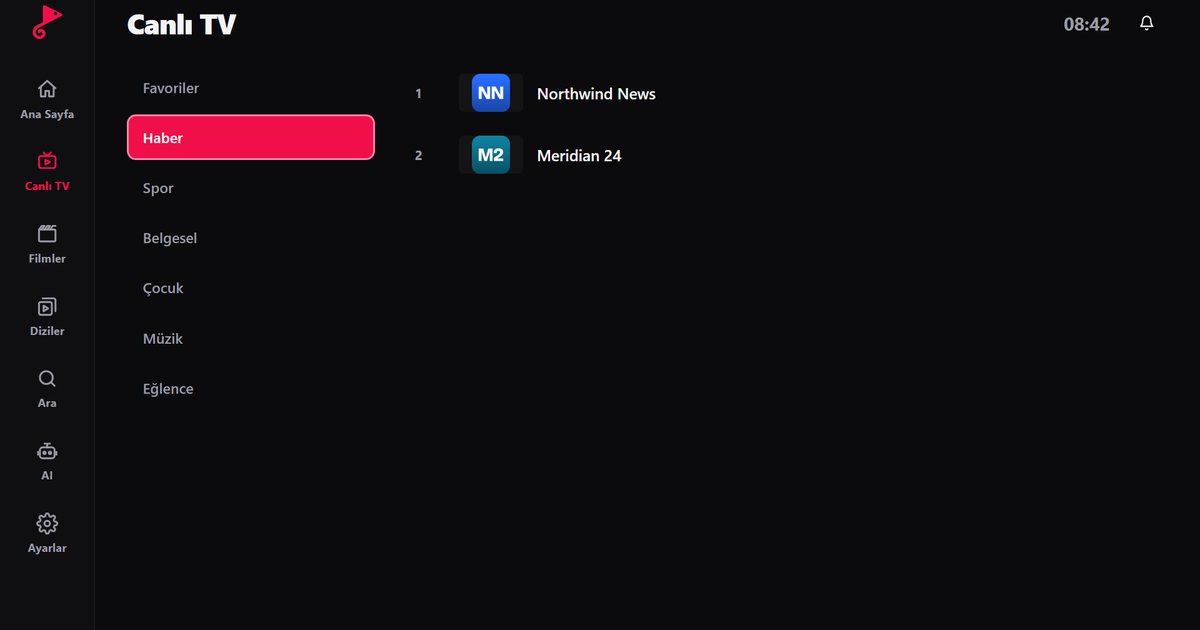
- Las categorías y los canales se muestran en paralelo, y con las flechas y el botón OK llegas a todo.
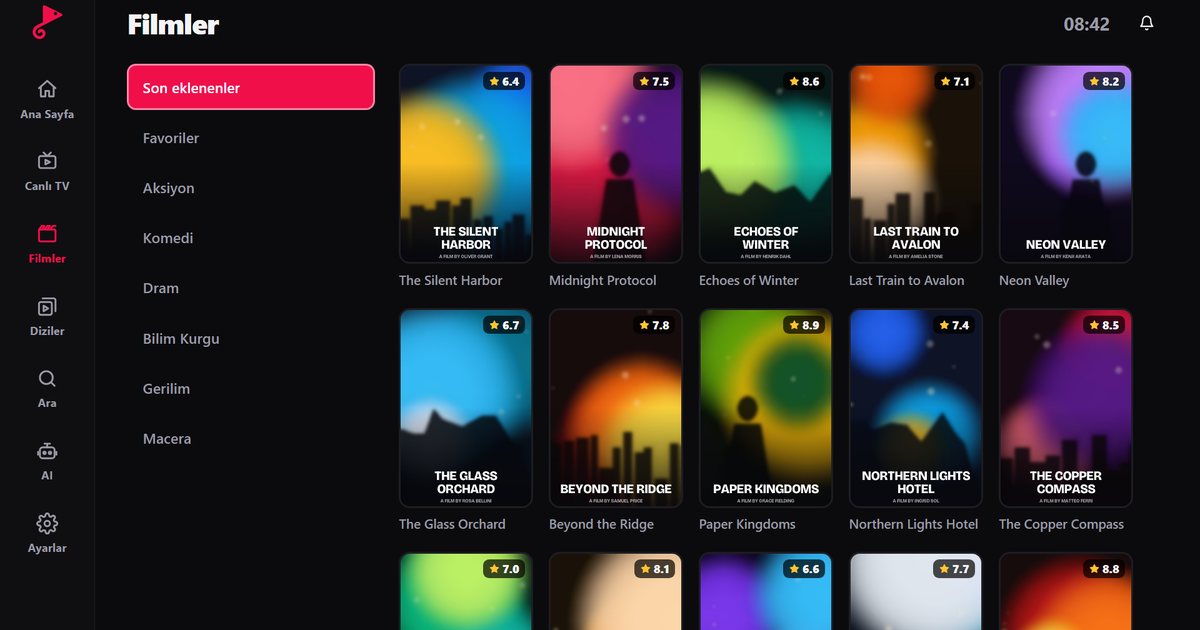
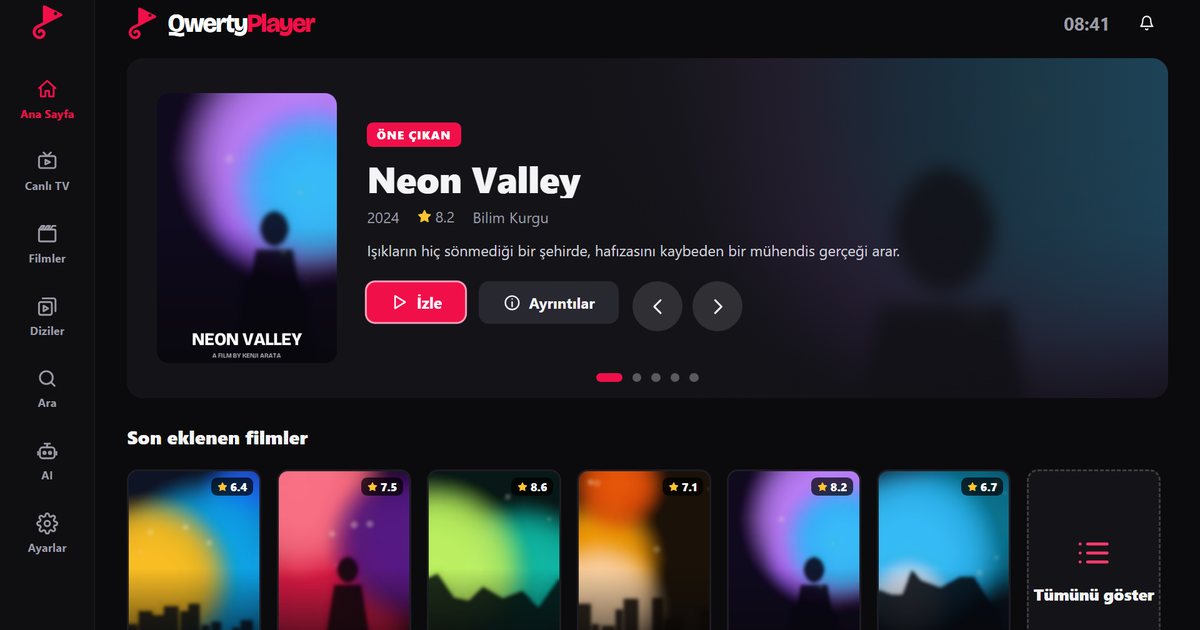
- Las fichas de películas y series muestran el póster, la sinopsis y la lista de temporadas, y la app recuerda dónde lo dejaste.
- Los favoritos reúnen tus canales habituales en una sola lista.
- La guía de programación muestra los programas actuales y los siguientes cuando hay datos de EPG: configuración de EPG.
- El idioma del audio y de los subtítulos se puede cambiar durante la reproducción cuando la emisión ofrece más de uno: audio y subtítulos.
Antes de añadir la lista
Ten a mano los datos de tu proveedor en el móvil u ordenador que vayas a usar. Comprueba que la hora y la fecha del televisor sean correctas, ya que una hora del sistema incorrecta puede hacer que fallen las conexiones seguras en algunas apps. Asegúrate de que el televisor está conectado a internet y de que la prueba de conexión en los ajustes de red es correcta. Estas comprobaciones llevan un minuto y descartan los motivos más habituales de que la primera carga no termine nunca.
Solución de problemas en Samsung TV
| Síntoma | Causa probable | Qué probar |
|---|---|---|
| La imagen se congela cada pocos minutos | Wi-Fi débil | Usa un cable Ethernet o acerca el router |
| La lista no carga | Enlace dañado o caducado | Comprueba si hay un espacio al final y pide a tu proveedor un enlace actual |
| No se encuentra la app | Software antiguo o región | Actualiza el software del televisor y vuelve a buscar |
| Inicio muy lento | Lista muy grande | Usa Xtream Codes si tu proveedor lo ofrece |
Para conocer los objetivos de velocidad y más pasos, lee velocidad de internet para IPTV y las soluciones al buffering.
Ajustes del televisor que ayudan
Cambia el modo de imagen a un ajuste estándar o cine, y desactiva la suavización de movimiento si el deporte en directo se ve poco natural. Si el sonido no está sincronizado con la imagen, revisa el ajuste de salida de audio y las opciones de retardo de la barra de sonido antes de culpar al reproductor. Si el televisor ha estado mucho tiempo en espera, reinicia la app antes de suponer que la lista tiene algún fallo.
Otras marcas de televisores
Tenemos guías independientes para LG webOS y Philips Titan OS, un artículo general sobre reproductores IPTV para Smart TV y una vista general de todos los dispositivos.
Nota: QwertyPlayer es solo un reproductor y no proporciona canales ni listas.
Preguntas frecuentes
¿Cómo veo IPTV en una Samsung Smart TV?
Instala un reproductor IPTV desde la sección Apps y añade el enlace M3U o los datos de Xtream Codes de tu proveedor.
¿Tengo que escribir la lista con el mando?
No. Introduce el código en pantalla en la página Conectar a la TV y envía la lista desde tu móvil u ordenador.
No encuentro la app en mi TV. ¿Qué hago?
Actualiza el software del televisor y vuelve a buscar en Apps. Reinicia la TV tras la actualización y busca QwertyPlayer de nuevo.
La emisión se congela en mi Samsung TV. ¿Qué ayuda?
Usa una conexión por cable, comprueba la señal y la velocidad de tu Wi-Fi, y sigue la guía para solucionar el buffering.
Pruébalo con QwertyPlayer
Descárgalo con una prueba gratuita para Android, Android TV, Fire TV, Huawei y Windows.