Eine M3U Playlist am Smart TV hinzuzufügen klingt einfach, scheitert in der Praxis aber oft an der Eingabe: Ein Link mit mehr als hundert Zeichen lässt sich mit der Fernbedienung kaum fehlerfrei tippen, und schon ein vertauschter Buchstabe bedeutet eine leere Liste. In diesem Beitrag erfährst du, wie du die Playlist bequem von Handy oder Computer an den Fernseher schickst und was du tust, wenn sie trotzdem nicht lädt.
Weg 1: Playlist per Handy oder Computer senden
QwertyPlayer bietet dafür die Seite Mit dem Fernseher verbinden. Sie funktioniert auf allen Systemen, auf denen die App läuft:
- Starte QwertyPlayer am Fernseher und öffne den Bereich zum Hinzufügen einer Playlist.
- Der Fernseher zeigt eine Adresse und einen kurzen Code an. Der Code ist nur kurze Zeit gültig und lässt sich einmal verwenden.
- Öffne die angezeigte Adresse am Handy oder Computer und gib den Code ein.
- Füge dort deinen M3U-Link ein oder trage die Xtream-Codes-Daten ein und sende sie ab.
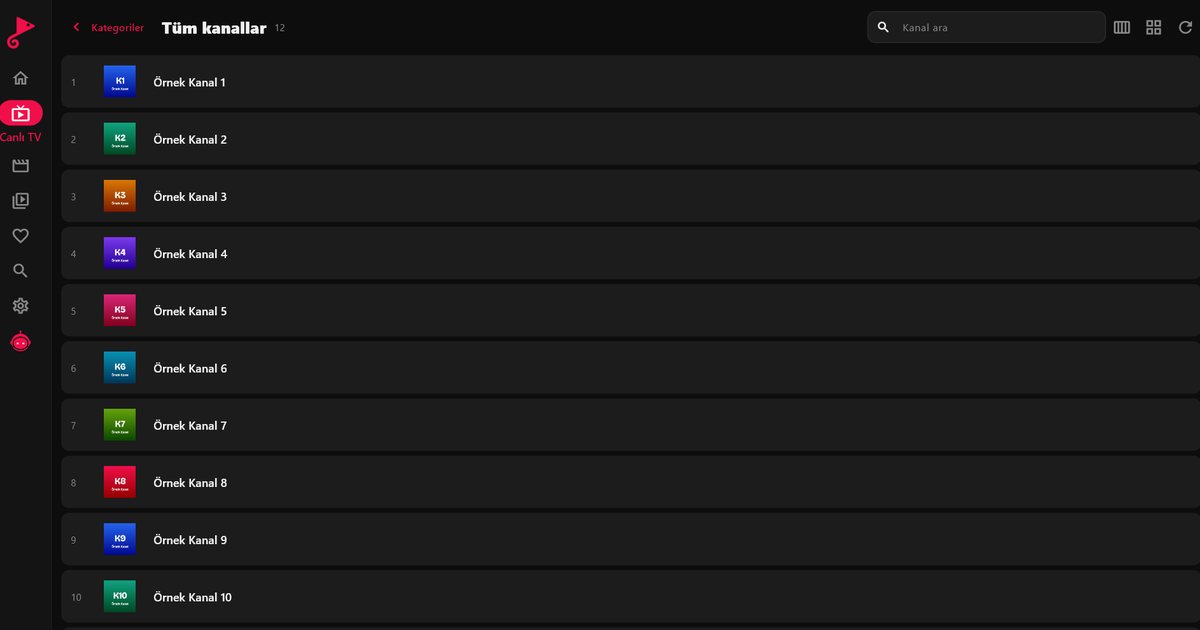
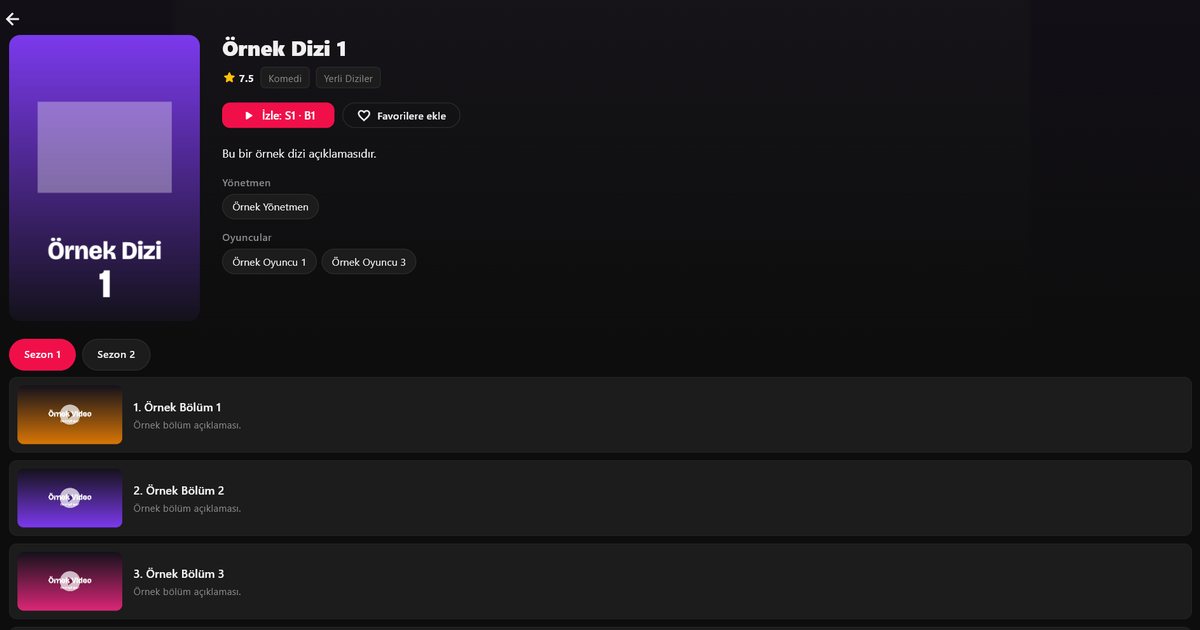
- Am Fernseher erscheint die Playlist nach wenigen Augenblicken, danach lädt die App die Kategorien.
Die Zugangsdaten werden über eine HTTPS-Verbindung übertragen, Passwörter speichert die App verschlüsselt. Läuft der Code ab, fordere am Fernseher einfach einen neuen an.
Weg 2: Direkt am Fernseher eingeben
Für kurze Zugangsdaten ist die direkte Eingabe vertretbar. Dann helfen folgende Kniffe:
- Nutze, wenn möglich, die Koppel-App oder Tastatur-Funktion deines Fernsehers, etwa eine Bluetooth-Tastatur.
- Gib den Link zunächst im Notizprogramm des Handys ein und lies ihn Zeichen für Zeichen mit dem Fernseher ab.
- Achte auf Groß- und Kleinschreibung. Zugangsdaten und Pfade sind meist case-sensitiv.
M3U-Link oder Xtream Codes?
Beide Zugangsarten führen zum selben Ergebnis, unterscheiden sich aber im Komfort. Ein M3U-Link ist eine einzelne Adresse zu einer Senderliste, zum Beispiel https://example.com/playlist.m3u. Xtream Codes besteht aus Serveradresse, Benutzername und Passwort. Bei Xtream liefert der Anbieter Filme, Serien und Programmführer häufig gleich mit, bei einer reinen M3U-Datei steht meist nur die Senderliste im Vordergrund. Einen ausführlichen Vergleich findest du unter M3U oder Xtream Codes, Grundlagen zum Dateiformat in M3U8 Playlist erklärt und Schritte für Xtream in der Xtream-Codes-Anleitung.
Wenn die Playlist nicht lädt
| Symptom | Mögliche Ursache | Was hilft |
|---|---|---|
| Leere Liste nach dem Speichern | Leerzeichen am Anfang oder Ende des Links | Link neu kopieren und Leerzeichen entfernen |
| Fehlermeldung beim Laden | Link abgelaufen oder Zugang gesperrt | Beim Anbieter neuen Link anfordern |
| Nur wenige Sender sichtbar | Liste noch nicht vollständig geladen | Einige Minuten Geduld, App neu öffnen |
| Code wird abgelehnt | Code abgelaufen oder schon verwendet | Am Fernseher neuen Code anfordern |
| Sender laden, aber ohne Bild | Netzwerk oder Server des Anbieters | Anderen Sender testen, Netz prüfen |
| Kein Programmführer | EPG-Adresse fehlt in der M3U | EPG-Adresse beim Anbieter erfragen |
Welche Adresse gehört in welches Feld?
Ein häufiger Irrtum: Die Serveradresse bei Xtream Codes und der M3U-Link sind nicht dasselbe. Trage bei Xtream nur die Basisadresse des Servers samt Port ein, ohne Pfad, und gib Benutzername und Passwort in die vorgesehenen Felder. Den kompletten Link mit Benutzername und Passwort im Text gehört dagegen in das M3U-Feld. Wer beides vertauscht, erhält meist eine leere Liste.
Der Programmführer bei M3U
Bei Xtream kommt der Programmführer in der Regel automatisch. Bei einer reinen M3U-Liste benötigst du meist zusätzlich eine XMLTV-Adresse, die dein Anbieter bereitstellt. Wie das zusammenspielt, steht in EPG einrichten.
Größere Listen und langsame Fernseher
Playlists mit mehreren tausend Einträgen laden auf einfacher Hardware etwas langsamer. Lass den Fernseher nach dem ersten Hinzufügen einmal in Ruhe laden und schließe andere Apps im Hintergrund. Bleibt das Laden zäh, ist ein Zusatzgerät am HDMI-Eingang oft die bessere Lösung, wie in M3U Playlist auf dem Fire TV Stick beschrieben. Die gesamte Einrichtung im Überblick liefert die Anleitung zur IPTV-Einrichtung am Smart TV.
Benutze nur Links und Zugangsdaten, die dir dein Anbieter ausdrücklich für dich ausgestellt hat. Die App selbst bringt keine Listen mit.
Häufige Fragen
Wie füge ich eine M3U Playlist am Smart TV hinzu?
Öffne in QwertyPlayer das Hinzufügen einer Playlist, nutze die Seite Mit dem Fernseher verbinden und sende den M3U-Link per Einmalcode vom Handy.
Warum lädt meine M3U Playlist am Fernseher nicht?
Häufig stecken ein Leerzeichen im Link, ein abgelaufener Link oder ein Netzproblem dahinter. Kopiere den Link neu und teste die Verbindung.
Was ist besser: M3U oder Xtream Codes?
Das hängt vom Anbieter ab. Xtream liefert Filme, Serien und Programmführer meist komfortabler, M3U ist eine einzelne Adresse.
Wie lange ist der Code für die Verbindung gültig?
Der Code ist nur kurz gültig und einmalig nutzbar. Läuft er ab, fordere am Fernseher einen neuen an.
Mit QwertyPlayer ausprobieren
Kostenlose Testversion für Android, Android TV, Fire TV, Huawei und Windows.