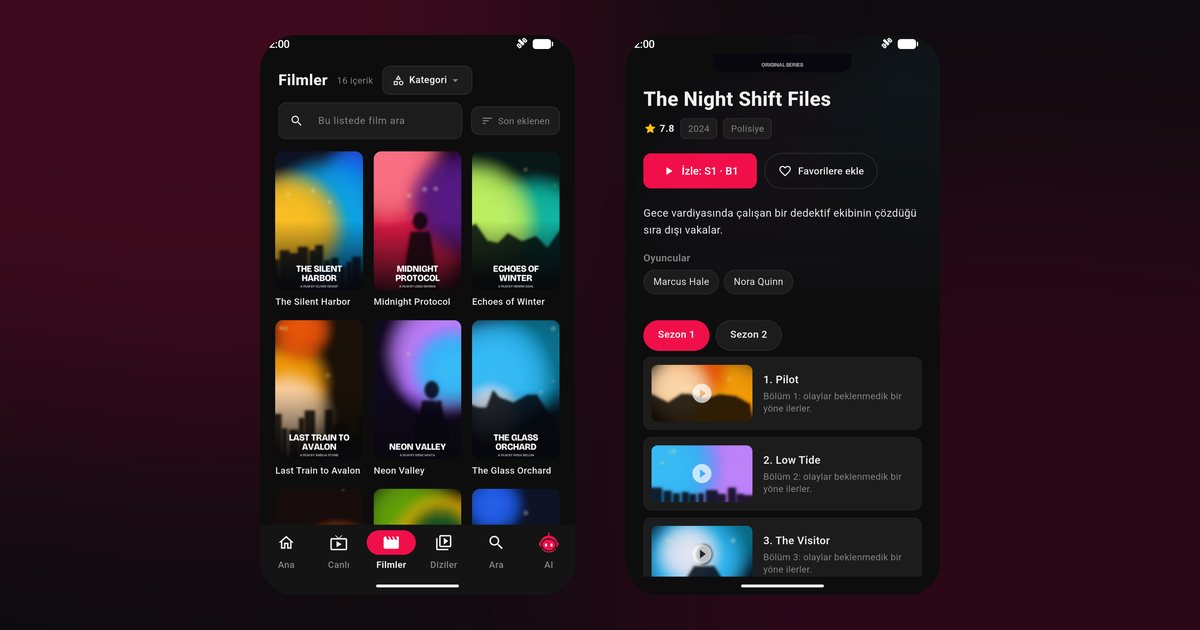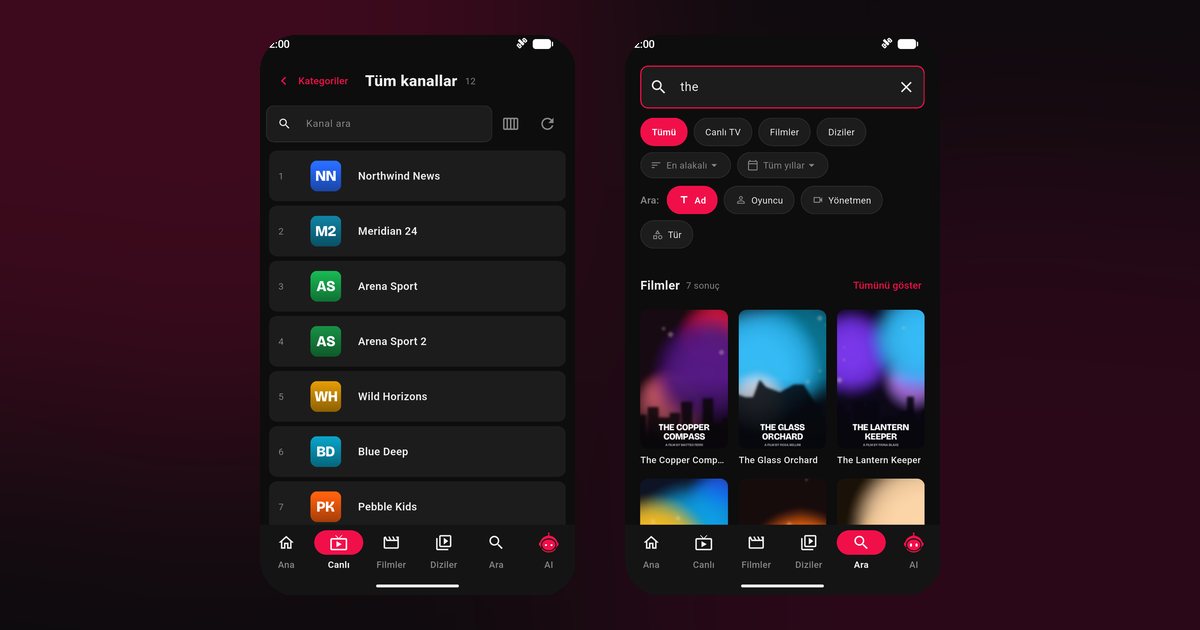
Sony Xperia telefonlar sade bir Android arayüzü ve film izlemeye yatkın uzun ekranlarıyla bilinir; bu yüzden IPTV player için güzel bir seçenektir. Uygulamayı Google Play'den kurar, listeni ekler ve izlemeye başlarsın. Xperia'ya özgü tek dikkat noktası, Sony'nin Stamina modu gibi güç yönetimi araçlarının yayın sırasında arka planı kısıtlayabilmesidir.
Xperia'da kurulum
- Google Play'i aç ve arama alanına QwertyPlayer yaz.
- Yükle düğmesine dokun ve uygulamayı başlat.
- Liste ekleme bölümünde sağlayıcının verdiği Xtream Codes bilgilerini ya da M3U bağlantısını yaz. İkisinin farkını M3U ve Xtream Codes karşılaştırması açıklar.
- Liste yüklenince bölümlere geç; arama ve favoriler hazırdır.
Uygulamayla birlikte kanal ya da film gelmez; kullanıcı kendi listesini ekler. Genel Android özellikleri için Android IPTV player yazısına bakabilirsin.
Stamina modu ve pil ayarı
Sony menüleri sürüme göre değişir; aşağıdaki başlıkların karşılığını arayarak bulabilirsin.
- Ayarlar > Pil içinde Stamina modu ya da benzer bir güç tasarrufu seçeneği varsa uzun yayından önce kapat.
- Uyarlanabilir Pil özelliği açıksa uygulamaları kullanım sıklığına göre sınırlandırabilir. QwertyPlayer'ı kısıtlamasız yapmak için Uygulamalar > QwertyPlayer > Pil sayfasına git.
- Bildirim iznini ver; bazı Android sürümleri izinsiz uygulamayı daha çabuk durdurur.
Karşılaştırmalı tablo için arka plan oynatma rehberini kullanabilirsin.
Bu modellerde de aynı adımlar geçerli
Xperia 1 V ve Xperia 1 VI gibi amiral gemisi modellerde; Xperia 5 V gibi kompakt üst seride; Xperia 10 V ve Xperia 10 VI gibi orta segmentte kurulum ve pil ayarları aynı sırayla yapılır. Menü isimleri model ve Android sürümüne göre biraz farklı olabilir; yön değişmez.
Xperia'da liste ve favoriler
Sony telefonlar genellikle ekranı uzun süre açık tutan kullanıcıların tercihidir. Liste yüklendikten sonra sık izlediğin kanalları favorilere eklemek ve film ya da dizilerde kaldığın yerden devam özelliğini kullanmak, uzun akşamlarda zaman kazandırır. Çok kanallı listelerde aramayı kullanmak kategorilerde gezinmekten hızlıdır. Program rehberi ve ebeveyn ayarları için EPG yazısına ve ebeveyn kontrolü rehberine bakabilirsin. Aile ile paylaşılan bir telefonda PIN'i mutlaka belirle.
Xperia'da çok pencereli kullanım
Sony, ekranı iki uygulamaya bölmeyi destekler. İzlerken başka bir uygulamayı da açık tutmak istersen bölünmüş ekran kullanabilirsin, ama bu mod belleği daha çok tüketir. Uzun bir yayın izleyeceksen QwertyPlayer'ı tek başına tam ekranda tutmak daha sorunsuzdur. Yan tuşlarla ses seviyesini ayarlarken medya sesinin değiştiğini, zil sesinin değil, ekrandaki göstergeden kontrol et.
Geniş ekranda izleme
Xperia'nın uzun ekran oranı, 16:9 yayınlarda ekranın kenarlarında boşluk bırakabilir. Bu normaldir; görüntü bozulmaz. Daha sinematik bir deneyim için yatay modda tam ekrana geç, ekran uyanık kalsın diye telefonu şarja takabilirsin. Kulaklıkla izleyeceksen telefonun ses çıkışını kontrol et. Altyazı ya da ses dili yayında varsa seçeneği oynatma ekranında bulursun; ayrıntı için altyazı ve ses rehberine bak.
Kulaklık, ses ve şarj
Kulaklık girişi bulunan Xperia modellerinde kablolu kulaklıkla izlemek, Bluetooth kulaklıktaki gecikme riskini ortadan kaldırır. Bluetooth kulaklıkta görüntü ile ses arasında kayma görürsen oynatma ekranından sesi kapatıp açmak ya da kulaklığı yeniden bağlamak çoğu zaman düzeltir. Sony'nin Pil bakımı gibi araçları şarj davranışını yönetir; bu tür bir özellik şarjı sınırlıyorsa bile uzun yayın sırasında telefonun şarjda olması çoğunlukla sorun yaratmaz. Isınma hissedersen şarj kablosunu ayırıp telefonu serinlet.
Takılma ve ağ
Wi‑Fi'de 5 GHz bandını seç; yönlendiriciye yakın dur. Yayın yine takılıyorsa donma ve takılma çözümleri yazısındaki adımları sırayla dene.
Sony Bravia televizyonun varsa
Telefonla televizyonun kurulum yolları farklıdır. Bravia'da uygulama Google TV ya da Android TV tarafında Google Play'den kurulur; ayrıntılar Sony Bravia için IPTV player yazısında. Telefondaki listeyi televizyona kumandayla yazmadan göndermek için televizyonda görünen kodu TV'ye bağlan sayfasına girmen yeterli. Saf Android deneyimi için Google Pixel, markalar arası karşılaştırma için Android telefon markaları sayfası var. QwertyPlayer şu anda ücretsizdir.
Sık sorulan sorular
Xperia 1 V ve Xperia 10 V için farklı bir kurulum var mı?
Hayır. Her iki modelde de Google Play'den kurulur ve ayarlar aynı bölümlerden yapılır.
Stamina modu yayını etkiler mi?
Etkileyebilir. Uzun bir izleme öncesinde kapatman ya da QwertyPlayer'ı kısıtlamasız yapman önerilir.
Ekranın kenarlarında boşluk olması sorun mu?
Hayır. Xperia'nın uzun ekran oranı 16:9 yayınlarda kenar boşluğu bırakabilir.
Sony Bravia televizyonda aynı uygulama çalışır mı?
Bravia'nın sistemine göre Google Play'den kurulur; ayrı rehberde adımlar anlatılıyor.
İçerik uygulamayla birlikte mi geliyor?
Hayır. QwertyPlayer yalnızca oynatıcıdır; M3U ya da Xtream Codes listeni kendin eklersin.
QwertyPlayer ile dene
Android, Android TV, Fire TV, Huawei ve Windows için ücretsiz deneme sürümüyle indir.