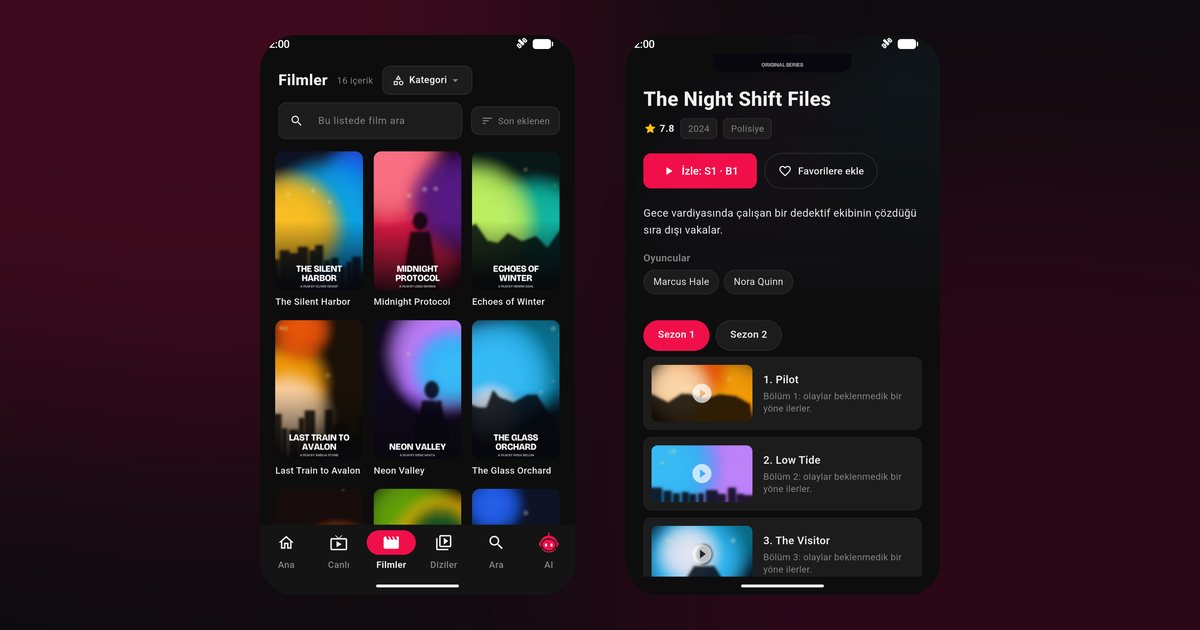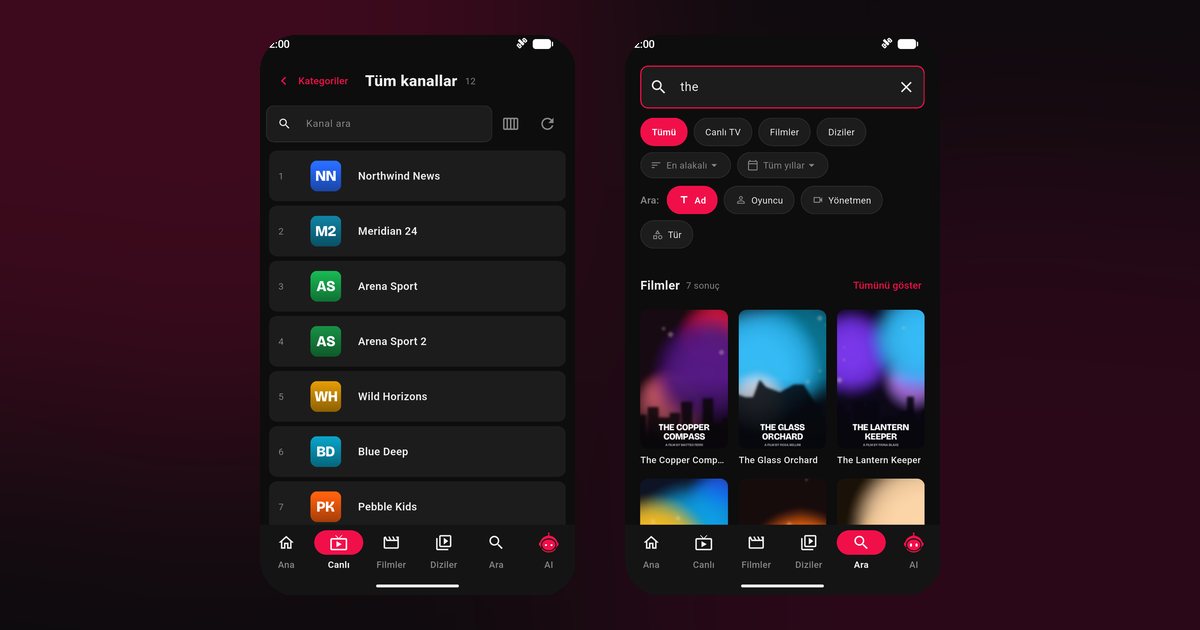
Xperia-Smartphones von Sony richten sich an Nutzer, die Wert auf Display und Klang legen, und passen deshalb gut zu Film- und Serienabenden. Der IPTV Player für Sony Xperia ist schnell eingerichtet; ein Punkt verdient allerdings Aufmerksamkeit: die Stromsparfunktionen, mit denen Sony die Akkulaufzeit verlängert. Sie können eine Wiedergabe im Hintergrund unterbrechen, wenn sie nicht passend eingestellt sind.
Von null bis zur ersten Sendung
- Rufe den Google Play Store auf und installiere „QwertyPlayer“.
- Öffne die App und tippe auf das Hinzufügen einer Playlist.
- Gib den M3U-Link oder Serveradresse, Benutzername und Passwort für Xtream Codes ein.
- Prüfe nach dem Laden, ob alle Kategorien vollständig sind, und markiere deine Lieblingssender als Favoriten.
Falls der Zugang nicht angenommen wird, liegt es oft an einem Tippfehler oder an einem abgelaufenen Konto. Die Anleitung Xtream Codes: Einrichtung und Fehlersuche führt durch die Prüfpunkte.
Stromsparen bei Sony: was zu beachten ist
Je nach Gerät und Softwarestand bietet Sony Funktionen wie einen Stamina-Modus beziehungsweise Akku-Schutz und Energiesparprofile an. Sie verlängern die Laufzeit, indem sie Hintergrundaktivität begrenzen. Bei längeren Sendungen stellst du sie so ein:
- Schalte den Stromsparmodus für die Zeit des Schauens aus.
- Nimm QwertyPlayer in den App-Infos von Einschränkungen aus (Akku, uneingeschränkte Nutzung).
- Prüfe, ob Benachrichtigungen für die App erlaubt sind.
- Lass das Display nicht zu früh abschalten und verlängere die Zeit unter Anzeige.
Die Menünamen hängen von der Version ab. Wie andere Hersteller vorgehen, steht in Hintergrundwiedergabe unter Android.
Bild und Ton auf dem Xperia
In der App selbst gibt es dafür keine Xperia-spezifischen Einstellungen. Das Bild hängt vom Stream ab, und die Bildverbesserung am Display gehört zum System. Hast du Kopfhörer, probiere, ob die Klangeinstellungen des Telefons zum Programm passen. Bei Bluetooth-Kopfhörern kann sich der Ton leicht verzögern; bleibt das dauerhaft, wechsle testweise auf Kabel oder Lautsprecher. Wie du die Tonspur oder Untertitel eines Senders wählst, beschreibt Untertitel und Audiosprache.
Xperia und Bravia: eine praktische Kombination
Besitzt du neben dem Xperia einen Sony-Fernseher der Bravia-Reihe, kannst du beide verbinden: Das Telefon dient zur bequemen Eingabe, der Fernseher zur Wiedergabe. Auf der Seite Mit dem Fernseher verbinden gibst du den Code vom Bildschirm am Xperia ein und sendest die Playlist, ohne sie mit der Fernbedienung zu tippen. Wie QwertyPlayer auf dem Bravia-Fernseher eingerichtet wird, steht in IPTV Player für Sony Bravia.
Querformat und Lautstärke
Für Filme drehst du das Xperia ins Querformat, damit das Bild die ganze Breite nutzt. Da das Display bei einigen Reihen schmal ausfällt, können je nach Sender oben und unten Balken sichtbar bleiben; das liegt am Seitenverhältnis des Streams. Stelle die Lautstärke vor dem Start moderat ein und schließe laufende Anrufe oder Navigations-Apps, die ebenfalls Ton ausgeben und die Wiedergabe unterbrechen können.
Auch für diese Xperia-Modelle
Die Hinweise gelten für die Reihen Xperia 1, Xperia 5 und Xperia 10, etwa Xperia 1 VI, Xperia 1 V, Xperia 5 V, Xperia 10 VI, Xperia 10 V und die Vorgänger Xperia 1 IV, Xperia 5 IV und Xperia 10 IV. Entscheidend bleibt, dass der Play Store auf dem Gerät verfügbar ist.
Wenn es hakt
- Bild friert ein: WLAN-Band wechseln, Router näher, andere Downloads pausieren. Mehr in IPTV ruckelt: Ursachen und Lösungen.
- Stream endet bei gesperrtem Display: Stromspar- und Akkueinstellungen prüfen (siehe oben).
- App reagiert träge: Cache in den App-Infos leeren und das Telefon einmal neu starten. Deine Playlist bleibt dabei erhalten.
Ähnlich schlanke Software hat das Google Pixel. Eine Übersicht aller Marken liefert IPTV Player für Android-Handys.
Zur Klarstellung: QwertyPlayer ist ein Abspielprogramm ohne Inhalte. Alles, was du ansiehst, stammt aus deiner Playlist und muss von dir rechtmäßig genutzt werden dürfen.
Häufige Fragen
Kann der Stamina-Modus den Stream stoppen?
Ja, Stromsparfunktionen begrenzen die Hintergrundaktivität. Schalte sie während längerer Sendungen aus oder erlaube der App die uneingeschränkte Akkunutzung.
Läuft QwertyPlayer auf dem Xperia 1 V und dem Xperia 10 V?
Ja. Beide installieren die App über Google Play und verwenden die gleichen Einstellungen.
Funktioniert das Xperia als Eingabegerät für meinen Bravia-Fernseher?
Ja. Über die Seite Mit dem Fernseher verbinden sendest du die Playlist vom Telefon an den Fernseher.
Brauche ich eine spezielle Xperia-Version der App?
Nein. Es ist dieselbe Android-App wie auf anderen Smartphones.
Mit QwertyPlayer ausprobieren
Kostenlose Testversion für Android, Android TV, Fire TV, Huawei und Windows.