تلفزيونات Thomson معروفة بأنها أجهزة عملية وبأسعار معقولة، وتعمل نسبة كبيرة منها بنظام Android TV أو Google TV. وهذا يجعل البحث عن مشغل IPTV لتلفزيون Thomson سهلا في الغالب، مع ملاحظة واحدة: العتاد الاقتصادي يملك ذاكرة قليلة، لذلك يركز هذا الدليل على التثبيت ثم على إبقاء الجهاز سريع الاستجابة. تحقق من الطراز أولا، فليس كل جهاز Thomson يأتي بمتجر تطبيقات مفتوح.
تأكد من أن طرازك يملك Play Store
- اضغط زر الرئيسية وابحث عن بطاقة Google Play Store أو بند Google Play في صف التطبيقات.
- افتح الإعدادات ثم صفحة حول، واقرأ اسم النظام وإصدار البرمجيات.
- راجع العلبة أو الدليل. التشكيلات التي تعمل بـ Android TV أو Google TV تكون موسومة بذلك.
إذا لم تجد شيئا من هذا القبيل، فجهاز Thomson لديك يستخدم نظاما آخر. راجع القسم الأخير لمعرفة ما يجب فعله. ويوضح استعراض علامات Android TV كيف تتعامل الشركات الأخرى مع المسألة نفسها.
التثبيت وإضافة قائمة التشغيل
- افتح Play Store وابحث عن QwertyPlayer.
- ثبّت التطبيق وافتحه واختر إضافة قائمة تشغيل.
- أدخل رابط M3U أو خادم Xtream Codes مع اسم المستخدم وكلمة المرور.
- تفضل الهاتف على جهاز التحكم؟ استخدم صفحة الاتصال بالتلفزيون لإرسال قائمة التشغيل برمز قصير الصلاحية.
يشرح دليل Xtream Codes الفرق بين M3U وXtream Codes؛ وحساب Xtream يحمّل عادة الفئات والصور أسرع على العتاد المتواضع.
جعل الجهاز الاقتصادي يعمل بكفاءة
تبيع Thomson تشكيلات UHD وQLED وFull HD بأسعار جذابة، والمقابل معالج متواضع ومساحة تخزين محدودة. وبعض العادات تحافظ على سلاسة الأداء:
- حرر مساحة التخزين. أزل التطبيقات التي لا تفتحها أبدا، فالتلفزيون الممتلئ يبطئ كل شيء.
- امسح الذاكرة المؤقتة. في إعدادات التطبيقات، امسح الذاكرة المؤقتة للمشغل عندما تصبح القوائم بطيئة.
- استخدم Ethernet. قد يكون Wi-Fi المدمج في الأجهزة الأرخص أضعف حلقة.
- أعد التشغيل أسبوعيا. الإطفاء الكامل، وليس وضع الاستعداد، يفرغ الذاكرة.
- اعتدل في إعدادات الصورة. أوضاع المعالجة الإضافية تستهلك الموارد؛ جرب الوضع القياسي إذا تقطع التشغيل.
جهاز التحكم والبحث الصوتي
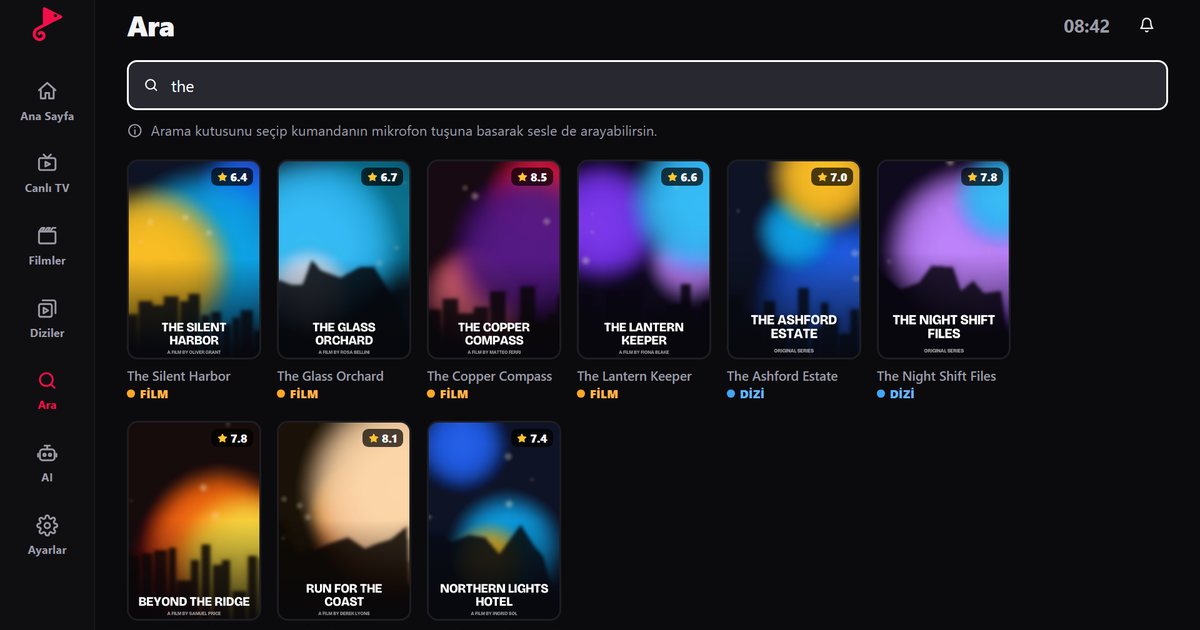
تحتوي معظم أجهزة التحكم في Android TV وGoogle TV على زر ميكروفون. البحث الصوتي عن اسم التطبيق يوفر الكتابة في المتجر. وداخل المشغل استخدم البحث والمفضلة كي لا تتصفح فئات ضخمة بأزرار الأسهم.
إذا كان Thomson لديك لا يعتمد على أندرويد
تملك بعض طرازات Thomson القديمة نظام تلفزيون ذكي مغلقا لا يستطيع تثبيت تطبيقات جديدة. أبسط حل هو جهاز خارجي: Fire TV Stick (IPTV على Fire TV) أو مشغل Google TV أو صندوق (دليل صندوق Android TV). ويوضح مقال IPTV على التلفزيونات الذكية القديمة خطوات التوصيل.
Thomson في تركيا وغيرها
إذا اشتريت جهازك في تركيا أو من متجر يبيع أيضا Vestel أو Regal أو Dijitsu، فالنصائح نفسها، وتعطي صفحة العلامات التركية للتلفزيونات السياق الأوسع. وللعلامات الشقيقة في هذه المجموعة من الصفحات، راجع Telefunken وGrundig.
نصيحة أخيرة للجهاز المثبت منذ فترة: بعد تحديث البرمجيات قد يكون أول تشغيل لأي تطبيق بطيئا بينما يعيد النظام بناء ذاكرته المؤقتة. امنحه بضع دقائق وأعد التشغيل قبل أن تقرر أن هناك خللا.
ما زال التشغيل غير سلس؟
شغّل اختبار السرعة في التطبيق وقارنه بالأهداف الواردة في كم ميغابت في الثانية يحتاج IPTV. وإذا كانت قناة واحدة فقط تعمل بشكل سيئ، فالعيب في ذلك البث.
يشغل QwertyPlayer البثوث التي تضيفها بنفسك فقط، وأنت مسؤول عن حقك في مشاهدتها.
الأسئلة الشائعة
هل يدعم تلفزيون Thomson تطبيقات IPTV؟
الطرازات التي تعمل بـ Android TV أو Google TV تدعمها عبر Play Store. تحقق من طرازك أولا.
كيف أثبت المشغل على Thomson بنظام Android TV؟
افتح Play Store، وابحث عن QwertyPlayer، وثبّته، ثم أضف بيانات M3U أو Xtream Codes.
التطبيق بطيء على تلفزيون Thomson. ما الحل؟
حرر مساحة التخزين، وامسح الذاكرة المؤقتة للتطبيق، واستخدم كابل Ethernet، وأعد تشغيل التلفزيون بالكامل من حين لآخر.
ماذا لو لم يكن في Thomson لدي Play Store؟
استخدم جهازا خارجيا مثل Fire TV Stick أو مشغل Google TV.
هل يمكنني إرسال قائمة التشغيل من الهاتف؟
نعم. استخدم صفحة الاتصال بالتلفزيون والرمز الظاهر على التلفزيون.
جرب مع QwertyPlayer
نزل التطبيق مع نسخة تجريبية مجانية لأجهزة Android وAndroid TV وFire TV وHuawei وWindows.