Thomson televizyonlar özellikle Android TV ve Google TV'li modelleriyle bilinir; Avrupa ve Türkiye pazarında bu markayla karşılaşanlar genellikle Google arayüzlü bir televizyon alır. Yine de her Thomson modeli aynı değildir: IPTV player kurmadan önce televizyonunun sistemini kontrol etmek gerekir. QwertyPlayer yalnızca bir oynatıcıdır; kanal, film ya da dizi vermez. M3U bağlantını veya Xtream Codes hesabını sen eklersin.
Thomson'da kurulum akışı
Televizyonun ana ekranında önerilen içerik satırları ve arama çubuğu görünüyorsa Google TV ya da Android TV'dir. Bu durumda:
- Uygulamalar bölümünden Google Play Store'u aç. Google hesabınla giriş yapmadıysan önce bunu yap.
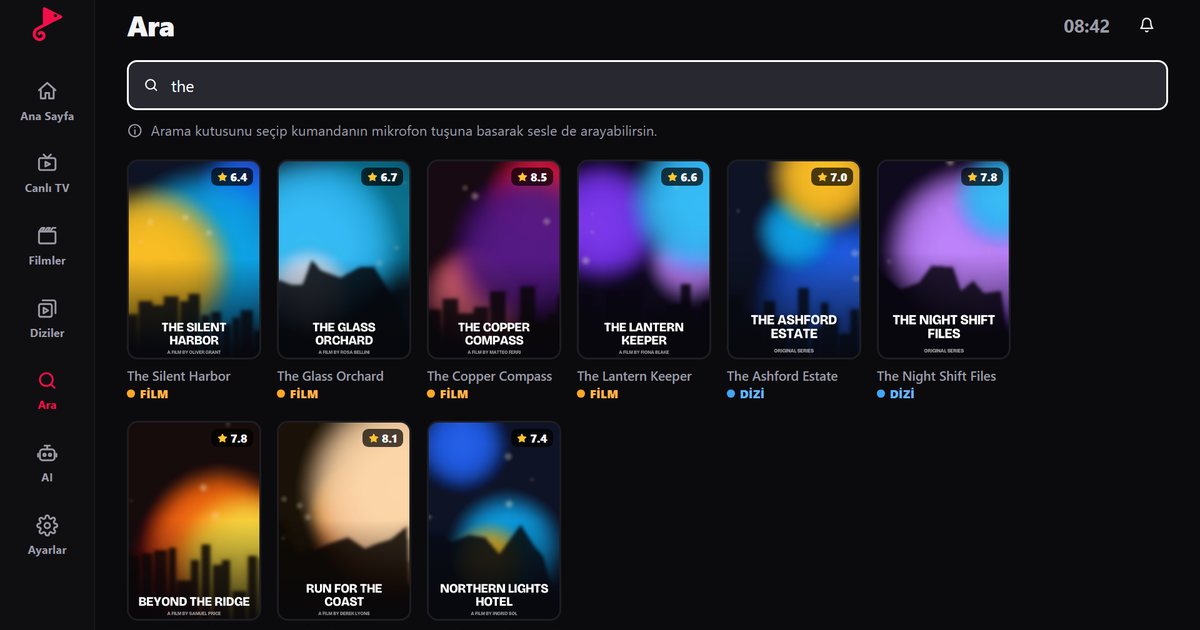
- Arama kutusuna "QwertyPlayer" yaz. Kumandanda mikrofon düğmesi varsa sesle de arayabilirsin.
- Uygulamayı kur ve aç.
- Ekrandaki adres ve kısa ömürlü kodu not al; telefonunda TV'ye bağlan sayfasını açıp kodu gir.
- Listeni gönder ve kanal kategorilerinin yüklenmesini bekle.
Kod tek kullanımlıktır ve liste ulaşınca geçersiz olur. Uzun bağlantıyı kumandayla yazmak yerine bu yöntem çok daha hızlıdır.
Android TV mi, Google TV mi?
İki arayüzde de kurulum aynıdır: Google Play'den Android TV uygulaması indirirsin. Fark, ana ekranın düzeninde ve öneri akışındadır. Ayrıntılı kıyas için Google TV ile Android TV farkı yazısına bak.
Play Store yoksa
Thomson adı taşıyan bir televizyonda Play Store görmüyorsan, modelin Android TV'siz bir yazılım kullanıyor olması mümkündür. Bu durumda yapabileceğin tek şey harici bir cihaz eklemektir: Fire TV Stick, Android TV kutusu ya da Chromecast ile Google TV. Daha eski modeller için eski Smart TV'ye IPTV rehberi de aynı yolu izler.
Sorun giderme: Thomson'da sık görülenler
| Belirti | Olası neden | Ne yapmalı |
|---|---|---|
| Uygulama Play Store'da görünmüyor | Sistem ya da bölge ayarı uygun değil | Televizyon yazılımını güncelle; sürüm eskiyse harici cihaz kullan |
| Kurulum yarıda kalıyor | Depolama dolu | Kullanmadığın uygulamaları sil, önbelleği temizle |
| Görüntü donuyor | Wi‑Fi sinyali zayıf | Ethernet kullan ya da modemi televizyona yaklaştır |
| Uygulama açılışta kapanıyor | Bellek yetersiz | Televizyonu kapatıp aç, arka plandaki uygulamaları kapat |
| Liste yüklenmiyor | Bağlantı bilgisi hatalı veya hizmet süresi dolmuş | Bağlantıyı yeniden yazarak gönder; sağlayıcıyla görüş |
Donma ve takılma için ayrı bir rehberimiz var: IPTV donma ve takılma çözümleri. İnternet hızından şüphen varsa gereken hız yazısındaki ölçütleri kontrol et.
Thomson ile birlikte sorulan markalar
Telefunken ve Grundig sahipleri de benzer sorular soruyor; Telefunken ve Grundig rehberleri aynı yaklaşımı kendi nüanslarıyla anlatır. Android TV'li tüm markaları Android TV'li markalar sayfasında bulabilirsin. Türkiye'de satılan yerli markalar için Türk TV markaları yazısı var.
Son ipuçları
Televizyonda ağ bağlantısı için mümkünse Ethernet seç. Program rehberi için Xtream hesaplarında EPG genelde otomatik gelir; M3U listesinde XMLTV adresini sağlayıcından istersin. EPG rehberi ayrıntıyı anlatır. Çocuklar için Ayarlar'daki Ebeveyn kontrolü ile PIN belirleyebilirsin.
Google hesabı ve kumanda
İlk kurulumda televizyon bir Google hesabı ister. Hesabı kumandayla yazmak yerine, ekranda gösterilen yöntemle telefon üzerinden giriş yapmak çok daha hızlıdır. Girişten sonra Play Store'daki güncellemelerin tamamlanması için birkaç dakika bekle. Kumandada mikrofon düğmesi varsa sesli arama yapabilirsin; düğme yoksa ekran klavyesinde yalnızca birkaç harf yazman yeterli olur, öneriler hızla belirir.
Televizyon bazen arka planda güncelleme yapar. Kurulum sırasında beklenmedik gecikme yaşarsan televizyonu birkaç dakika boşta bırakıp yeniden dene.
Wi‑Fi yerine kablo
Thomson modellerinin bir kısmında Ethernet girişi bulunur. Modemle televizyon arası uzaksa bir powerline adaptörü kablo çekmeden kararlı bağlantı sağlayabilir. Wi‑Fi'de kalacaksan modemi televizyonla aynı odaya yaklaştırmak da fark yaratır.
Televizyonun saat ve bölge ayarlarının doğru olması da önemlidir; yanlış tarih Play Store bağlantı hatalarına yol açabilir. Hatayla karşılaşırsan önce bu ayarlara, ardından internet bağlantısına bak.
Yalnızca izleme hakkına sahip olduğun yayınları kullan; hukuki tavsiye vermiyoruz. Uygulamayı şu anda ücretsiz kullanabilirsin.
Sık sorulan sorular
Thomson televizyonların hepsi Android TV mi?
Hayır. Birçok model Android TV ya da Google TV çalıştırır ama sistem modele bağlıdır. Hakkında bölümünden kontrol et.
Thomson TV'de QwertyPlayer'ı nereden bulurum?
Android TV veya Google TV'li modellerde Google Play Store'da "QwertyPlayer" diye aratarak bulursun.
Kurulum yarıda kesiliyor, ne yapayım?
Depolama dolmuş olabilir. Kullanmadığın uygulamaları sil ve televizyonu yeniden başlat.
Play Store olmayan Thomson modelinde ne yapılır?
HDMI girişine Fire TV Stick, Android TV kutusu ya da Chromecast ile Google TV takabilirsin.
Thomson'da Google hesabı gerekir mi?
Play Store'dan uygulama kurmak için Google hesabıyla giriş yapman gerekir.
QwertyPlayer ile dene
Android, Android TV, Fire TV, Huawei ve Windows için ücretsiz deneme sürümüyle indir.