Thomson est une marque bien connue des acheteurs français de téléviseurs. Pour ceux qui cherchent une application IPTV pour Thomson, de nombreux modèles connectés fonctionnent sous Android TV ou Google TV, ce qui simplifie l'installation. Mais, comme pour toute marque de téléviseurs, c'est le modèle qui décide, non le logo.
Votre téléviseur Thomson est-il connecté ?
Trois situations se présentent. Un modèle sous Android TV ou Google TV affiche un accueil à vignettes et un bouton Google Assistant ou microphone sur la télécommande. Un modèle connecté sans Google a un système plus restreint, sans Google Play. Un modèle non connecté ne propose aucune application : il faut alors un appareil externe. Pour vérifier, ouvrez les paramètres et cherchez la rubrique de renseignements sur le téléviseur, ou lisez l'étiquette au dos.
Installation sur un Thomson sous Android TV
- Depuis l'accueil, ouvrez Google Play.
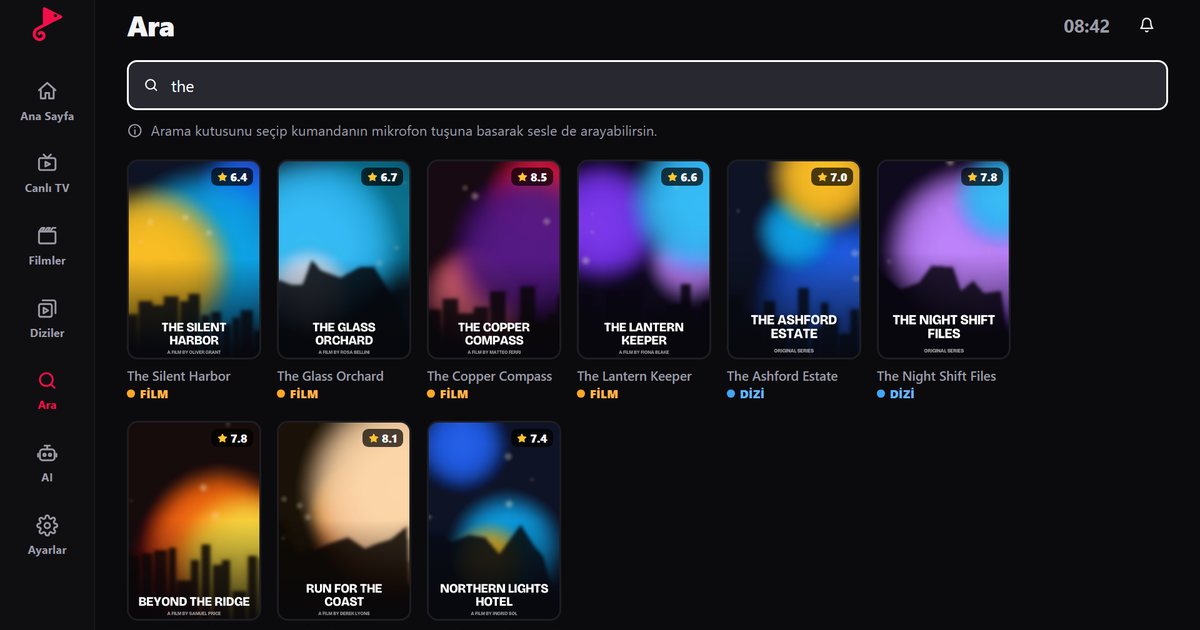
- Utilisez la loupe de recherche et tapez « QwertyPlayer ».
- Touchez Installer et patientez jusqu'à la fin.
- Lancez l'application. L'écran affiche une adresse et un code d'association.
- Sur un téléphone, ouvrez la page Connecter à la TV, saisissez le code, puis collez votre lien M3U ou entrez vos identifiants Xtream.
Cette méthode évite d'écrire un long lien avec les flèches de la télécommande. Elle fonctionne aussi bien sur un Thomson que sur un autre téléviseur compatible : voir ajouter une liste M3U sur Smart TV. Les erreurs de lien se règlent souvent avec le guide sur la liste de lecture M3U8.
Sans Google Play : les solutions de rechange
Si le magasin de votre Thomson n'offre pas l'application, évitez de bricoler. Un appareil externe est plus fiable :
| Solution | Pour qui |
|---|---|
| Fire TV Stick | Petit boîtier simple à brancher, télécommande fournie |
| Boîtier Android TV | Ceux qui préfèrent un appareil plus costaud, souvent avec port Ethernet |
| Chromecast avec Google TV | Ceux qui aiment l'interface Google et sa télécommande |
Quel que soit le choix, il se branche sur une prise HDMI libre et s'utilise comme une source séparée. Le guide quel appareil choisir pour l'IPTV aide à trancher, et celui sur la Smart TV ancienne décrit la mise en route.
Une fois l'application ouverte
La première ouverture charge la liste complète, ce qui peut prendre un moment sur un téléviseur d'entrée de gamme. Laissez le chargement aller à son terme avant d'appuyer sur les touches, puis ajoutez en favoris les chaînes que vous regardez le plus. Si votre fournisseur vous a donné un guide des programmes, l'article configurer l'EPG explique où le renseigner. Le contrôle parental, accessible dans les réglages, masque par défaut les catégories pour adultes derrière un code PIN.
Pour réduire les saccades
- Raccordez le téléviseur au routeur en Ethernet si possible.
- Videz le cache de l'application dans les paramètres du téléviseur si elle ralentit.
- Redémarrez le téléviseur en le débranchant brièvement.
- Consultez cette liste de solutions pour les cas tenaces.
Et si vous êtes sur le marché turc
Dans les magasins turcs, on trouve aussi Vestel, Arçelik, Beko, Regal, Dijitsu, Axen, Awox, Woon, Finlux, Seg, Next, Altus, Profilo, Onvo et Sunny. Le raisonnement est identique pour chacun : on vérifie le système du modèle, puis on suit le chemin adapté. Voir téléviseurs de marques turques pour le détail.
Régler l'image et le son
Après l'installation, prenez deux minutes pour choisir un mode d'image adapté au film ou au direct dans les réglages du téléviseur. Si la voix paraît faible, essayez le mode de son dédié aux dialogues, et pensez au choix de la langue audio dans le lecteur quand le flux propose plusieurs pistes : voir audio et sous-titres. Ces réglages ne dépendent pas de la marque, mais du téléviseur.
Pour comparer avec d'autres marques
Vous pouvez lire les guides voisins sur Telefunken et Grundig, ou consulter le panorama des marques sous Android TV.
QwertyPlayer ne fournit aucun contenu : il lit uniquement la liste que vous y ajoutez, et vous devez avoir le droit de regarder les flux.
Questions fréquentes
Mon téléviseur Thomson peut-il installer QwertyPlayer ?
Si le modèle est sous Android TV ou Google TV, oui, via Google Play. Sinon, utilisez un appareil externe.
Comment savoir si mon Thomson est sous Google TV ?
L'accueil à vignettes et le bouton microphone de la télécommande sont de bons indices. Les paramètres confirment le système.
Quel appareil externe choisir ?
Une clé Fire TV Stick, un boîtier Android TV ou un Chromecast avec Google TV conviennent tous.
La liste doit-elle être saisie à la télécommande ?
Non. Le code affiché sur le téléviseur se saisit depuis un téléphone sur la page Connecter à la TV.
Essayer avec QwertyPlayer
Essai gratuit pour Android, Android TV, Fire TV, Huawei et Windows.