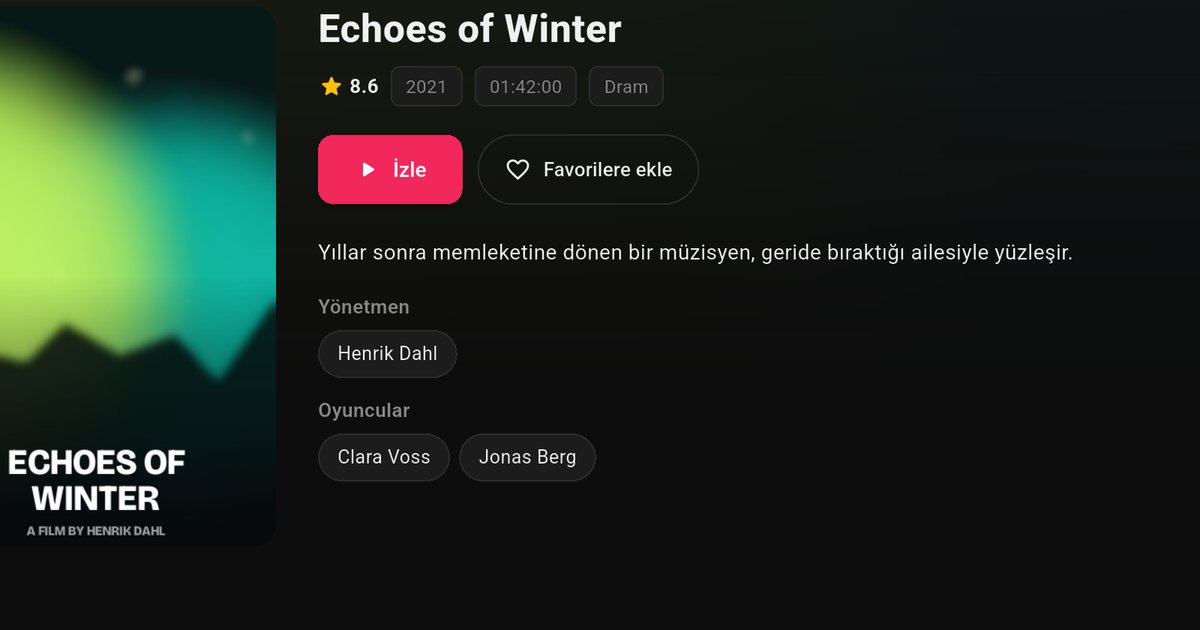
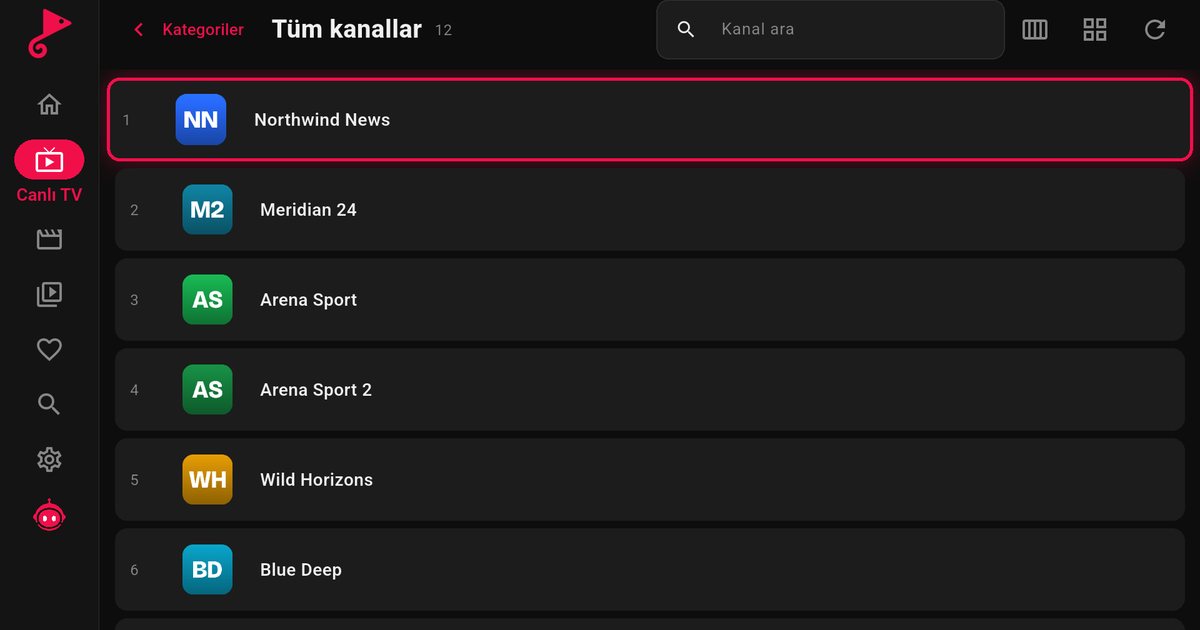
Titan OS, son yıllarda bazı televizyon markalarının kullandığı yeni bir akıllı TV işletim sistemidir. Televizyonunun menüsünde Titan OS yazıyorsa ve Titan OS IPTV player arıyorsan doğru yerdesin. Titan OS'u Philips ve AOC (TP Vision) televizyonlarında görürsün; JVC'de ise yalnızca seçili modellerde bulunur ve plan ya da yıl değişebileceği için kesin bir liste vermiyoruz.
Sistemin ne olduğunu doğrula
Televizyonun işletim sistemi markaya değil, modele ve üretim yılına bağlıdır. Aynı markanın bir modeli Titan OS, diğeri Google TV çalıştırabilir. Kontrol için:
- Ana ekranın görünümüne bak: Titan OS'un kendi uygulama şeridi ve ana ekran düzeni vardır.
- Ayarlar içinde TV hakkında ya da genel bilgi bölümünü aç; sistem adı ve sürümü orada yazar.
- Emin olamıyorsan marka destek sayfasından model numaranın işletim sistemini sorgula.
Philips'te durumu ayrıntılı anlatan Philips'te Titan OS mu Google TV mi yazısına bakabilirsin.
Hangi markalar?
| Marka | Titan OS durumu | Yönlendirme |
|---|---|---|
| Philips | Birçok yeni modelde (ör. PUS, PML ve The One gibi serilerin çoğunda) Titan OS; OLED serileri Google TV'de kalmıştır. Modele göre kontrol et. | Philips TV rehberi |
| AOC | TP Vision çatısı altında Titan OS'lu modeller vardır. | AOC TV rehberi |
| JVC | Seçili modellerde; diğer modellerde başka sistemler. | JVC TV rehberi |
Titan OS'u kullanan televizyonlarda ortak noktalar
Titan OS çalıştıran televizyonlarda markadan bağımsız olarak benzer bir deneyim yaşarsın: uygulamalar tek bir mağazadan gelir, ana ekran bir uygulama şeridi etrafında kurulur ve sistem güncellemeleri üretici üzerinden yapılır. Bu yüzden bir markada öğrendiğin kurulum adımları büyük oranda diğerinde de geçerlidir. Menü adları ve sıralaması model ve yazılım sürümüne göre küçük farklar gösterebilir, ama mantık aynı kalır: mağazayı aç, uygulamayı ara, kur, listeni gönder.
Titan OS uygulama mağazası
Titan OS'un kendi uygulama mağazası vardır. Televizyonda ana ekrandaki uygulamalar bölümünden mağazaya girer, arama alanına "QwertyPlayer" yazarsın. Genel katalogu bilgisayarından Titan OS uygulama kataloğunda da inceleyebilirsin. Uygulamayı mağazada görüyorsan modelin desteklenir.
Kurulumdan sonra liste ekleme
Kumandayla uzun bir M3U bağlantısı yazmak zahmetlidir. QwertyPlayer televizyonda bir adres ve kısa ömürlü, tek kullanımlık bir kod gösterir. Telefonundan ya da bilgisayarından TV'ye bağlan sayfasını açıp kodu girer ve listeni gönderirsin. Hizmet sağlayıcının verdiği M3U bağlantısını ya da Xtream Codes bilgilerini (sunucu adresi, kullanıcı adı, şifre) burada kullanırsın.
Kategori ve arama ipuçları
Televizyonda büyük bir liste açıldığında kategoriler arasında gezinmek kumandayla yavaş olabilir. Sık izlediğin kanalları favorilere ekle, film ve dizilerde arama alanını kullan ve kaldığın yerden devam özelliğine güven. Liste çok büyükse ilk yükleme birkaç dakika sürebilir; yükleme tamamlanmadan uygulamayı kapatma. Televizyon ekranındaki yazıları kumandayla girmek yerine her zaman telefondaki TV'ye bağlan sayfasını kullanmak hem hızlıdır hem de yazım hatasını önler.
Uygulama yoksa
Titan OS'lu bir modelde uygulama yoksa televizyonu değiştirmek gerekmez. Televizyonun HDMI girişine takılan bir Fire TV Stick, Android TV kutusu ya da Chromecast with Google TV aynı listeyi izlemeni sağlar. Seçenekleri karşılaştırmak için tüm cihazlar rehberine bak.
Satın almadan önce kontrol
Yeni bir televizyon alacaksan ve IPTV izlemeyi planlıyorsan işletim sistemini satın almadan önce öğren. Mağazadaki satış görevlisine ya da üreticinin ürün sayfasına modelin sistemini sor. Titan OS'lu bir modelde uygulamayı Titan OS mağazasında, Google TV'li bir modelde ise Google Play'de arayacağını unutma. Her iki durumda da uygulama bulunamazsa harici bir cihaz çözüm sunar; bu yüzden televizyon seçimini yalnızca bu tek ölçüte bağlamak gerekmez. Kararını verirken IPTV player seçme rehberindeki ölçütlere de bakabilirsin.
Sorun giderme
- Mağaza açılmıyor: İnternet bağlantısını ve televizyonun saat/tarih ayarını kontrol et; ardından televizyonu yeniden başlat.
- Yayın takılıyor: Ethernet dene ve donma çözümlerini sırayla uygula.
- Liste boş: Bağlantıda boşluk ya da yanlış karakter olup olmadığına ve hizmetin süresine bak.
QwertyPlayer yalnızca bir oynatıcıdır; içerik sağlamaz ve satmaz. Yalnızca izleme hakkın olan yayınları kullan. Şu anda indirmek ve kullanmak ücretsizdir.
Sık sorulan sorular
Titan OS nedir?
Titan OS, bazı televizyon markalarının kullandığı akıllı TV işletim sistemidir. Philips ve AOC televizyonlarında, JVC'de ise seçili modellerde bulunur.
Philips TV'lerin hepsinde Titan OS var mı?
Hayır. Birçok yeni model Titan OS kullanır ama OLED serileri Google TV'de kalmıştır. Modeline göre kontrol et.
Titan OS'ta uygulamayı nereden kurarım?
Televizyonun Titan OS uygulama mağazasından. Aramada QwertyPlayer'ı görüyorsan modelin desteklenir.
Uygulama mağazada yoksa ne yapmalıyım?
Fire TV Stick, Android TV kutusu ya da Chromecast with Google TV gibi harici bir cihaz kullanabilirsin.
Listeyi televizyona nasıl gönderirim?
Ekranda görünen adres ve kodu TV'ye bağlan sayfasına girerek listeni telefondan ya da bilgisayardan gönderirsin.
QwertyPlayer ile dene
Android, Android TV, Fire TV, Huawei ve Windows için ücretsiz deneme sürümüyle indir.