Titan OS es un sistema operativo para Smart TV que aparece en televisores de varias marcas, y es la razón por la que muchos usuarios no encuentran las aplicaciones que esperan. Si buscas un reproductor IPTV para un televisor con Titan OS, esta guía explica qué marcas usan el sistema, cómo saber si el tuyo lo tiene y cómo instalar una aplicación desde la tienda de Titan OS.
¿Qué marcas usan Titan OS?
- Philips: muchos modelos recientes, como las familias PUS y PML y The One, funcionan con Titan OS. Los televisores Philips OLED se han mantenido con Google TV, así que conviene revisar el modelo. Los detalles están en la guía sobre Philips: Titan OS frente a Google TV.
- AOC: los televisores AOC se fabrican bajo el mismo grupo que Philips (TP Vision). Consulta la guía de AOC TV.
- JVC: algunos modelos seleccionados usan Titan OS; otros emplean un sistema distinto, y los planes y los años pueden cambiar. Consulta la guía de JVC TV.
Las líneas de cada marca cambian de un año a otro, por lo que el nombre de la marca nunca resuelve la cuestión. El sistema lo determina el modelo exacto.
Cómo saber si tu televisor usa Titan OS
- Mira la caja, el manual o la ficha del producto en busca de las palabras Titan OS.
- Abre los ajustes y busca la información del sistema o del software. La ubicación y la redacción varían según el modelo.
- Compara la pantalla de inicio. La pantalla de inicio de Google TV tiene el diseño de Google con una Play Store, mientras que la de Titan OS tiene su propio diseño y su propia tienda de aplicaciones.
Si tu televisor muestra Google Play, tienes Google TV o Android TV, y es aplicable la visión general de marcas con Android TV.
Instala el reproductor desde la tienda de Titan OS
- Abre la tienda de aplicaciones desde la pantalla de inicio.
- Busca "QwertyPlayer".
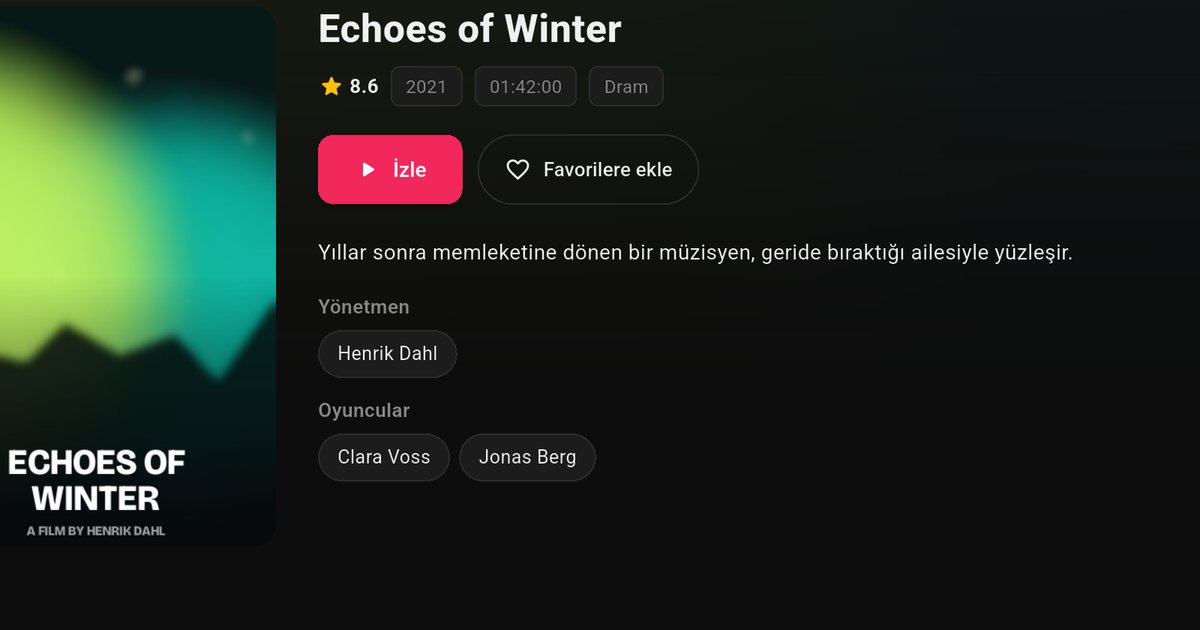
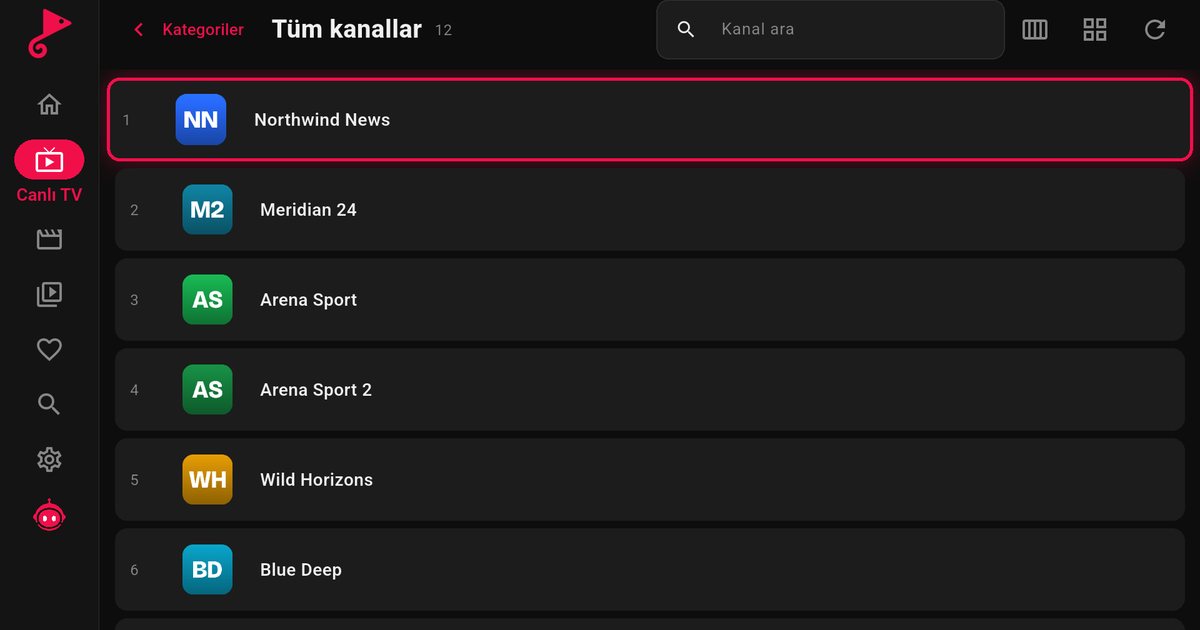
- Instálalo y ábrelo. La aplicación muestra una dirección y un código de un solo uso.
- Abre la página Conectar a la TV en un teléfono o un ordenador, introduce el código y añade tu enlace M3U o tus datos de Xtream Codes. La lista se envía al televisor.
Puedes consultar el catálogo público en partners.titanos.tv/appstore. QwertyPlayer figura allí para Titan OS. La búsqueda dentro de la tienda de un televisor a veces es limitada, y lo que ves puede depender de la región y de la versión del software.
Cómo sacarle el máximo partido
- Usa un cable Ethernet cuando el televisor tenga puerto. Elimina la mayoría de los problemas de buffering, y la guía sobre buffering cubre el resto.
- Mantén el software del televisor actualizado, ya que la tienda y las aplicaciones se actualizan a través del sistema.
- Las cuentas de Xtream Codes suelen traer los datos de EPG automáticamente, mientras que las listas M3U pueden necesitar una dirección XMLTV del proveedor: consulta la guía de EPG.
- Establece un PIN para el control parental si hay niños que usan el televisor.
Si la aplicación no está disponible en tu modelo
Si la tienda no muestra la aplicación para tu televisor, puedes usar un dispositivo externo. Un Fire TV Stick, un box Android TV o un Chromecast con Google TV ejecuta el reproductor con independencia del sistema propio del televisor: compara la guía de Fire TV y la guía de Chromecast. La guía de Philips TV ofrece un recorrido más breve para los propietarios de Philips.
Nota: QwertyPlayer es solo un reproductor y no ofrece canales, películas ni listas. Úsalo con contenido que tengas derecho a ver.
Preguntas frecuentes
¿Qué marcas de televisores usan Titan OS?
Titan OS aparece en televisores Philips y AOC, y en algunos modelos de JVC. El sistema que usa un televisor depende del modelo exacto y del año.
¿Todos los televisores Philips usan Titan OS?
No. Muchos modelos más recientes sí, pero los televisores Philips OLED se han mantenido con Google TV. Comprueba tu modelo.
¿Dónde está el catálogo de aplicaciones de Titan OS?
El catálogo público está en partners.titanos.tv/appstore. La tienda del propio televisor es donde instalas las aplicaciones.
¿Cómo añado una lista sin escribirla?
Abre la aplicación, anota el código que aparece en pantalla e introdúcelo en la página Conectar a la TV desde un teléfono o un ordenador.
Pruébalo con QwertyPlayer
Descárgalo con una prueba gratuita para Android, Android TV, Fire TV, Huawei y Windows.