Titan OS è un sistema operativo per smart TV presente su televisori di diverse marche, ed è il motivo per cui molti utenti non trovano le app che si aspettano. Se cerchi un player IPTV per una TV con Titan OS, questa panoramica spiega quali marche usano il sistema, come capire se il tuo televisore lo usa e come installare un'app dallo store di Titan OS.
Quali marche usano Titan OS?
- Philips: molti modelli recenti, come le famiglie PUS e PML e The One, usano Titan OS. I televisori Philips OLED sono rimasti su Google TV, quindi devi controllare il modello. I dettagli sono nella guida a Philips Titan OS o Google TV.
- AOC: i televisori AOC sono prodotti dallo stesso gruppo di Philips (TP Vision). Vedi la guida alle TV AOC.
- JVC: alcuni modelli selezionati usano Titan OS, altri un sistema diverso, e piani e anni possono cambiare. Vedi la guida alle TV JVC.
Le gamme delle marche cambiano di anno in anno, quindi il nome della marca non basta mai a risolvere la questione. Il sistema dipende dal modello esatto.
Come capire se la tua TV usa Titan OS
- Cerca le parole Titan OS sulla scatola, nel manuale o nella scheda del prodotto.
- Apri le impostazioni e cerca le informazioni sul sistema o sul software. Posizione e dicitura cambiano a seconda del modello.
- Confronta la schermata iniziale. Quella di Google TV ha il layout Google con il Play Store, mentre quella di Titan OS ha un layout proprio con un app store proprio.
Se il tuo televisore mostra Google Play, hai Google TV o Android TV e vale la panoramica delle marche Android TV.
Installa il player dallo store di Titan OS
- Apri l'app store dalla schermata iniziale.
- Cerca "QwertyPlayer".
- Installalo e aprilo. L'app mostra un indirizzo e un codice monouso.
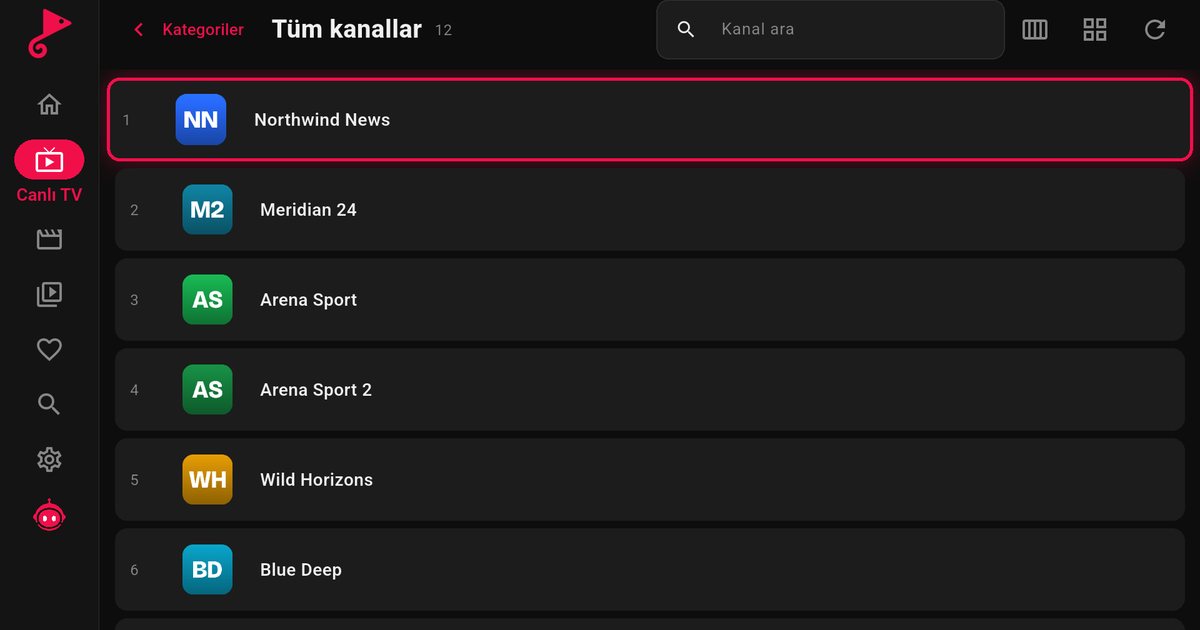
- Apri la pagina Collega alla TV da uno smartphone o da un computer, inserisci il codice e aggiungi il link M3U o i dati Xtream Codes. La lista viene inviata al televisore.
Puoi consultare il catalogo pubblico su partners.titanos.tv/appstore. QwertyPlayer è presente lì per Titan OS. La ricerca all'interno dello store di una TV a volte è limitata, e ciò che vedi può dipendere dall'area geografica e dalla versione del software.
Come ottenere il massimo
- Usa un cavo Ethernet se il televisore ha la porta. Elimina la maggior parte dei problemi di buffering, e la guida al buffering copre il resto.
- Tieni aggiornato il software del televisore, perché lo store e le app si aggiornano tramite il sistema.
- Gli account Xtream Codes di solito portano i dati EPG in automatico, mentre le liste M3U possono richiedere un indirizzo XMLTV dal fornitore del servizio: vedi la guida all'EPG.
- Imposta un PIN per il controllo parentale se il televisore è usato dai bambini.
Se l'app non è disponibile sul tuo modello
Se lo store non mostra l'app per il tuo televisore, puoi usare un dispositivo esterno. Una Fire TV Stick, un box Android TV o un Chromecast con Google TV eseguono il player indipendentemente dal sistema del televisore: confronta la guida Fire TV e la guida a Chromecast. La guida alle TV Philips contiene una procedura più breve per chi possiede un Philips.
Nota: QwertyPlayer è solo un player e non fornisce canali, film o liste. Usalo con contenuti che hai il diritto di guardare.
Domande frequenti
Quali marche di TV usano Titan OS?
Titan OS è presente sui televisori Philips e AOC e su alcuni modelli JVC. Il sistema usato da un televisore dipende dal modello esatto e dall'anno.
Tutte le TV Philips usano Titan OS?
No. Molti modelli recenti sì, ma i televisori Philips OLED sono rimasti su Google TV. Controlla il tuo modello.
Dove si trova il catalogo delle app di Titan OS?
Il catalogo pubblico è su partners.titanos.tv/appstore. Le app si installano dallo store sulla TV stessa.
Come aggiungo una lista senza digitarla?
Apri l'app, annota il codice mostrato sullo schermo e inseriscilo nella pagina Collega alla TV da uno smartphone o da un computer.
Provalo con QwertyPlayer
Scarica con prova gratuita per Android, Android TV, Fire TV, Huawei e Windows.