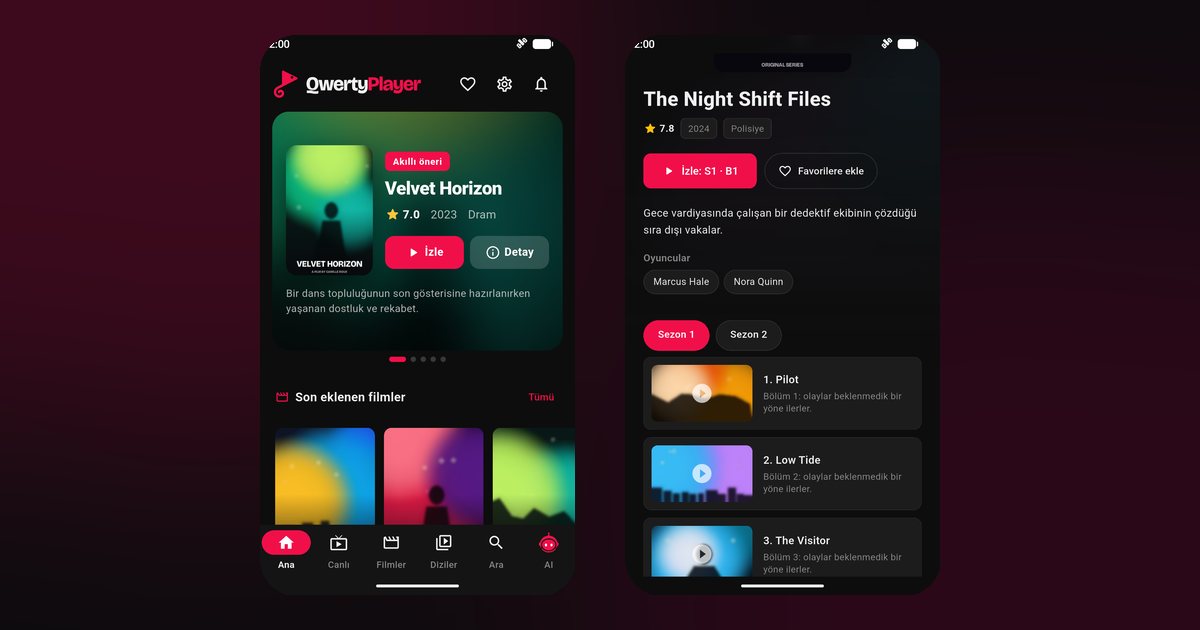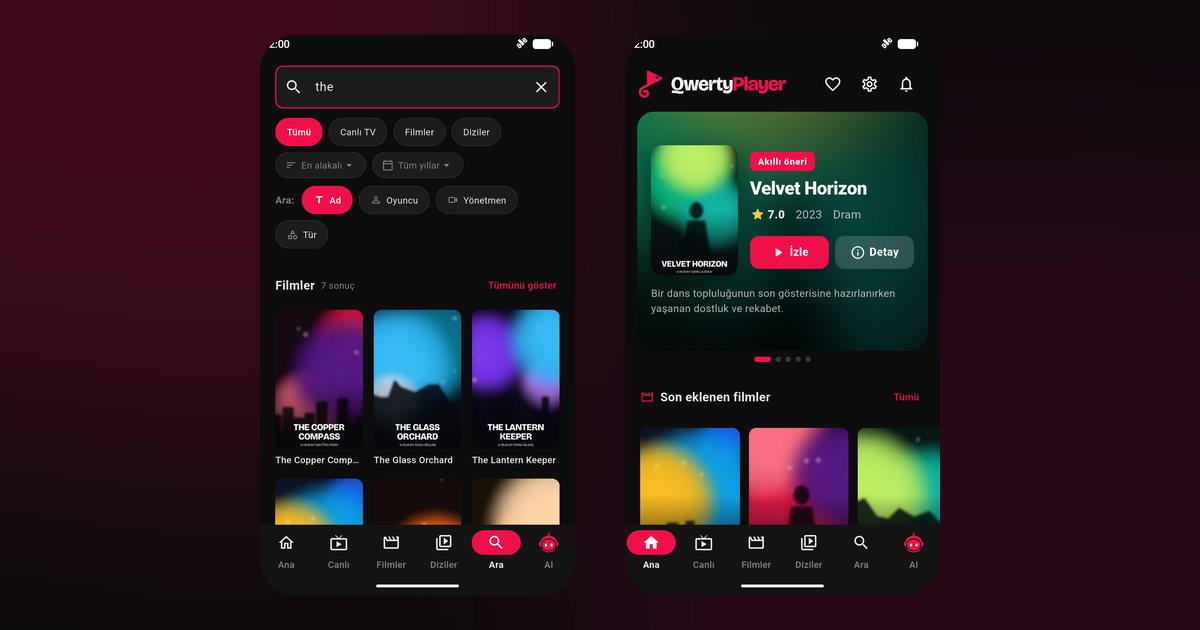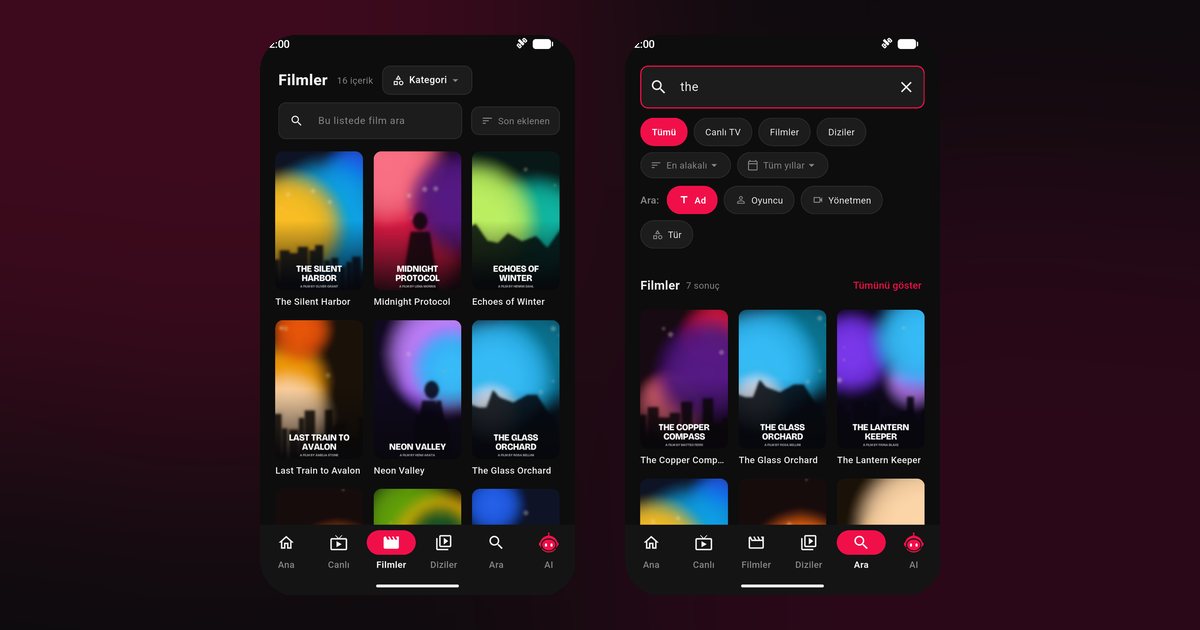
Gli smartphone Vivo sono apprezzati per le fotocamere e il design sottile, e molti possessori cercano anche un player IPTV per Vivo affidabile per guardare la TV in diretta e i film. L'app si installa senza problemi. Quello che mette in difficoltà è un permesso specifico di Vivo, di solito chiamato consumo elevato in background, che decide se un'app video può continuare a riprodurre quando la chiudi o blocchi lo schermo. Questo articolo ti accompagna lungo tutto il percorso, dallo store fino a quell'unico interruttore.
Parti dal sistema del tuo telefono
Vivo usa da anni Funtouch OS sui modelli internazionali, mentre i dispositivi più recenti, e quelli venduti in Cina, usano OriginOS. I due sistemi hanno un aspetto diverso ma condividono la stessa logica di gestione della batteria. Per sapere quale hai, apri Impostazioni > Informazioni sul telefono e leggi la riga della versione software. I passaggi qui sotto indicano i nomi dei menu delle versioni recenti; se nel tuo telefono le voci hanno un nome diverso, la casella di ricerca delle Impostazioni le trova comunque.
Modelli a cui si applica la guida
Lo stesso metodo vale per la linea di punta X, come Vivo X100, X100 Pro e X90 Pro, per la linea V orientata allo stile, tra cui V30, V29 e V27, e per la linea Y di uso quotidiano con modelli come Y100 e Y36. Lo seguono anche la serie T, in stile tablet, e quella di fascia entry level. In breve, se Google Play mostra QwertyPlayer sul tuo Vivo, puoi seguire questa guida.
Installazione in quattro passaggi
- Apri Google Play e cerca QwertyPlayer. Vivo ha anche un proprio store chiamato V-Appstore, ma Google Play è la scelta più semplice quando è disponibile.
- Installa e apri l'app.
- Seleziona M3U per incollare un link, oppure Xtream Codes per inserire server, nome utente e password.
- Attendi il caricamento delle liste, poi prova un canale in diretta.
Vuoi capire quale formato usa il tuo provider? La guida a M3U e Xtream Codes li mette a confronto.
Il permesso Vivo che decide tutto
Apri Impostazioni > Batteria e cerca Gestione del consumo in background (o una voce simile che elenca le app). Trova QwertyPlayer e scegli Consenti consumo elevato in background. In alcune versioni lo stesso controllo si trova in Impostazioni > App > QwertyPlayer > Batteria. Senza questo permesso, il sistema può interrompere la riproduzione poco dopo lo spegnimento dello schermo.
Altri due controlli aiutano. Per prima cosa, nella pagina Info app attiva l'avvio automatico, se è disponibile. Poi aggiungi l'app all'elenco delle app bloccate nella vista delle app recenti, così gli strumenti di pulizia la lasciano stare. Altri marchi usano parole diverse per lo stesso concetto; consulta la guida alla riproduzione in background per un confronto.
Modalità gioco e risparmio energetico estremo
Vivo include alcune funzioni extra che possono interferire. La modalità gioco avanzata e il risparmio energetico estremo riducono l'attività in background e possono interrompere una videochiamata o uno stream. Disattivale durante le sessioni IPTV. Se usi Non disturbare, controlla che non silenzi il canale multimediale che ti serve.
Schermi più grandi e marchi affini
Gli smartphone Vivo sono ottimi telecomandi, perché digitare una lista è facile. Per guardare sul televisore, usa la pagina Collega alla TV e invia la lista dal telefono. Chi usa Honor e Oppo trova menu simili; confronta la guida Oppo e la guida Honor.
Se immagine o audio non funzionano bene
- Lo stream si interrompe dopo aver bloccato il telefono: controlla di nuovo il permesso di consumo elevato in background e riavvia.
- Scatti sul Wi-Fi: prova una rete a 5 GHz; se il problema persiste, consulta la guida per risolvere il buffering.
- Il volume cambia da solo: disattiva eventuali effetti di miglioramento audio nelle impostazioni del suono.
- Bande nere: cambia il rapporto d'aspetto dentro il player invece della dimensione dello schermo di sistema.
Per gli altri produttori, torna a Marchi di smartphone Android.
Da tenere presente
La lista la fornisci tu; QwertyPlayer non ne include nessuna ed è gratuito al momento.
Domande frequenti
Cos'è l'impostazione di consumo in background di Vivo?
È un permesso nel menu batteria di Vivo che consente a un'app di continuare a funzionare in background. Consentilo per QwertyPlayer, così la riproduzione resta attiva anche con lo schermo bloccato.
Il Vivo V30 si comporta come un Vivo X100?
Sì, per questo scopo. Entrambi usano Funtouch OS o OriginOS e lo stesso permesso batteria.
Funtouch OS o OriginOS: i passaggi cambiano?
I menu hanno un aspetto diverso, ma la casella di ricerca delle Impostazioni trova le opzioni di batteria e avvio automatico in entrambi.
V-Appstore è necessario?
No. Google Play è la fonte preferita quando il tuo telefono lo include.
Perché il mio Vivo va in muto quando cambio app?
Controlla Non disturbare e le opzioni di miglioramento audio: entrambi possono influire sul canale multimediale.
Provalo con QwertyPlayer
Scarica con prova gratuita per Android, Android TV, Fire TV, Huawei e Windows.