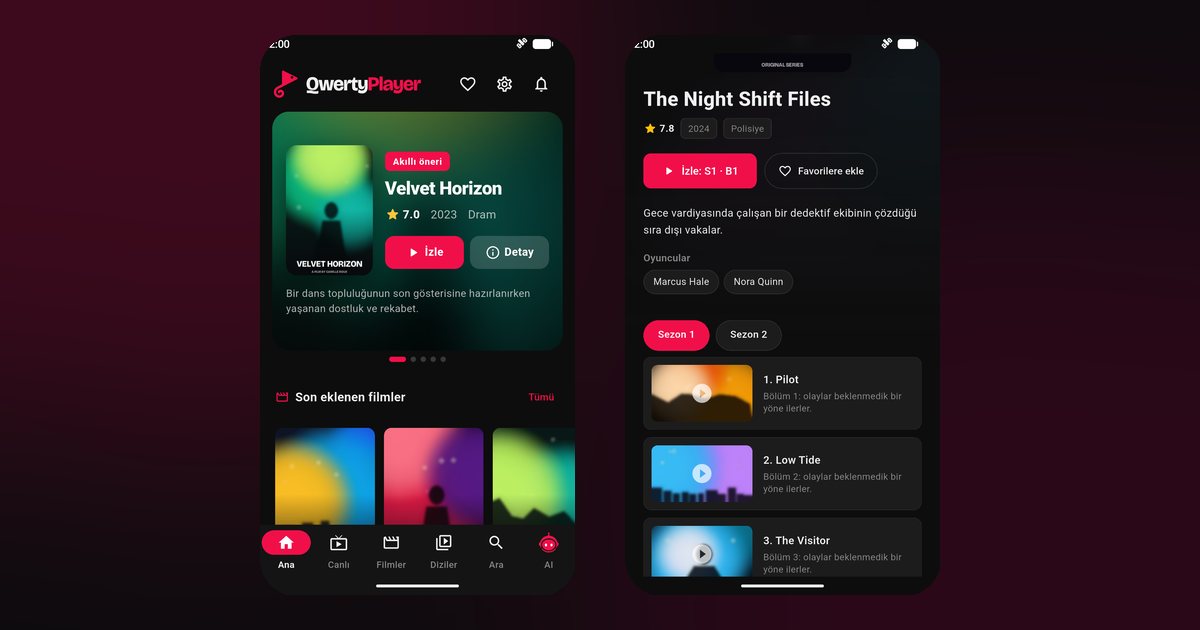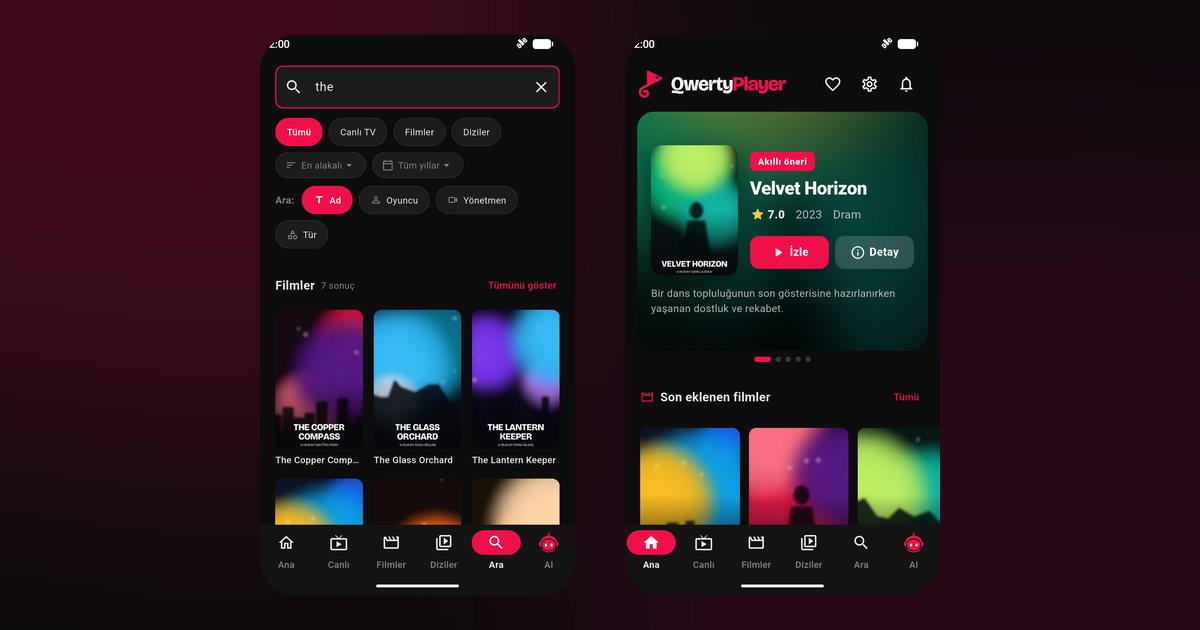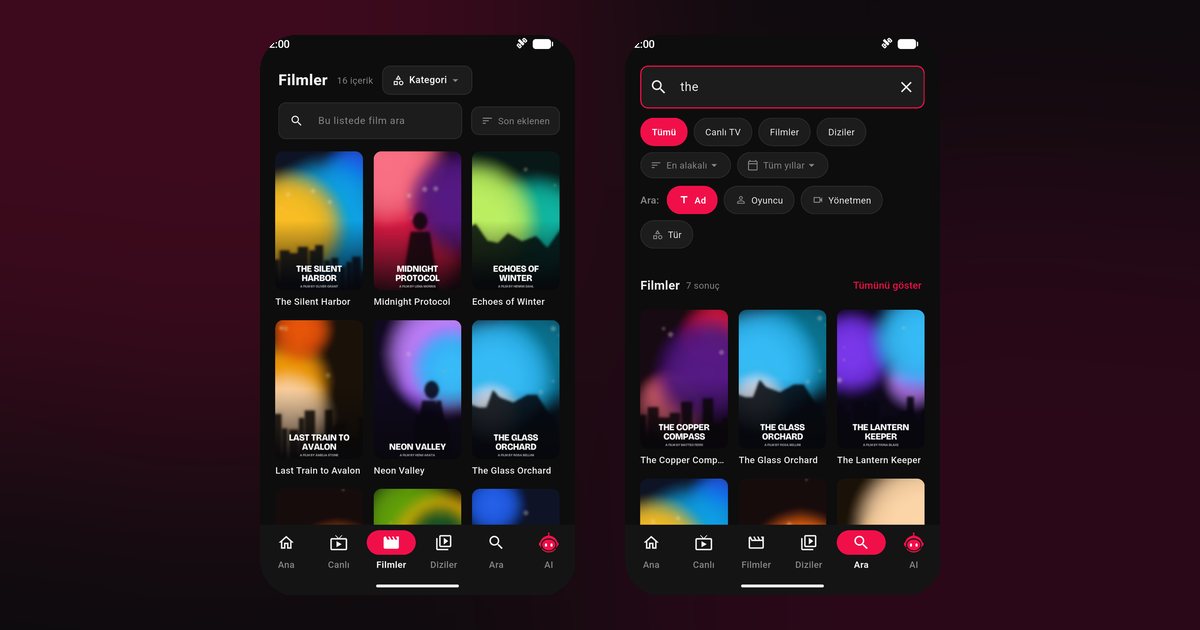
Ein IPTV Player für Vivo läuft ohne Weiteres auf den Smartphones der Marke, doch ein Detail der Vivo-Oberfläche sorgt regelmäßig für Ärger: Das System entscheidet selbst, welche Apps im Hintergrund Strom verbrauchen dürfen. Wer das nicht freigibt, erlebt Streams, die beim Wechsel in eine andere App einfach enden. Der Beitrag zeigt die Einrichtung von QwertyPlayer auf Geräten mit Funtouch OS beziehungsweise OriginOS und die eine Einstellung, auf die es ankommt.
In drei Schritten zur ersten Sendung
- Installieren: Im Google Play Store nach „QwertyPlayer“ suchen und installieren. Alternativ führt die Download-Seite zu den Bezugsquellen für jede Plattform.
- Zugang anlegen: In der App eine Playlist hinzufügen. Dein Anbieter hat dir entweder einen M3U-Link oder Xtream-Codes-Daten gegeben; welcher Weg zu welchem Format passt, erklärt der Beitrag M3U und Xtream Codes im Überblick.
- Kategorien prüfen: Nach dem Laden findest du Live-TV, Filme und Serien getrennt. Lege Lieblingssender als Favoriten an, damit du sie schnell wiederfindest.
Die Vivo-Besonderheit: Hintergrund-Energieverbrauch
Auf Vivo-Geräten gibt es in den Einstellungen eine eigene Verwaltung für den Akku. Dort kann jede App eine Erlaubnis für „hohen Energieverbrauch im Hintergrund“ erhalten. Ohne diese Erlaubnis dreht das System der App den Hahn zu, wenn das Display aus ist.
- Öffne Einstellungen und dann den Bereich Akku.
- Suche den Eintrag für die Energieverbrauch-Verwaltung im Hintergrund (der Name hängt von der Version ab).
- Erlaube QwertyPlayer dort den Verbrauch im Hintergrund.
- Prüfe zusätzlich, ob die App unter den Berechtigungen für den Autostart eingetragen ist.
Nach der Änderung testest du kurz, ob die Wiedergabe beim Sperren weiterläuft. Wie andere Hersteller dasselbe lösen, zeigt Hintergrundwiedergabe unter Android.
Bildschirm und Augenkomfort
Funktionen wie ein Augenschutz- oder Nachtmodus färben das Bild wärmer. Das ist abends angenehm, verfälscht aber bei Filmen die Farben. Schalte den Filter für längere Filmabende ab oder lege einen Zeitplan fest. Achte außerdem auf die automatische Helligkeit: Bei dunklen Szenen regelt sie manchmal spürbar nach, was als Flackern wirken kann. In diesem Fall hilft eine feste Helligkeitsstufe während der Wiedergabe.
Bereinigungshelfer mit Bedacht nutzen
Vivo liefert ein Verwaltungsprogramm mit, das Speicher freigibt und Apps schließt. Wenn du es verwendest, setze QwertyPlayer auf die Ausnahmeliste, sonst räumt die Bereinigung genau die App ab, die du gerade benutzt. Gleiches gilt für Funktionen, die „Schlaf-Apps“ markieren.
Auch für diese Vivo-Modelle
Die Anleitung passt zur X-Reihe mit Vivo X100, X100 Pro und X90 Pro, zur V-Reihe mit Vivo V30, V30 Pro und V29, zu Einsteiger- und Mittelklassemodellen wie Vivo Y100 sowie zum Faltmodell X Fold3. Maßgeblich ist, dass der Play Store auf dem Gerät vorhanden ist.
Kindersicherung und gemeinsame Nutzung
Wird das Vivo auch von Familienmitgliedern benutzt, richte die Kindersicherung ein. Erwachsenenkategorien sind standardmäßig verborgen und lassen sich nur mit einer selbst festgelegten PIN unter Einstellungen, Kindersicherung öffnen. Die Funktion richtet sich an Eltern und nicht an Kinder unter 13 Jahren. Die Einzelheiten stehen im Beitrag Kindersicherung bei IPTV.
Fehlersuche in Fragen
Warum bleibt die Playlist leer? Meist enthält der kopierte Link ein Leerzeichen oder ist abgelaufen. Bei Xtream Codes lohnt der Abgleich mit Xtream Codes einrichten.
Warum ruckelt das Bild? Prüfe das WLAN, am besten 5 GHz, und die verfügbare Geschwindigkeit laut Internetgeschwindigkeit für IPTV. Weitere Maßnahmen stehen in IPTV ruckelt: Lösungen.
Warum kommt keine Benachrichtigung? Erlaube Mitteilungen für QwertyPlayer in den App-Einstellungen; neuere Android-Versionen fragen danach beim ersten Start.
Weiterlesen
Ähnliche Menüs findest du bei Honor, wie in IPTV Player für Honor beschrieben, und bei Oppo in IPTV Player für Oppo. Eine Gesamtübersicht bietet IPTV Player für Android-Handys.
Zur Einordnung: QwertyPlayer spielt nur ab, was deine Playlist enthält, und liefert selbst keine Programme. Rechte an den Inhalten musst du selbst klären.
Häufige Fragen
Muss ich bei Vivo etwas Besonderes beachten?
Ja, die Erlaubnis für den Energieverbrauch im Hintergrund. Ohne sie beendet das System die App, wenn der Bildschirm ausgeht.
Läuft QwertyPlayer auf dem Vivo X100 und dem Vivo V30?
Ja. Beide Modelle installieren die App über Google Play. Danach genügt die Freigabe im Bereich Akku.
Ist die Anleitung für Funtouch OS und OriginOS gleich?
Das Prinzip ist gleich. Die Menünamen und die Reihenfolge der Einträge können sich unterscheiden, sinngemäß findest du aber dieselben Optionen.
Kann ich auch Filme und Serien schauen?
Ja, sofern deine Playlist sie enthält. Die App zeigt sie mit Poster, Inhaltsangabe sowie Staffeln und Folgen.
Mit QwertyPlayer ausprobieren
Kostenlose Testversion für Android, Android TV, Fire TV, Huawei und Windows.