webOS è noto soprattutto come il sistema dei televisori LG, ma LG lo concede in licenza anche ad altri produttori. Se hai uno di questi televisori e cerchi un player IPTV per TV webOS, la prima cosa da fare non è installare qualcosa. È capire se il tuo televisore usa davvero webOS, perché il solo nome del marchio non basta a stabilirlo.
Quali marchi usano webOS?
Quando LG ha annunciato il programma di licenza nel 2021, tra i marchi di terze parti citati c'erano Sunny, Polaroid, RCA, Ayonz, Konka, Linsar, Makena, Hyundai e Aiwa. L'elenco può cambiare nel tempo e un marchio che usa webOS su un modello può vendere altri modelli con un sistema diverso. Considera l'elenco un punto di partenza e verifica il tuo televisore. Chi ha un televisore Sunny può leggere anche la guida dedicata ai TV Sunny.
Verifica che il tuo TV usi davvero webOS
Di solito basta uno di questi controlli, e con due hai la certezza.
- Scatola, manuale o scheda tecnica: cerca il nome o il logo webOS. Le schede dei negozi online indicano spesso la piattaforma smart tra le caratteristiche.
- Schermata Home: webOS mostra in basso una barra di avvio con le icone delle app, e una di queste apre l'LG Content Store.
- Impostazioni: apri la sezione generale o informazioni delle impostazioni e cerca la versione di webOS. La guida per trovare la versione di webOS spiega dove si trova e come leggerla.
| Cosa vedi | Cosa significa | Cosa fare |
|---|---|---|
| Barra di avvio con l'icona Content Store | Il TV usa webOS | Cerca l'app nello store |
| Home con grandi righe di app e uno store Google Play | Android TV o Google TV | Segui la guida per Google TV |
| Home in stile Amazon | Fire TV | Segui la guida per Fire TV |
| Qualsiasi altra cosa, o nessuno store di app | Sistema proprietario o limitato | Usa un dispositivo esterno, vedi sotto |
Installa l'app su un TV webOS
- Premi il tasto Home e apri l'LG Content Store.
- Usa l'icona di ricerca e digita "QwertyPlayer".
- Se l'app è presente, aprila e scegli di installarla. Se vedi l'app nello store, il tuo modello è supportato.
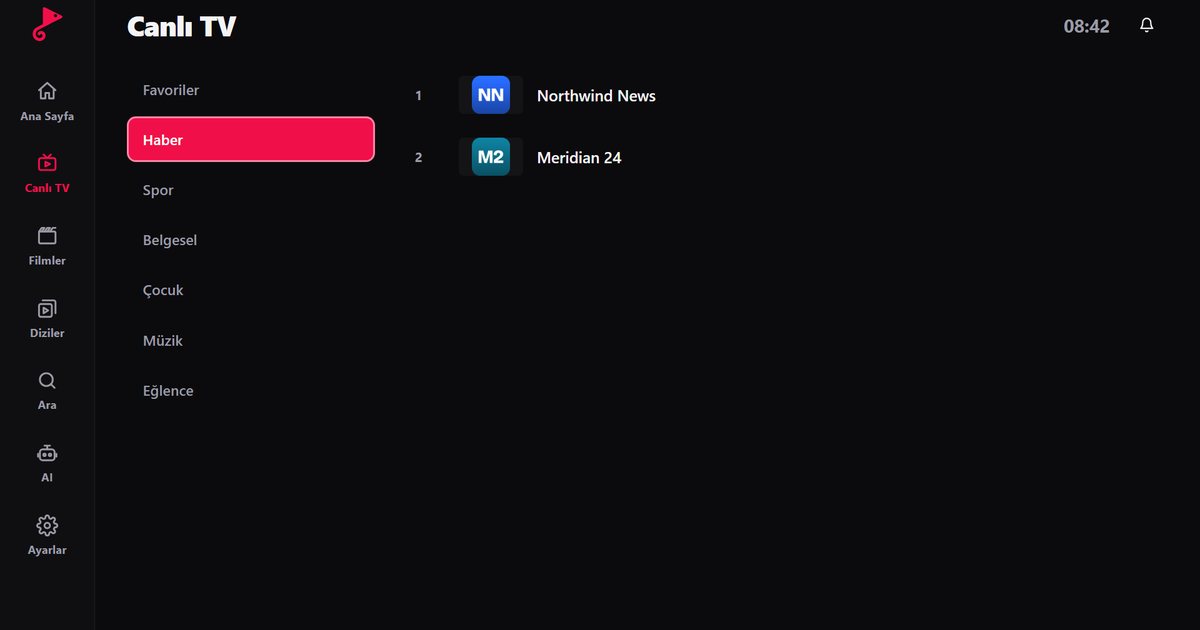
- Avvia l'app. Mostra un indirizzo e un codice monouso di breve durata.
- Da un telefono o da un computer apri la pagina Connetti alla TV, inserisci il codice e aggiungi il tuo link M3U o i dati Xtream Codes. La playlist viene inviata al televisore, quindi non devi scrivere nulla con il telecomando.
Apri l'LG Content Store, cerca QwertyPlayer e installalo.
Se l'app non compare nello store
Prima di trarre conclusioni, segui questi punti in ordine:
- Aggiorna il software del televisore, riavvialo e cerca di nuovo.
- Controlla che data, ora e paese nelle impostazioni siano corretti, perché gli store filtrano per area geografica.
- Prova una ricerca più breve, come "Qwerty".
- Se non compare nulla, aggiorna il software del TV e cerca di nuovo.
In quel caso il televisore resta comunque utilizzabile come schermo. Una Fire TV Stick, un box Android TV o un Chromecast con Google TV collegato a una porta HDMI esegue l'app in modo indipendente dal sistema del televisore. La guida per Fire TV, la guida per box Android TV e la guida per Chromecast mettono a confronto queste soluzioni. Qualunque dispositivo scelga, mantieni la stessa playlist e la stessa interfaccia.
Ottenere un'immagine stabile su un TV economico
I marchi in licenza vengono spesso scelti per il prezzo, e i televisori più economici hanno di solito processori e memoria limitati. Alcune abitudini li mantengono reattivi:
- Usa un cavo Ethernet quando il TV ha la porta. Evita la maggior parte dei problemi del Wi-Fi.
- Rimuovi le app che non apri mai e riavvia il televisore di tanto in tanto.
- Segna come preferiti i canali che usi, così non devi scorrere un elenco molto lungo con un telecomando lento.
- Se l'immagine si blocca, segui le soluzioni per il buffering dalla causa più semplice a quella più complessa.
Altro sui marchi di TV webOS
La panoramica dei marchi di TV webOS mette a confronto LG e i produttori in licenza, mentre la guida a LG webOS descrive nel dettaglio la piattaforma originale. Per altri sistemi, consulta i player IPTV per Smart TV.
Nota: QwertyPlayer è solo un player. Non fornisce, non vende e non consiglia canali, film o playlist. Aggiungi contenuti di un fornitore che sei autorizzato a usare.
Domande frequenti
Quali marchi di TV usano webOS oltre a LG?
LG concede webOS in licenza ad altri produttori. L'annuncio del 2021 citava Sunny, Polaroid, RCA, Ayonz, Konka, Linsar, Makena, Hyundai e Aiwa, ma l'elenco può cambiare e non tutti i modelli di questi marchi usano webOS.
Come capisco se il mio TV Polaroid o RCA usa webOS?
Cerca il nome webOS sulla scatola o sulla scheda tecnica, controlla se c'è una barra di avvio con l'icona LG Content Store oppure cerca una versione di webOS nelle impostazioni.
Non trovo l'app nell'LG Content Store. Cosa faccio?
Aggiorna il software, controlla le impostazioni di area geografica e data e cerca di nuovo. Se manca ancora, collega una Fire TV Stick, un box Android TV o un Chromecast con Google TV.
Un TV webOS in licenza ha le stesse app di un LG?
Lo store è lo stesso sistema, ma le app disponibili possono cambiare in base al modello, alla versione del software e all'area geografica. Cerca l'app direttamente sul tuo televisore.
Devo scrivere la playlist con il telecomando?
No. Usa il codice mostrato dall'app nella pagina Connetti alla TV e invia la playlist dal telefono o dal computer.
Provalo con QwertyPlayer
Scarica con prova gratuita per Android, Android TV, Fire TV, Huawei e Windows.