LG n'est pas la seule marque à équiper ses téléviseurs de webOS : plusieurs fabricants ont reçu une licence pour utiliser ce système sur certains modèles. Si vous cherchez un lecteur IPTV pour téléviseur webOS sous licence (Polaroid, RCA, Hyundai, Aiwa et autres), la bonne démarche consiste à vérifier d'abord le système réellement installé, puis à chercher l'application dans la boutique de votre téléviseur.
Quelles marques sont concernées ?
Lors de son annonce de 2021, LG a cité parmi les marques sous licence : Sunny, Polaroid, RCA, Ayonz, Konka, Linsar, Makena, Hyundai et Aiwa. Cette liste peut évoluer, et toutes les gammes de ces marques n'embarquent pas webOS. Ce n'est donc pas le nom sur la façade qui décide, mais le modèle précis que vous avez acheté.
| Marque | Ce que vous devez contrôler |
|---|---|
| Sunny, Polaroid, RCA | La mention webOS sur la fiche technique ou l'interface au démarrage |
| Ayonz, Konka, Linsar | La même chose : le système dépend de la référence du modèle |
| Makena, Hyundai, Aiwa | Idem, puis la présence de la boutique de contenus LG |
Pour la marque Sunny en particulier, un guide dédié existe : lecteur IPTV sur téléviseur Sunny.
Vérifier que votre téléviseur tourne sous webOS
- La documentation : la boîte, le manuel ou la fiche du fabricant indiquent le plus souvent « webOS » ou « webOS TV ».
- L'écran d'accueil : sous webOS, une barre de lancement, faite de cartes, s'affiche en bas de l'écran.
- Les paramètres : ouvrez les réglages, puis la rubrique Général et l'entrée « À propos de ce téléviseur » : le nom du système et sa version y figurent sur les modèles concernés.
Si vous ne voyez pas webOS, vous avez probablement un autre système (Google TV, Fire TV ou une interface propre au fabricant). Dans ce cas, ce guide ne s'applique pas à votre modèle.
Installer l'application sur un téléviseur webOS
- Connectez le téléviseur à internet, de préférence par câble Ethernet.
- Ouvrez la boutique d'applications, nommée LG Content Store, depuis la barre de lancement.
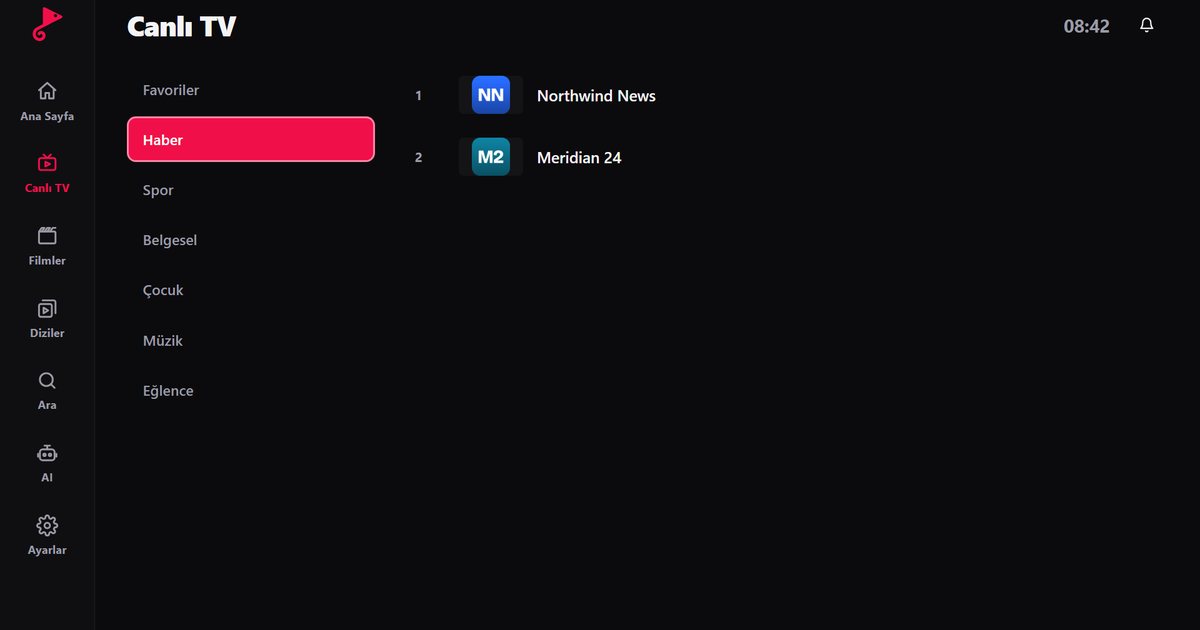
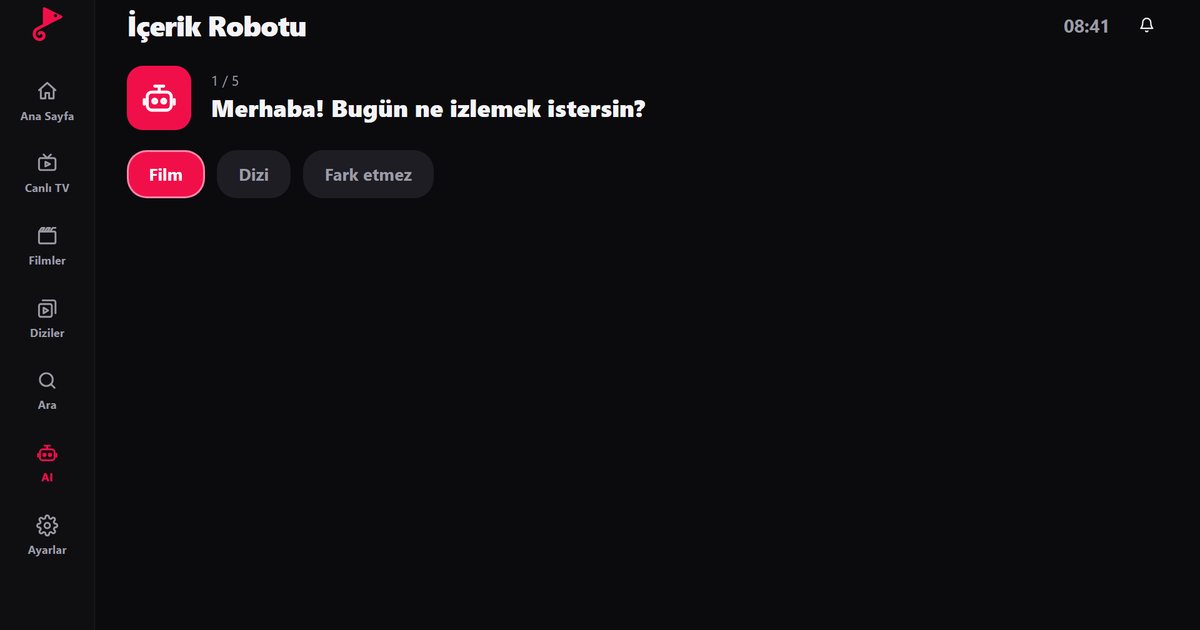
- Recherchez « QwertyPlayer » avec la loupe.
- Si l'application apparaît, installez-la et ouvrez-la : une adresse et un code s'affichent.
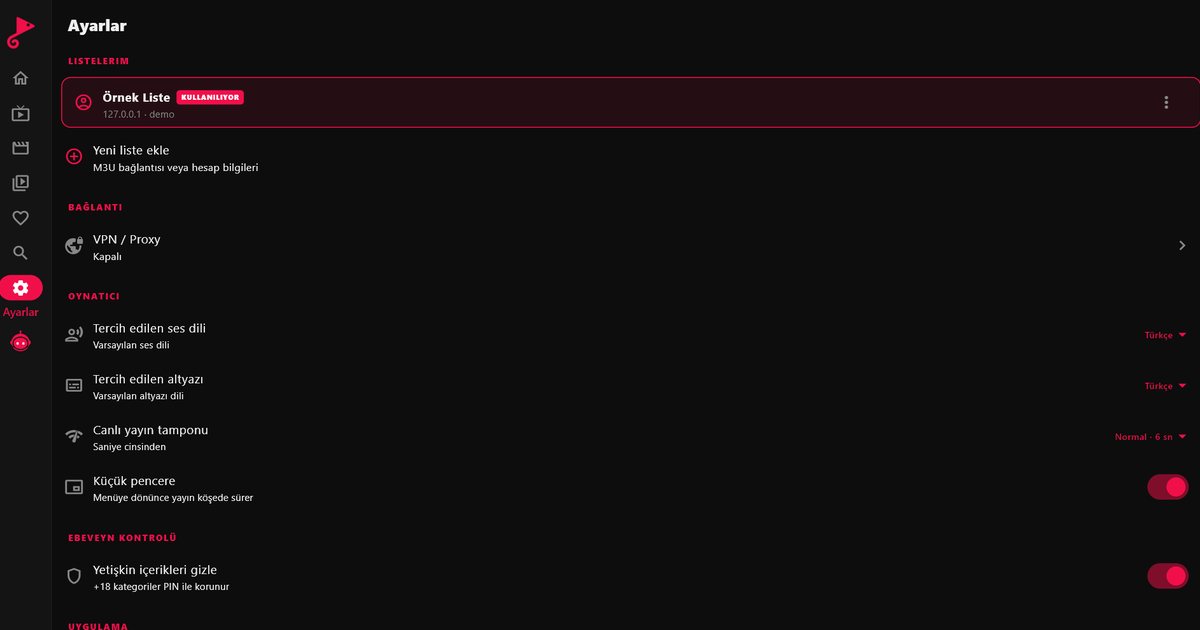
- Sur un téléphone ou un ordinateur, saisissez ce code sur la page Connecter à la TV et envoyez votre liste M3U ou vos identifiants Xtream Codes.
Règle simple : si l'application est visible dans la boutique, votre modèle la prend en charge. Nous n'annonçons pas de version minimale de webOS, car la disponibilité dépend de la boutique. La version de webOS peut tout de même vous aider à comprendre l'âge du système, comme l'explique retrouver la version de webOS et l'année du modèle.
Si l'application n'apparaît pas
Plusieurs raisons sont possibles : la boutique n'est pas disponible dans votre pays, le logiciel du téléviseur est ancien, le modèle n'est en réalité pas sous webOS, ou votre modèle ne prend pas l'application en charge.
- Lancez la mise à jour du logiciel du téléviseur, redémarrez-le, puis relancez la recherche.
- Vérifiez la région et la langue configurées : certaines boutiques filtrent leur catalogue.
- Ne téléchargez jamais un fichier d'installation provenant d'un site tiers : seule la boutique officielle du téléviseur est fiable.
Solutions de repli
Un téléviseur sans l'application n'est pas une impasse. Un Fire TV Stick ou un boîtier Chromecast avec Google TV se branche en HDMI et fonctionne avec presque tous les téléviseurs, quelle que soit la marque. Pour une vue d'ensemble des écrans connectés, lisez aussi lecteur IPTV pour Smart TV.
Lecture saccadée : où chercher
Les téléviseurs d'entrée de gamme disposent souvent d'un processeur modeste et d'un Wi-Fi limité. Branchez le câble Ethernet, fermez les applications inutiles et redémarrez en débranchant le téléviseur une minute. Si le problème persiste, consultez résoudre les coupures et saccades.
Pour aller plus loin
Retrouvez la vue d'ensemble de tous les modèles dans les marques de téléviseurs webOS et le guide principal pour les téléviseurs LG.
À retenir : QwertyPlayer est uniquement un lecteur : il ne fournit ni chaînes ni listes. Vous ajoutez votre propre lien M3U ou compte Xtream Codes, fourni par votre prestataire.
Questions fréquentes
Mon téléviseur Polaroid, RCA ou Hyundai est-il sous webOS ?
Cela dépend du modèle. Vérifiez la fiche technique, la barre de lancement en bas de l'écran et la rubrique « À propos de ce téléviseur » dans les paramètres.
Où chercher QwertyPlayer sur un téléviseur webOS ?
Dans la boutique LG Content Store, avec la loupe. Si l'application y figure, votre modèle la prend en charge.
La liste des marques sous licence est-elle définitive ?
Non. Elle provient de l'annonce de LG en 2021 et peut changer. Fiez-vous à la mention webOS sur votre modèle.
Que faire si l'application est introuvable ?
Mettez le logiciel à jour, contrôlez la région, puis envisagez un Fire TV Stick ou un Chromecast avec Google TV branché en HDMI.
Essayer avec QwertyPlayer
Essai gratuit pour Android, Android TV, Fire TV, Huawei et Windows.