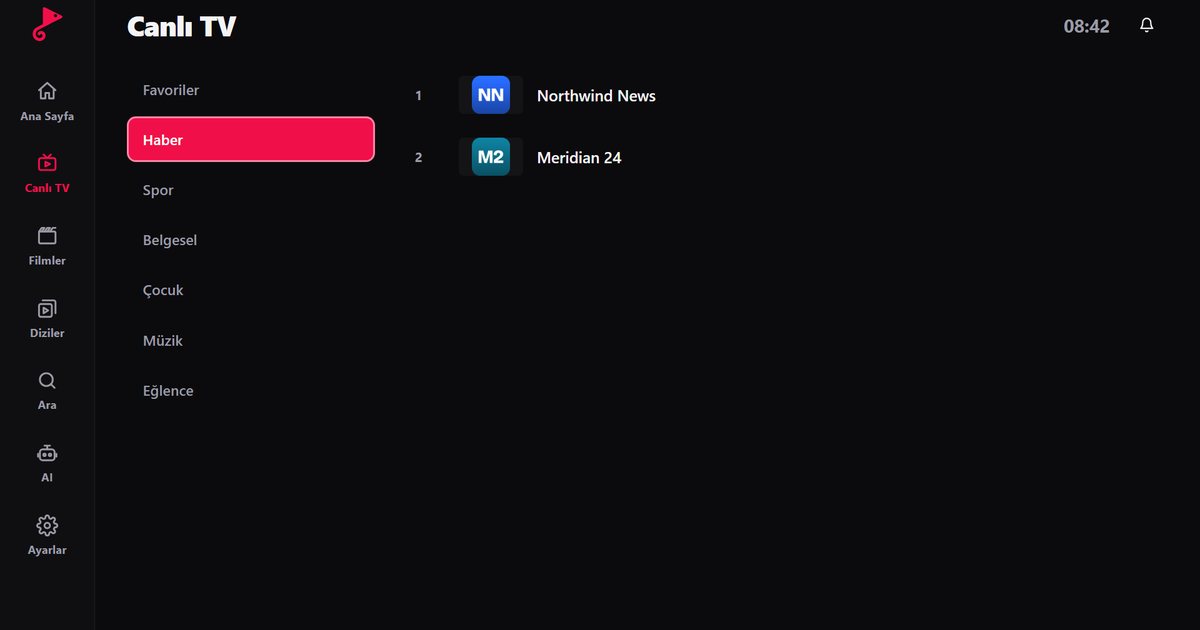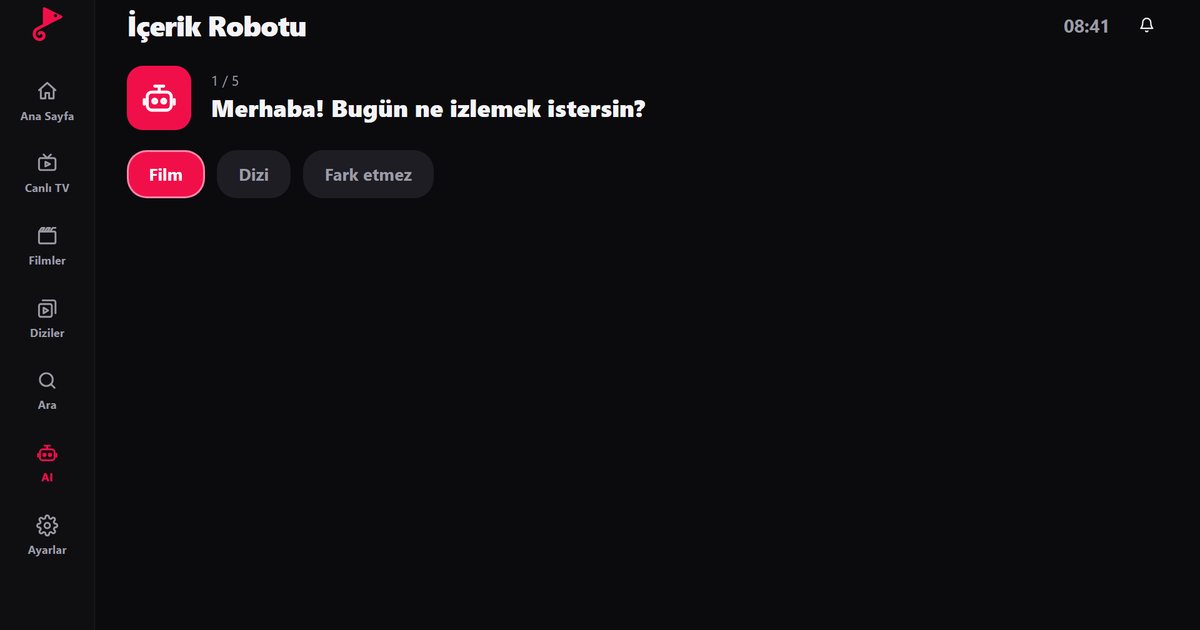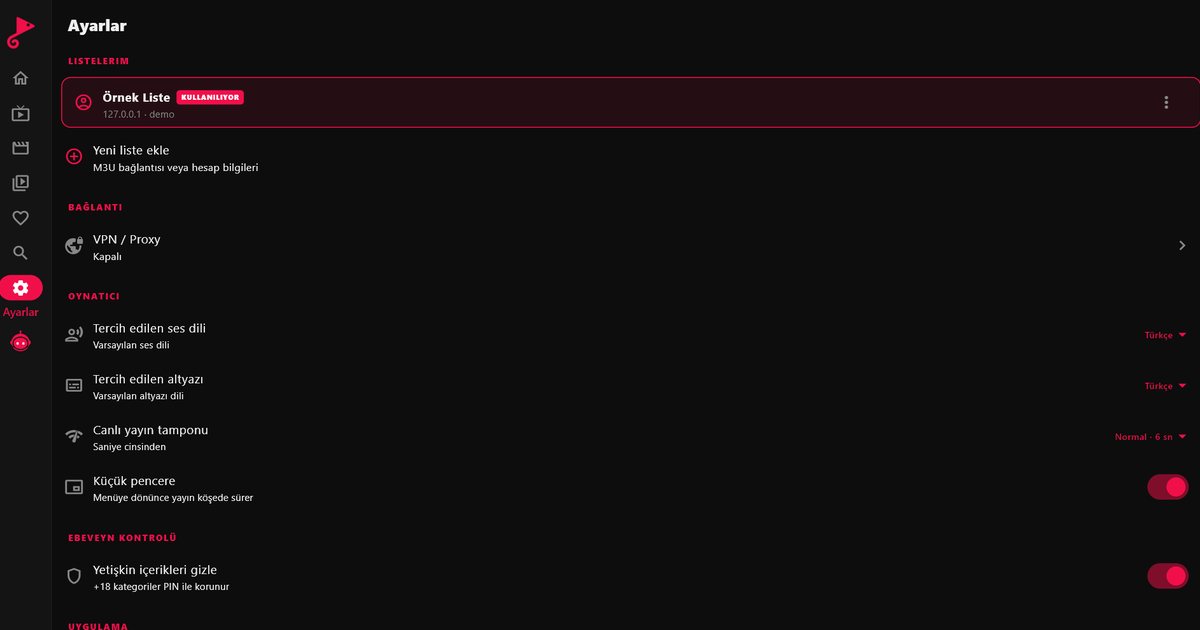
Wer nach einem IPTV Player für webOS-Fernseher anderer Marken sucht, hat meist einen günstigeren Fernseher gekauft, auf dem beim Einschalten das bekannte LG-Menü erscheint, obwohl auf dem Gehäuse ein anderer Name steht. Das ist kein Zufall: LG vergibt webOS als Lizenz an weitere Hersteller. Auf dieser Seite erfährst du, welche Marken dazugehören können, wie du sicher feststellst, ob dein Gerät wirklich webOS verwendet, und was du tun kannst, wenn QwertyPlayer im Store nicht auftaucht.
Welche Marken nutzen webOS neben LG?
LG hat 2021 angekündigt, webOS auch anderen Herstellern zur Verfügung zu stellen. Als Marken, die in diesem Zusammenhang genannt wurden, gelten unter anderem Sunny, Polaroid, RCA, Ayonz, Konka, Linsar, Makena, Hyundai und Aiwa. Diese Liste kann sich ändern, und nicht jede Marke verkauft in jedem Land. Außerdem steckt nicht in jedem Modell einer dieser Marken webOS: Viele Hersteller bieten parallel Geräte mit Android TV, Google TV oder einem eigenen System an. Entscheidend ist also nicht der Markenname, sondern das, was auf deinem Fernseher tatsächlich läuft.
So erkennst du, ob dein Fernseher webOS hat
- Drücke an der Fernbedienung die Home-Taste. Bei webOS erscheint unten oder am Bildschirmrand eine Leiste mit App-Kacheln, meist mit dem Hinweis auf den „LG Content Store“.
- Öffne die Einstellungen und suche den Bereich Allgemein oder Support. Dort steht in der Regel ein Eintrag zu Geräteinformationen. Taucht dort „webOS“ samt Versionsnummer auf, bist du richtig.
- Schau in das Datenblatt oder auf die Verpackung. Steht dort „webOS“ oder „webOS TV“, ist die Sache klar.
- Sieh die Fernbedienung an. Eine Zeigerfernbedienung mit Scrollrad ist ein Hinweis, aber kein Beweis, weil auch andere Systeme ähnliche Fernbedienungen nutzen.
Die Menünamen unterscheiden sich je nach Hersteller und Softwarestand. Wenn du nichts Passendes findest, hilft meist die Bedienungsanleitung des Geräts. Wie du die webOS-Version und das Modelljahr herausfindest, erklärt der Beitrag webOS-Version und Modelljahr beim LG-Fernseher.
QwertyPlayer im Content Store suchen
- Öffne auf dem Fernseher den LG Content Store beziehungsweise den App-Bereich.
- Nutze die Suche und gib „QwertyPlayer“ ein.
- Wird die App angezeigt, wähle „Installieren“ und starte sie anschließend.
- Sende deine Playlist bequem vom Handy oder Rechner über die Seite Mit dem Fernseher verbinden, statt den Link mit der Fernbedienung zu tippen.
Suche im LG Content Store nach QwertyPlayer und installiere die App. Eine Aussage zu bestimmten Mindestversionen oder Baujahren machen wir nicht: Wenn du die App im Store deines Geräts siehst, wird dein Modell unterstützt.
Was dein Befund bedeutet
| Befund | Bedeutung | Nächster Schritt |
|---|---|---|
| webOS, App im Content Store sichtbar | Installation direkt möglich | App installieren, Playlist per Code senden |
| webOS, App nicht sichtbar | Modell nicht erfasst oder Region falsch eingestellt | Fernseher aktualisieren, Region prüfen, sonst externes Gerät nutzen |
| Anderes System (Android TV, Google TV, Fire TV) | Kein webOS-Gerät | Anleitung für das jeweilige System lesen |
| Eigenes oder unbekanntes System | Keine Garantie für eine App | Streaming-Stick oder Box per HDMI anschließen |
Wenn die App nicht erscheint
Prüfe zuerst, ob für den Fernseher ein Software-Update bereitsteht, und stelle Datum, Uhrzeit und Land korrekt ein, denn der Store zeigt Apps regionsabhängig an. Hilft das nicht, ist ein externes Gerät die zuverlässigste Lösung. Der Fernseher dient dann nur als Bildschirm. Gut geeignet sind ein Fire TV Stick, eine Android TV Box oder ein Chromecast mit Google TV. Das kostet zwar zusätzlich, funktioniert aber unabhängig vom Hersteller des Fernsehers und von dessen Modelljahr.
Tipps für günstige webOS-Geräte
- Verbinde den Fernseher nach Möglichkeit per LAN-Kabel. Einfache Geräte haben oft schwächere WLAN-Module.
- Große Playlists brauchen auf schwächerer Hardware etwas länger zum Laden. Lass dem Gerät beim ersten Start einige Minuten Zeit.
- Starte den Fernseher einmal komplett neu (Netzstecker kurz ziehen), wenn die App nach einem Update hängt.
- Bei Bildruckeln helfen die Schritte aus IPTV ruckelt: Ursachen und Lösungen und die Richtwerte zur benötigten Internetgeschwindigkeit.
Weiterführende Seiten
Einen Überblick über alle Hersteller mit webOS gibt der Beitrag webOS-Fernseher: Marken und IPTV Player. Wenn dein Fernseher von Sunny stammt, lies die Anleitung IPTV Player für Sunny-Fernseher. Für Originalgeräte von LG ist IPTV Player für LG webOS der passende Einstieg, eine allgemeine Übersicht bietet IPTV Player für Smart TV.
Hinweis: QwertyPlayer ist ausschließlich ein Abspielprogramm und liefert keine Sender, Filme oder Playlists. Du trägst deinen eigenen M3U-Link oder Xtream-Codes-Zugang ein und bist selbst dafür verantwortlich, nur Inhalte zu nutzen, die du rechtmäßig ansehen darfst.
Häufige Fragen
Welche Marken haben webOS statt Android TV?
LG selbst sowie lizenzierte Hersteller, zu denen nach LGs Ankündigung unter anderem Sunny, Polaroid, RCA, Ayonz, Konka, Linsar, Makena, Hyundai und Aiwa zählen. Die Liste kann sich ändern, und es kommt auf das einzelne Modell an.
Woran erkenne ich, ob mein Fernseher webOS nutzt?
Öffne in den Einstellungen die Geräteinformationen. Steht dort webOS mit Versionsnummer, ist es ein webOS-Gerät. Auch das Datenblatt und der Content Store sind Hinweise.
Ich finde QwertyPlayer im Content Store nicht. Was nun?
Aktualisiere den Fernseher, prüfe Land und Uhrzeit und suche erneut. Alternativ funktioniert ein Fire TV Stick oder eine Android TV Box am HDMI-Anschluss.
Muss ich die Playlist am Fernseher eintippen?
Nein. Über die Seite Mit dem Fernseher verbinden gibst du den angezeigten Code am Handy oder PC ein und sendest die Playlist von dort.
Mit QwertyPlayer ausprobieren
Kostenlose Testversion für Android, Android TV, Fire TV, Huawei und Windows.