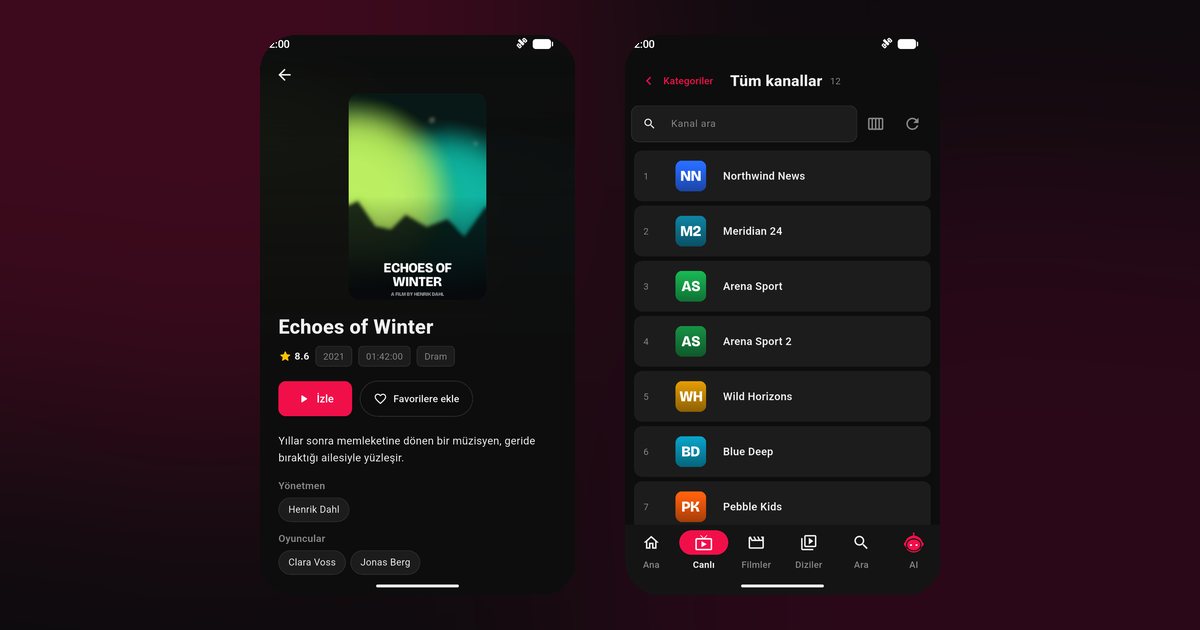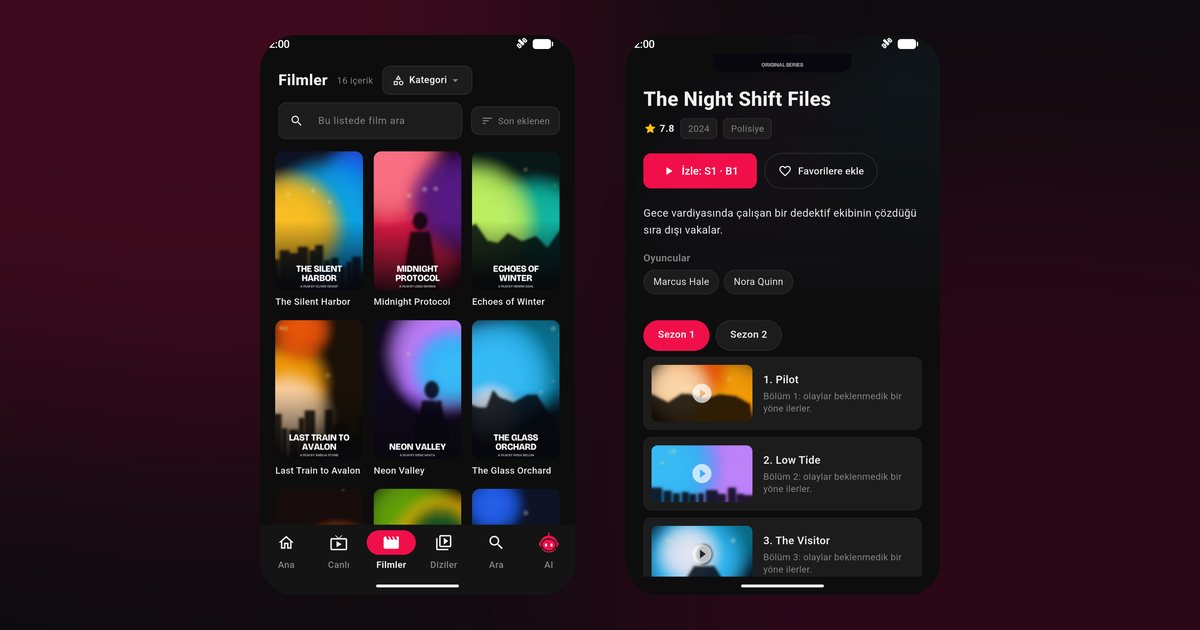
يعد Pixel الهاتف المرجعي لنظام أندرويد، لذلك فإن إعداد مشغل IPTV على Google Pixel هو الأساس الذي تقارن به العلامات الأخرى. فلا توجد صفحات أذونات خاصة بالعلامة للبحث عنها، ولا قوائم تشغيل تلقائي، ولا متجر تطبيقات ثان. ولا يعني ذلك أنه لا شيء يحتاج إلى ضبط، لأن Google تضيف ميزات طاقة خاصة بها. وهنا الطريق المباشر من التثبيت إلى بث مستقر في المساء.
طرازات Pixel المشمولة
تنطبق النصائح على Pixel 9 وPixel 9 Pro وPixel 9 Pro XL، وPixel 8 وPixel 8 Pro وPixel 8a، وPixel 7 وPixel 7a، وPixel 6a، وكذلك Pixel Fold وPixel Tablet. وجميعها تعمل بنظام أندرويد بواجهة Pixel وتحصل على التطبيقات من Google Play.
التثبيت وإضافة مصدر
- ابحث في Google Play عن QwertyPlayer وثبته.
- عند فتحه، امنح إذن الإشعارات حتى تظهر عناصر التحكم في الوسائط على شاشة القفل.
- اختر M3U للصق رابط، أو Xtream Codes وأدخل عنوان الخادم واسم المستخدم وكلمة المرور.
- تصفح البث المباشر أو قسمي الأفلام والمسلسلات.
يساعدك دليل M3U وXtream Codes عندما تبدو بيانات مقدم الخدمة محيرة.
البطارية التكيفية وقيود الخلفية
تستخدم هواتف Pixel ميزة تسمى البطارية التكيفية تتعلم التطبيقات التي نادرا ما تفتحها وتقيدها. فإذا كنت تشاهد في عطلات نهاية الأسبوع فقط، فقد يقرر النظام أن QwertyPlayer يستحق حرية أقل في الخلفية. ولتجنب المفاجآت، افتح الإعدادات > التطبيقات > QwertyPlayer > استخدام بطارية التطبيق واختر غير مقيد. أما وضع توفير الطاقة الموجود في الإعدادات > البطارية فيجب أن يبقى متوقفا أثناء المشاهدة الطويلة. كما يعرض أندرويد عنصرا في لوحة الإشعارات للوسائط النشطة، فلا تغلقه أثناء تشغيل البث. وبالنسبة للعلامات الأخرى، يوضح دليل مقارنة التشغيل في الخلفية أماكن المفاتيح المكافئة.
Cast ليس مثل تطبيق التلفزيون
يستخدم أصحاب Pixel غالبا Google Cast، وهي الميزة الكامنة وراء أيقونة الإرسال. ومع Cast يرسل هاتفك بث فيديو إلى Chromecast أو Google TV. وهذا يعمل جيدا مع بعض التطبيقات، لكنه يربط البث بهاتفك وشبكته. والبديل هو تشغيل QwertyPlayer على Google TV أو Android TV نفسه، فيبث التلفزيون بشكل مستقل ويصبح الهاتف حرا. لهذا الخيار اقرأ دليل Google TV وChromecast. ويمكنك مع ذلك استخدام الهاتف لكتابة قائمة التشغيل عبر صفحة الاتصال بالتلفزيون.
استخدام Pixel Tablet وPixel Fold
يعرض Pixel Tablet بشاشته الأكبر شبكة ملصقات واسعة ويعمل جيدا على حامل. ويفتح Pixel Fold إلى شاشة تشبه الجهاز اللوحي؛ افتحه بالكامل لمشاهدة الفيديو. وتجد نصائح الأجهزة اللوحية عبر العلامات المختلفة في دليل الجهاز اللوحي الذي يعمل بأندرويد.
إضافات صغيرة على Pixel
- الترجمة الفورية (Live Caption): يمكن لأندرويد توليد ترجمات نصية لصوت الوسائط على الجهاز. وهي ميزة في نظام التشغيل مستقلة عن التطبيق، وقد تفيد في الأماكن الصاخبة.
- الصورة داخل الصورة: فعلها في صفحة معلومات التطبيق إذا أردت إبقاء نافذة فيديو صغيرة أثناء استخدام تطبيقات أخرى.
- السمة الداكنة والسطوع: استخدم السطوع التلقائي؛ فالسطوع العالي اليدوي يستنزف البطارية بسرعة.
استكشاف الأخطاء
- يتوقف بعد قفل الشاشة: تأكد من أن استخدام بطارية التطبيق غير مقيد وأن توفير الطاقة متوقف.
- تقطيع على Wi-Fi: جرب 5 GHz واتبع دليل إصلاح التقطيع.
- سخونة أثناء الجلسات الطويلة: انزع الغطاء وتجنب الشحن السريع أثناء البث.
ينطبق تعامل مشابه قريب من الأصلي على هواتف Motorola، وتجد القائمة الكاملة في علامات هواتف أندرويد.
المصدر والتكلفة
أنت توفر قائمة التشغيل؛ أما التطبيق فلا يوفر أي قائمة وهو مجاني حاليا.
الأسئلة الشائعة
هل يحتاج Pixel 9 Pro إلى إذن خاص؟
لا توجد صفحة أذونات خاصة. اسمح بالإشعارات واضبط استخدام بطارية التطبيق على غير مقيد.
ما الفرق بين Cast وتطبيق التلفزيون؟
يرسل Cast الفيديو من هاتفك إلى التلفزيون، بينما يعمل تطبيق التلفزيون بشكل مستقل عن الهاتف.
هل ستوقف البطارية التكيفية البث؟
قد تقيد التطبيقات النادرة الاستخدام. ويمنع ضبط استخدام بطارية التطبيق على غير مقيد ذلك.
هل يختلف Pixel 8a عن Pixel 8؟
بالنسبة لهذا التطبيق لا. كلاهما يثبت من Google Play ويستخدم الإعدادات نفسها.
هل يمكن لـ Pixel Tablet استخدام التطبيق نفسه؟
نعم. ثبته من Google Play واستمتع بتخطيط الملصقات والدليل الأكبر.
جرب مع QwertyPlayer
نزل التطبيق مع نسخة تجريبية مجانية لأجهزة Android وAndroid TV وFire TV وHuawei وWindows.