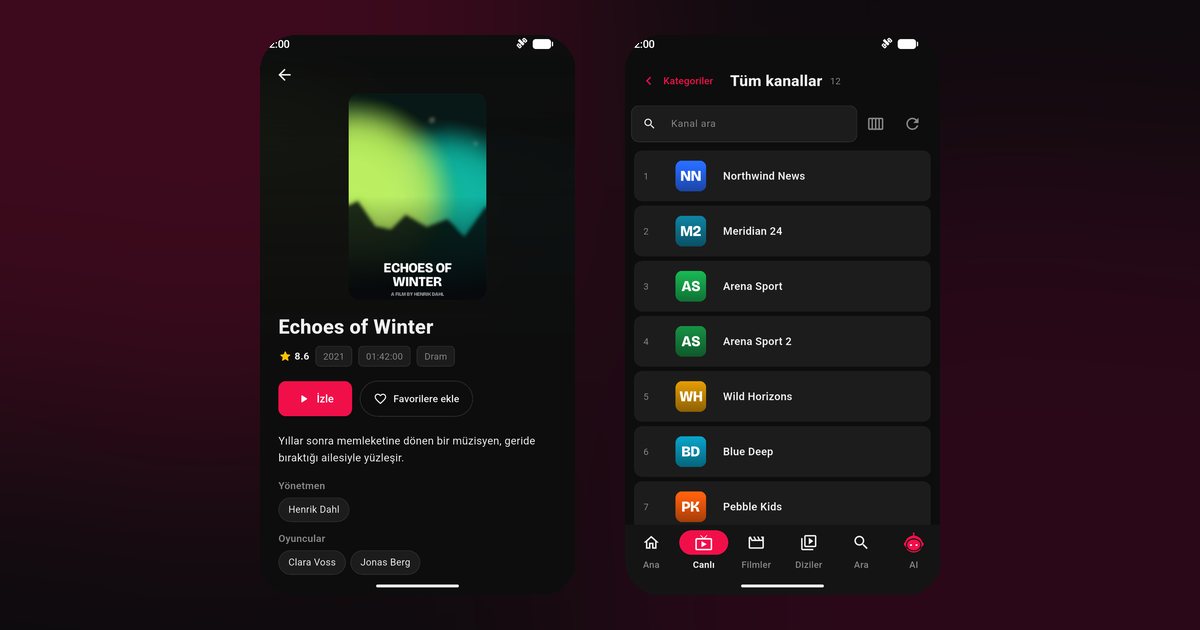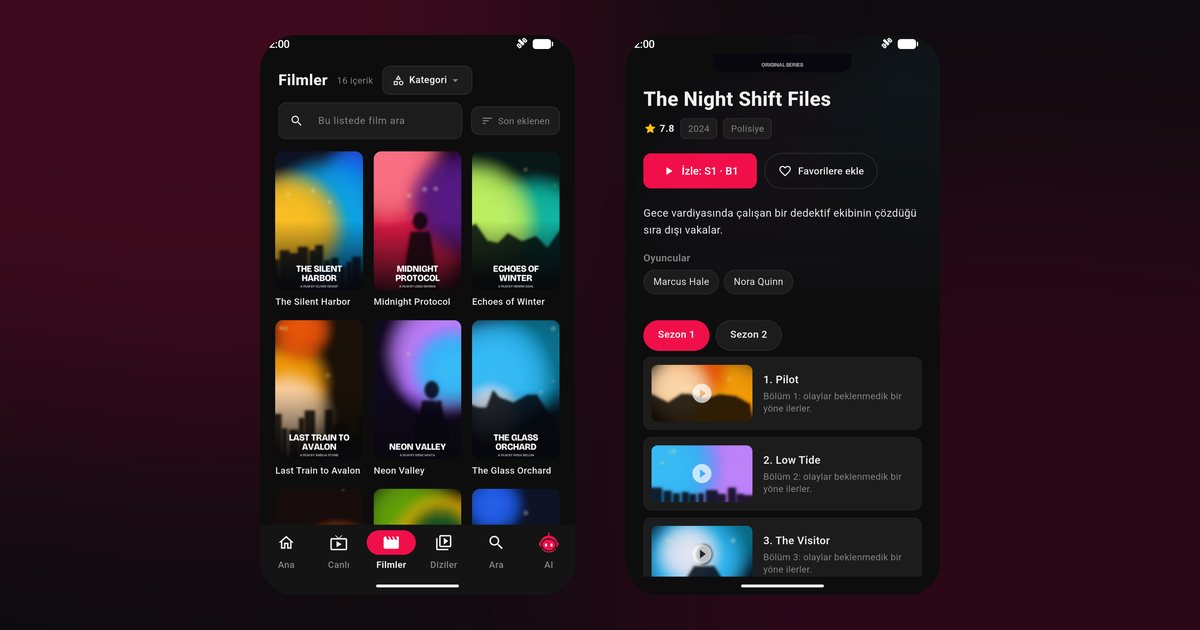
Das Google Pixel zeigt Android so, wie Google es gedacht hat: ohne Hersteller-Aufsatz, mit zügigen Updates und klaren Menüs. Für einen IPTV Player auf dem Pixel bedeutet das einfache Installation und wenige Stolpersteine. Interessanter als die Installation ist beim Pixel die Frage, wie du das Programm auf den Fernseher bringst, denn dort unterscheiden sich zwei Wege deutlich.
Installation auf dem Pixel
Öffne den Play Store, suche nach „QwertyPlayer“ und tippe auf „Installieren“. Beim ersten Start fragt Android bei neueren Versionen nach der Erlaubnis für Benachrichtigungen; stimme zu, damit die Wiedergabe in der Statusleiste steuerbar bleibt. Anschließend fügst du über „Playlist hinzufügen“ deinen M3U-Link oder die Xtream-Codes-Daten hinzu. Ein Tipp: Kopiere die Angaben über die Zwischenablage, die auf dem Pixel Textvorschläge anbietet, und prüfe den eingefügten Link auf Leerzeichen.
Adaptiver Akku und andere Systemfunktionen
- Adaptiver Akku: Das System priorisiert Apps nach Nutzungsverhalten. Wenn du QwertyPlayer regelmäßig öffnest, bleibt sie in der Regel problemlos aktiv. Falls ein Stream im Hintergrund endet, öffne die App-Infos, wähle Akku und stelle auf „Nicht eingeschränkt“.
- Stromsparmodus: Er begrenzt Hintergrundaktivität. Schalte ihn bei längeren Sendungen aus.
- Bildschirmzeit: Verlängere die Dauer bis zum Abschalten des Displays unter Anzeige.
- Kopfhörer: Bluetooth-Kopfhörer funktionieren; bei Verzögerung zwischen Bild und Ton hilft ein Wechsel auf Kabel oder Lautsprecher.
Übertragen oder App auf dem Fernseher?
Mit der Übertragen-Funktion kannst du den Bildschirm des Pixels auf einen Chromecast oder einen kompatiblen Fernseher spiegeln. Das ist nicht dasselbe wie QwertyPlayer direkt auf dem Fernseher zu nutzen. Der Vergleich:
| Kriterium | Bildschirm übertragen | App auf dem Fernseher |
|---|---|---|
| Wer spielt ab? | Das Handy | Der Fernseher oder die Box |
| Handy nötig? | Ja, dauerhaft eingeschaltet | Nein, nur zur Einrichtung |
| Akku | Wird beansprucht | Unbeteiligt |
| Bedienung | Per Touchscreen | Per Fernbedienung |
Für den Dauerbetrieb ist die App am Fernseher bequemer. Wer einen Chromecast mit Google TV besitzt, kann QwertyPlayer dort direkt installieren; die Schritte stehen in IPTV Player für Google TV und Chromecast. Die Playlist vom Pixel aus überträgst du über Mit dem Fernseher verbinden, ohne sie mit der Fernbedienung abzutippen.
Updates und Kompatibilität
Pixel-Geräte erhalten Systemupdates direkt von Google und meist früher als Telefone anderer Marken. Das ist für IPTV von Vorteil, weil Netzwerk- und Mediafunktionen so zeitnah verbessert werden. Zeigt sich nach einem großen Systemupdate ein Fehler, starte das Pixel einmal neu und leere bei Bedarf den Cache der App.
Auch für diese Pixel-Modelle
Die Beschreibung gilt für Pixel 9, Pixel 9 Pro, Pixel 9 Pro XL, Pixel 9 Pro Fold, Pixel 8, Pixel 8 Pro, Pixel 8a, Pixel 7a und Pixel Fold sowie für das Pixel Tablet. Auf dem größeren Display von Pixel Fold und Pixel Tablet lassen sich Programmführer und Serienübersichten bequemer lesen.
Zugangsdaten und Datenschutz
Die Zugangsdaten deiner Playlist speichert QwertyPlayer verschlüsselt, und Verbindungen laufen über HTTPS, sofern dein Anbieter das unterstützt. Gib dein Pixel trotzdem nicht aus der Hand, ohne die Displaysperre zu aktivieren, denn wer das Gerät entsperrt, kann auch die App öffnen. Die Kindersicherung der App blendet Erwachsenenkategorien standardmäßig aus; die PIN legst du in den Einstellungen selbst fest.
Stabile Verbindung
Auch beim Pixel entscheidet die Leitung. Prüfe mit dem Geschwindigkeitstest der App, ob die Verbindung ausreicht, und lies bei Aussetzern IPTV ruckelt: Ursachen und Lösungen. Wer einen eigenen VPN- oder Proxy-Zugang für QwertyPlayer hinterlegen möchte, findet in den App-Einstellungen den Bereich VPN / Proxy; Details stehen in Proxy und VPN bei IPTV. Ein Vergleich mit anderen Herstellern steht in Hintergrundwiedergabe unter Android, die Gesamtliste in IPTV Player für Android-Handys, und ein weiteres Gerät mit schlanker Software behandelt IPTV Player für Motorola.
QwertyPlayer liefert selbst keine Programme. Die Inhalte stammen aus deiner Playlist, für deren rechtmäßige Nutzung du verantwortlich bist.
Häufige Fragen
Muss ich auf dem Pixel Einstellungen ändern?
In der Regel nicht. Endet ein Stream im Hintergrund, stelle die Akkunutzung der App auf „Nicht eingeschränkt“.
Läuft QwertyPlayer auf dem Pixel 8 und dem Pixel 9 Pro?
Ja. Beide installieren die App über den Play Store und benötigen keine Sonderschritte.
Kann ich den Pixel-Bildschirm auf den Fernseher übertragen?
Ja, mit der Übertragen-Funktion. Dauerhaft bequemer ist aber die App direkt auf dem Fernseher oder einer Box.
Warum fragt die App nach Benachrichtigungen?
Neuere Android-Versionen verlangen eine Erlaubnis. Mit ihr bleibt die Wiedergabesteuerung in der Statusleiste sichtbar.
Mit QwertyPlayer ausprobieren
Kostenlose Testversion für Android, Android TV, Fire TV, Huawei und Windows.