Les Pixel de Google tournent sous Android dans sa forme la plus pure, et c'est un avantage pour un lecteur IPTV Google Pixel : pas de gestionnaire de démarrage propriétaire, pas de liste noire d'applications cachée dans un menu de constructeur. Un point mérite cependant l'attention, la batterie adaptative, et un autre mérite une explication, la différence entre diffuser vers la TV et lire directement sur celle-ci.
Installer et connecter
Sur le Pixel, ouvrez Google Play, recherchez QwertyPlayer et installez-le. Lancez l'application, puis ajoutez votre liste : lien M3U ou compte Xtream Codes. L'ajout ne demande que quelques champs. Pour distinguer les deux approches, lisez M3U ou Xtream Codes ; les erreurs courantes d'adresse sont expliquées dans le guide Xtream Codes.
La batterie adaptative
La batterie adaptative apprend vos habitudes et limite l'activité des applications que vous utilisez peu. Si QwertyPlayer n'est ouvert qu'occasionnellement, le système peut le restreindre en arrière-plan. Dans Paramètres, Applications, ouvrez la fiche de l'application, puis Utilisation de la batterie, et choisissez l'option sans restriction. Selon la version d'Android, les intitulés changent légèrement. Pour une séance longue, désactivez aussi l'économiseur de batterie. Les surcouches d'autres marques sont décrites dans lecture en arrière-plan sur Android.
Ces modèles aussi
Ces explications concernent les Pixel 9 Pro et Pixel 9, les Pixel 8, Pixel 8 Pro et Pixel 8a, ainsi que le Pixel 7a. Tous disposent des mêmes réglages de base.
Diffuser, ou lire sur la TV ?
C'est la question qui revient le plus avec un Pixel, car la diffusion Chromecast est un réflexe chez Google. Deux logiques coexistent :
- Diffusion depuis le téléphone : le Pixel envoie l'image et reste allumé ; vous le gardez à portée et sa batterie est sollicitée.
- Application directement sur le téléviseur : si la TV ou un Chromecast avec Google TV exécute QwertyPlayer, le téléphone n'a plus de rôle dans la lecture. Il suffit de lui envoyer la liste une fois.
Le guide Google TV et Chromecast décrit la seconde option. Pour la transmission de la liste, utilisez la page Connecter à la TV : le code affiché à l'écran évite la saisie à la télécommande.
Réglages d'image et de son
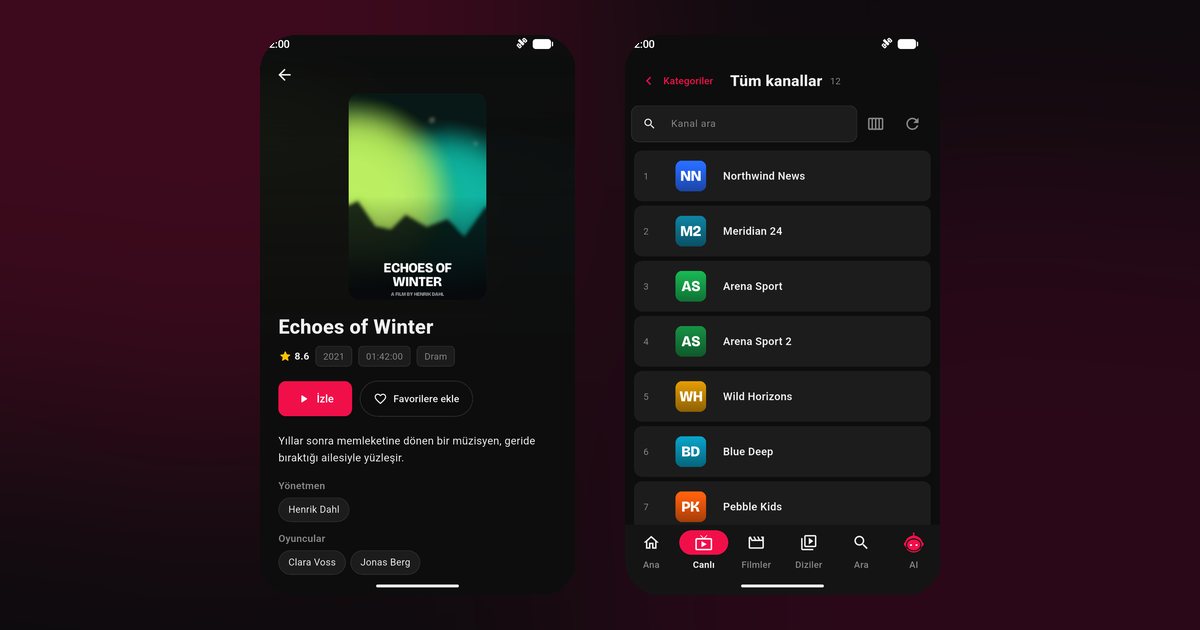
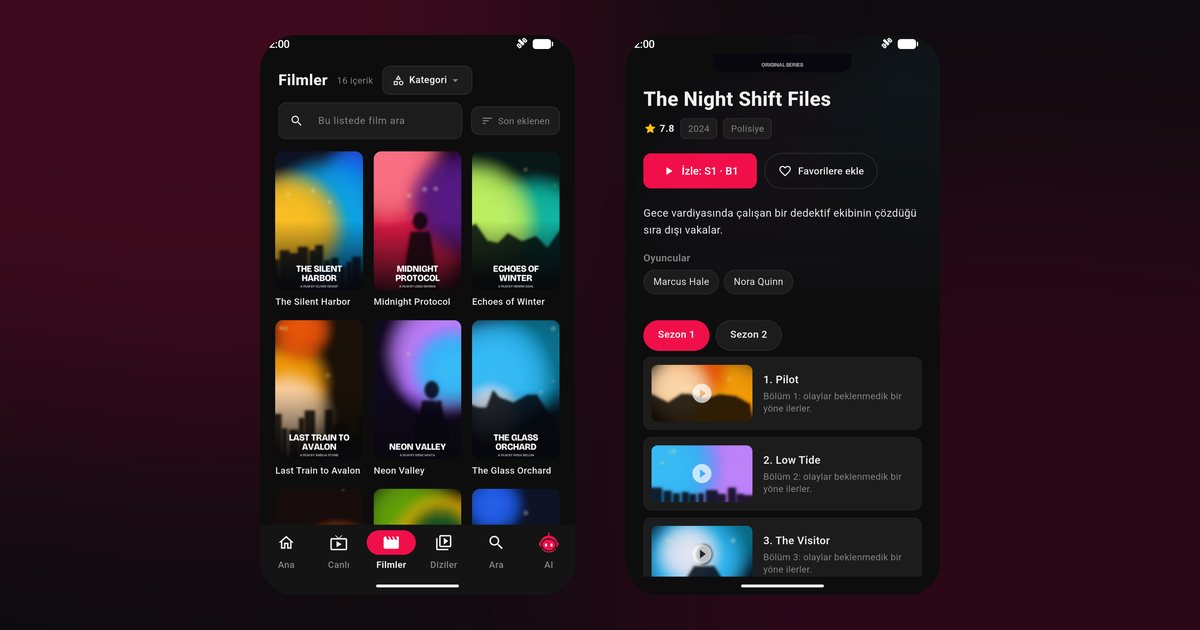
Les écrans de la gamme se prêtent bien à la lecture de films : l'application présente l'affiche, le résumé, les saisons et les épisodes, et reprend la lecture à l'endroit où vous l'avez quittée. La recherche et les favoris raccourcissent la navigation. Si le flux propose plusieurs pistes, choisissez la langue dans le lecteur ; voir audio et sous-titres. Le guide des programmes est expliqué dans configurer l'EPG.
Dépannage express
| Ce que vous voyez | Ce qu'il faut tenter |
|---|---|
| La lecture s'arrête après quelques minutes écran éteint | Passer l'application en utilisation sans restriction de la batterie |
| Chargement très lent | Redémarrer, puis tester le débit dans l'application |
| Mosaïque ou image figée | Wi-Fi 5 GHz et solutions contre les saccades |
Pour aller plus loin
Un autre Android très proche du natif est décrit dans lecteur IPTV Motorola. Le panorama des constructeurs se trouve dans lecteur IPTV sur téléphone Android.
Mises à jour d'Android et de l'application
Les Pixel reçoivent rapidement les nouvelles versions d'Android, ce qui est un atout de sécurité. Après une grosse mise à jour du système, il arrive que les réglages de batterie d'une application soient réinitialisés : si la lecture se remet à s'arrêter écran éteint sans raison apparente, revérifiez l'utilisation sans restriction. Gardez aussi QwertyPlayer à jour depuis Google Play pour profiter des corrections.
QwertyPlayer ne propose aucune chaîne : il lit votre liste, et l'usage en est gratuit actuellement.
Questions fréquentes
Quels Pixel sont concernés par ce guide ?
Les Pixel 9 Pro, Pixel 9, Pixel 8, Pixel 8 Pro, Pixel 8a et Pixel 7a, entre autres.
La batterie adaptative peut-elle couper la lecture ?
Elle peut limiter l'activité de l'application en arrière-plan. Choisissez l'utilisation sans restriction pour QwertyPlayer.
Faut-il diffuser vers la TV avec un Chromecast ?
Ce n'est pas obligatoire. Si le Chromecast avec Google TV exécute l'application, la liste suffit et le téléphone reste libre.
Comment envoyer ma liste du Pixel vers le téléviseur ?
Entrez le code affiché sur la TV dans la page Connecter à la TV de qwertypro.xyz.
Essayer avec QwertyPlayer
Essai gratuit pour Android, Android TV, Fire TV, Huawei et Windows.