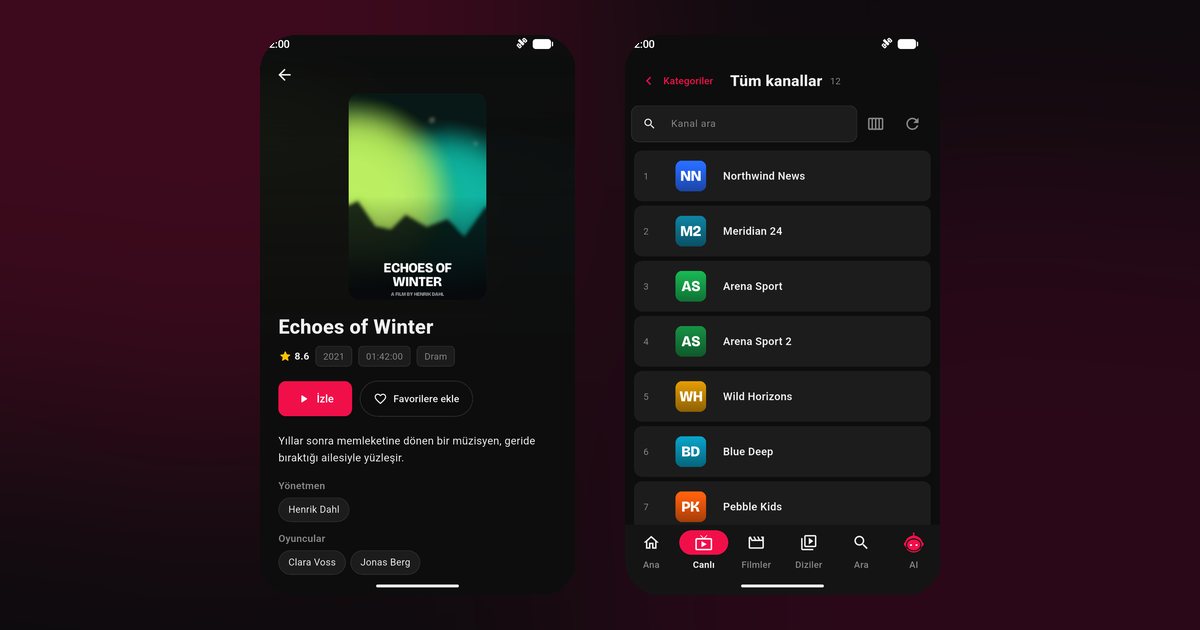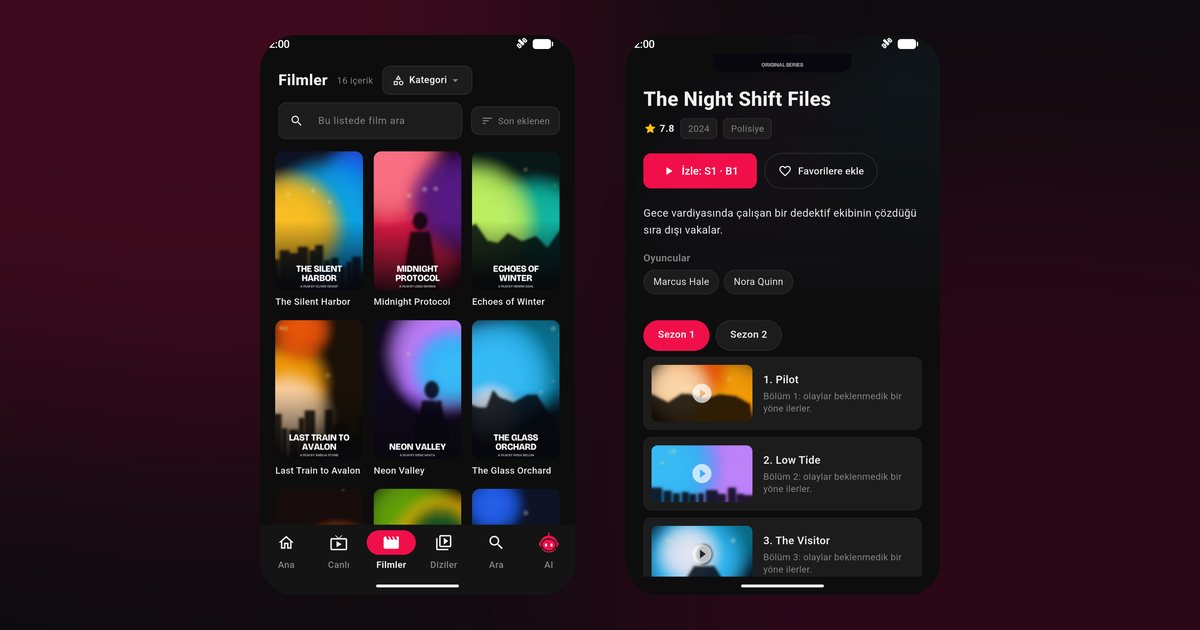
Un Pixel è lo smartphone di riferimento per Android, quindi la configurazione di un player IPTV su Google Pixel è la base con cui si confrontano le altre marche. Non ci sono pagine di permessi specifiche del produttore da cercare, né elenchi di avvio automatico, né un secondo store di app. Questo non significa che non ci sia nulla da configurare, perché Google aggiunge le proprie funzioni di risparmio energetico. Ecco il percorso diretto dall'installazione a uno streaming stabile per la serata.
Modelli Pixel coperti
I consigli valgono per Pixel 9, Pixel 9 Pro e Pixel 9 Pro XL, Pixel 8, Pixel 8 Pro e Pixel 8a, Pixel 7 e Pixel 7a e Pixel 6a, oltre a Pixel Fold e Pixel Tablet. Tutti eseguono Android con l'interfaccia Pixel e prendono le app da Google Play.
Installa e aggiungi una sorgente
- Cerca QwertyPlayer su Google Play e installalo.
- All'apertura, concedi il permesso per le notifiche, così i controlli multimediali possono comparire nella schermata di blocco.
- Scegli M3U per incollare un link, oppure Xtream Codes e inserisci indirizzo del server, nome utente e password.
- Sfoglia TV in diretta oppure le sezioni di film e serie.
La guida a M3U e Xtream Codes è utile quando i dati del tuo fornitore sembrano confusi.
Batteria adattiva e limiti in background
I telefoni Pixel usano una funzione chiamata Batteria adattiva, che impara quali app apri raramente e le limita. Se guardi solo nel fine settimana, il sistema potrebbe decidere che QwertyPlayer merita meno libertà in background. Per evitare sorprese, apri Impostazioni > App > QwertyPlayer > Utilizzo batteria app e scegli Senza restrizioni. Il Risparmio energetico, che trovi in Impostazioni > Batteria, dovrebbe restare disattivato durante le visioni lunghe. Android mostra inoltre una voce nel pannello delle notifiche per i contenuti multimediali attivi, quindi non chiuderla mentre lo streaming è in corso. Per le altre marche, il confronto sulla riproduzione in background mostra dove si trovano le impostazioni equivalenti.
Cast non è la stessa cosa dell'app sul TV
I possessori di Pixel usano spesso Google Cast, la funzione che si trova dietro l'icona di trasmissione. Con Cast, il telefono invia un flusso video a un Chromecast o a un Google TV. Funziona bene con alcune app, ma lega lo streaming al telefono e alla sua rete. L'alternativa è eseguire QwertyPlayer direttamente su Google TV o Android TV, così il televisore riproduce in modo indipendente e il telefono resta libero. Per questa soluzione leggi la guida a Google TV e Chromecast. Puoi comunque usare il telefono per scrivere una playlist, tramite la pagina Collega alla TV.
Usare Pixel Tablet e Pixel Fold
Pixel Tablet, con il suo display più grande, mostra una griglia di locandine ampia e funziona bene su un supporto. Pixel Fold si apre fino a ottenere uno schermo simile a quello di un tablet; aprilo completamente per i video. I consigli sui tablet delle varie marche sono nella guida ai tablet Android.
Piccoli extra su Pixel
- Sottotitoli in tempo reale: Android può generare sottotitoli per l'audio multimediale direttamente sul dispositivo. È una funzione del sistema operativo, indipendente dall'app, e può essere utile in luoghi rumorosi.
- Picture-in-picture: consentilo nella pagina delle info dell'app se vuoi tenere una piccola finestra video mentre usi altre app.
- Tema scuro e luminosità: usa la luminosità automatica; una luminosità manuale alta scarica rapidamente la batteria.
Risoluzione dei problemi
- Si ferma dopo il blocco dello schermo: verifica che l'utilizzo batteria dell'app sia su Senza restrizioni e che il Risparmio energetico sia disattivato.
- Buffering sul Wi-Fi: prova la rete a 5 GHz e segui la guida per risolvere il buffering.
- Surriscaldamento durante le sessioni lunghe: togli la cover ed evita la ricarica rapida mentre guardi in streaming.
Una gestione quasi stock simile vale per gli smartphone Motorola, e l'elenco completo è nella pagina Marche di smartphone Android.
Sorgente e costo
La playlist la fornisci tu; l'app non ne include nessuna ed è per ora gratuita.
Domande frequenti
Il Pixel 9 Pro richiede permessi particolari?
Non esiste una pagina di permessi speciale. Consenti le notifiche e imposta l'utilizzo batteria dell'app su Senza restrizioni.
Qual è la differenza tra Cast e l'app sul TV?
Cast invia il video dal telefono al TV, mentre l'app sul TV riproduce in modo indipendente dal telefono.
La Batteria adattiva interromperà il mio streaming?
Può limitare le app usate di rado. Impostare l'utilizzo batteria dell'app su Senza restrizioni lo evita.
Il Pixel 8a è diverso dal Pixel 8?
Per questa app no. Entrambi si installano da Google Play e usano le stesse impostazioni.
Pixel Tablet può usare la stessa app?
Sì. Installala da Google Play e goditi il layout più ampio di locandine e guida.
Provalo con QwertyPlayer
Scarica con prova gratuita per Android, Android TV, Fire TV, Huawei e Windows.