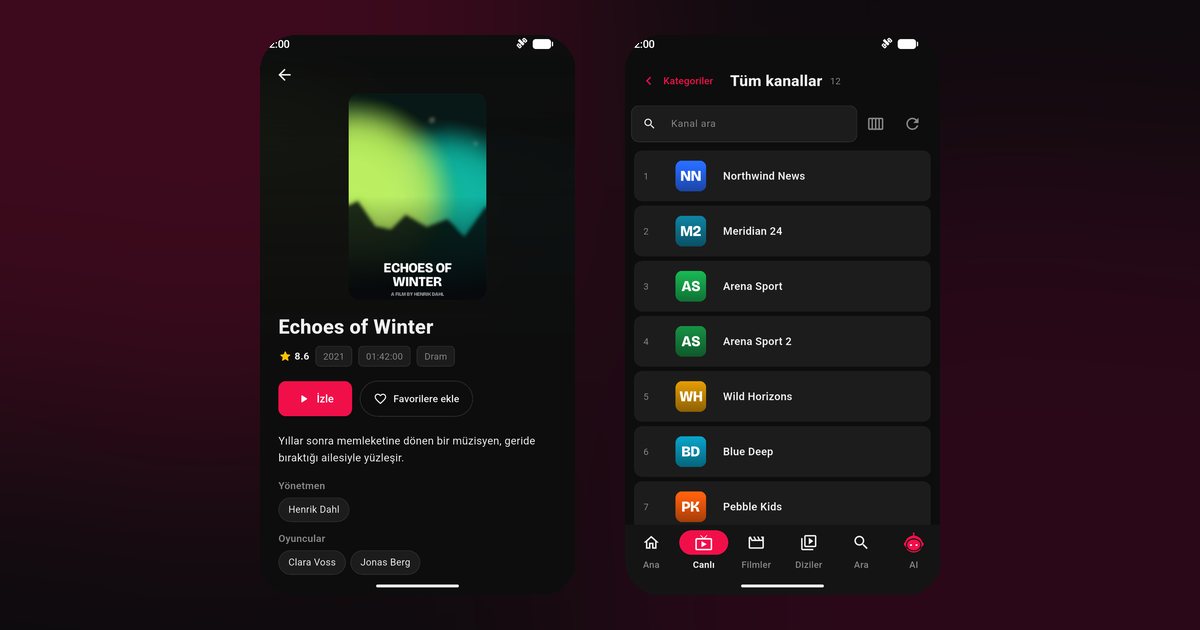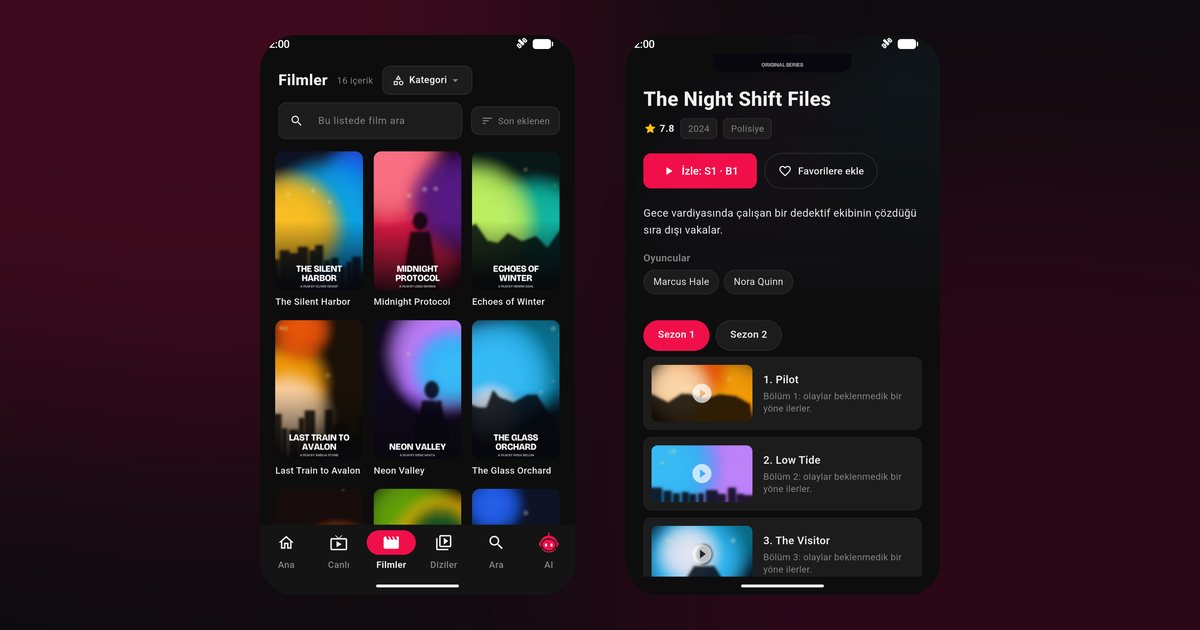
Un Pixel es el móvil de referencia de Android, así que configurar un reproductor IPTV en Google Pixel es la base con la que se comparan las demás marcas. No hay páginas de permisos propias de la marca que buscar, ni listas de inicio automático ni una segunda tienda de apps. Eso no significa que no haya nada que configurar, porque Google añade sus propias funciones de energía. Esta es la ruta directa desde la instalación hasta una emisión estable por la noche.
Modelos Pixel incluidos
Los consejos sirven para el Pixel 9, Pixel 9 Pro y Pixel 9 Pro XL, el Pixel 8, Pixel 8 Pro y Pixel 8a, el Pixel 7 y Pixel 7a, y el Pixel 6a, así como el Pixel Fold y la Pixel Tablet. Todos funcionan con Android y la interfaz Pixel, y obtienen las apps de Google Play.
Instalar y añadir una fuente
- Busca QwertyPlayer en Google Play e instálalo.
- Cuando se abra, concede el permiso de notificaciones para que los controles multimedia aparezcan en la pantalla de bloqueo.
- Elige M3U para pegar un enlace, o Xtream Codes e introduce la dirección del servidor, el usuario y la contraseña.
- Explora TV en directo o las secciones de películas y series.
La guía de M3U y Xtream Codes te ayuda si los datos de tu proveedor te resultan confusos.
Batería adaptable y límites en segundo plano
Los Pixel usan una función llamada Batería adaptable que aprende qué apps abres poco y las restringe. Si solo ves contenido los fines de semana, el sistema puede decidir que QwertyPlayer merece menos libertad en segundo plano. Para evitar sorpresas, abre Ajustes > Aplicaciones > QwertyPlayer > Uso de batería de la app y elige Sin restricciones. El Ahorro de batería, que está en Ajustes > Batería, debe permanecer desactivado durante las sesiones largas. Android también muestra un elemento en el panel de notificaciones para el contenido multimedia activo, así que no lo descartes mientras la emisión esté en marcha. Para otras marcas, la comparativa de reproducción en segundo plano muestra dónde están los ajustes equivalentes.
Cast no es lo mismo que la app en la TV
Los usuarios de Pixel suelen utilizar Google Cast, la función que está detrás del icono de transmitir. Con Cast, tu móvil envía un flujo de vídeo a un Chromecast o a un Google TV. Funciona bien con algunas apps, pero vincula la emisión a tu móvil y a su red. La alternativa es ejecutar QwertyPlayer en el propio Google TV o Android TV, de modo que el televisor reproduce por su cuenta y el móvil queda libre. Para esa opción, lee la guía de Google TV y Chromecast. Aun así, puedes usar el móvil para escribir una lista mediante la página Conectar a la TV.
Cómo usar la Pixel Tablet y el Pixel Fold
La Pixel Tablet, con su pantalla más grande, muestra una cuadrícula amplia de carátulas y funciona bien sobre un soporte. El Pixel Fold se abre hasta una pantalla parecida a la de una tableta; ábrelo del todo para ver vídeo. Los consejos para tabletas de distintas marcas están en la guía de tabletas Android.
Pequeños extras en Pixel
- Subtítulos instantáneos: Android puede generar subtítulos para el audio multimedia en el propio dispositivo. Es una función del sistema operativo, independiente de la app, y puede ayudar en lugares ruidosos.
- Imagen en imagen: permítela en la página de información de la app si quieres mantener una ventana de vídeo pequeña mientras usas otras apps.
- Tema oscuro y brillo: usa el brillo automático; un brillo alto manual agota la batería rápidamente.
Solución de problemas
- Se detiene al bloquear la pantalla: confirma que el uso de batería de la app es Sin restricciones y que el Ahorro de batería está desactivado.
- Buffering con Wi-Fi: prueba la banda de 5 GHz y sigue la guía para solucionar el buffering.
- Calor durante sesiones largas: quita la funda y evita la carga rápida mientras ves contenido.
Un manejo casi puro similar se aplica a los móviles Motorola, y la lista completa está en marcas de móviles Android.
Fuente y coste
Tú aportas la lista; la app no incluye ninguna y por ahora es gratuita.
Preguntas frecuentes
¿El Pixel 9 Pro necesita algún permiso especial?
No existe una página de permisos especial. Permite las notificaciones y configura el uso de batería de la app como Sin restricciones.
¿Cuál es la diferencia entre Cast y la app en la TV?
Cast envía vídeo desde tu móvil a un televisor, mientras que la app en la TV reproduce de forma independiente del móvil.
¿La batería adaptable detendrá mi emisión?
Puede limitar las apps que se usan poco. Configurar el uso de batería de la app como Sin restricciones lo evita.
¿El Pixel 8a es diferente del Pixel 8?
Para esta app, no. Ambos se instalan desde Google Play y usan los mismos ajustes.
¿Puede la Pixel Tablet usar la misma app?
Sí. Instálala desde Google Play y aprovecha el diseño más amplio de carátulas y guía.
Pruébalo con QwertyPlayer
Descárgalo con una prueba gratuita para Android, Android TV, Fire TV, Huawei y Windows.