Eine IPTV-Playlist enthält oft mehrere tausend Kanäle und Titel, von denen nicht alle für Kinder geeignet sind. Wer Fernseher, Tablet oder Smartphone mit der Familie teilt, sollte deshalb die IPTV Kindersicherung einrichten. In QwertyPlayer sind Erwachsenenkategorien standardmäßig ausgeblendet. Um sie einzublenden, ist eine PIN nötig, die du selbst festlegst. Dieser Beitrag zeigt die Einrichtung und ergänzt sie um praktische Hinweise.
So funktioniert der Jugendschutz in der App
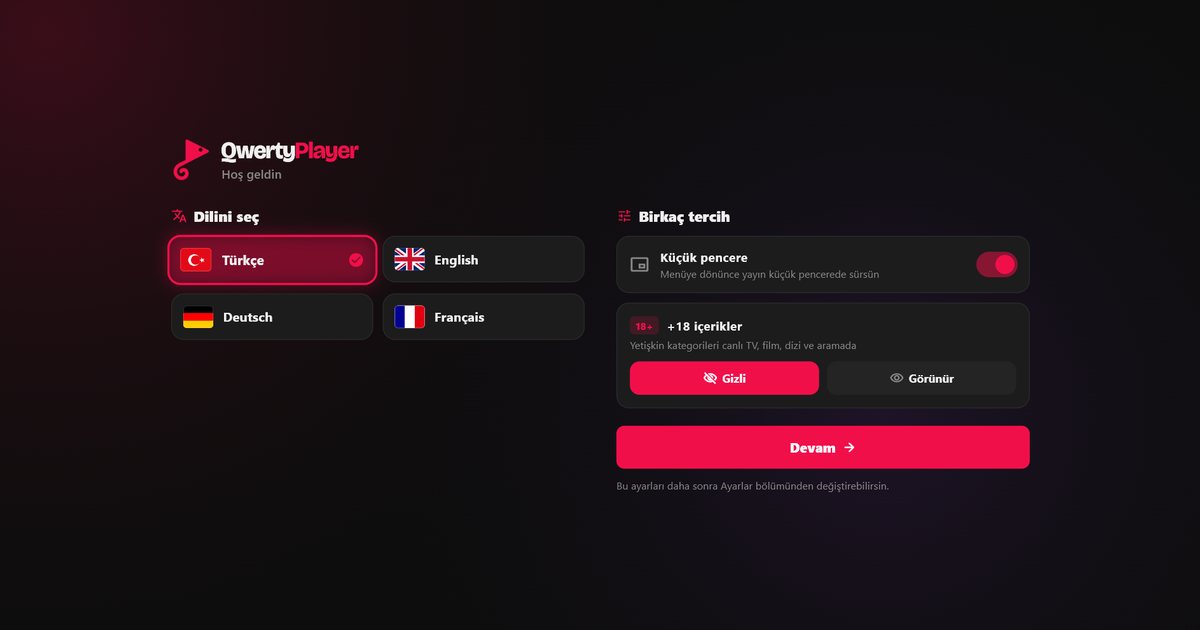
- Erwachsenenkategorien sind von Anfang an verborgen und erscheinen nicht in der Kanalliste.
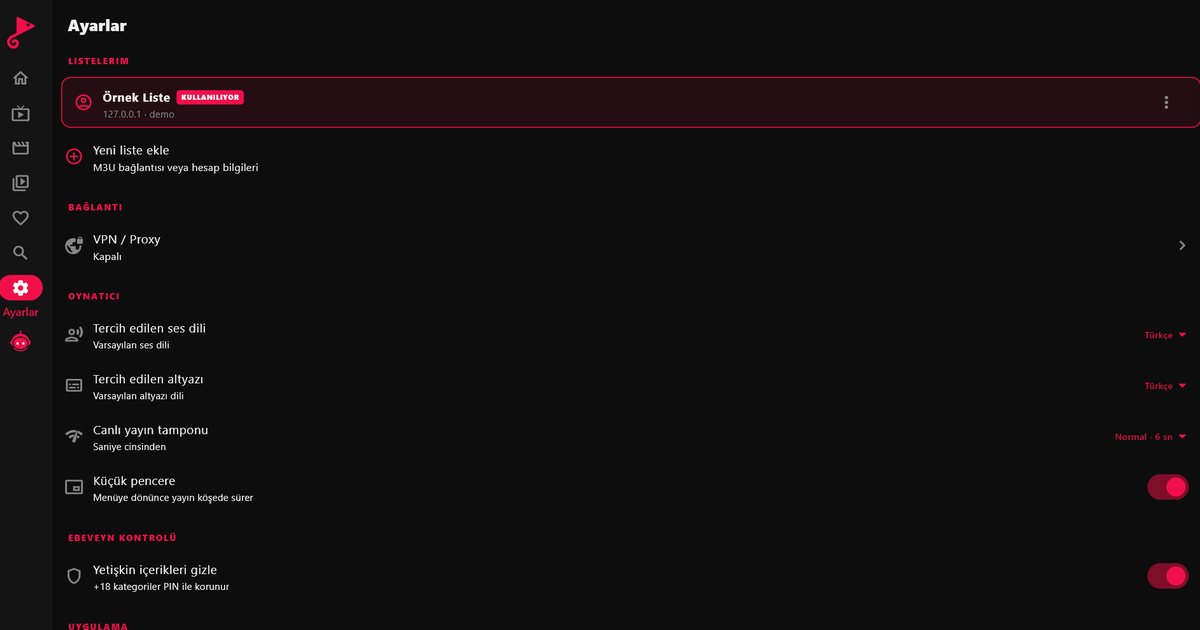
- Zum Einblenden benötigst du die PIN, die du unter Einstellungen → Kindersicherung festgelegt hast. Sie ist nur dir bekannt.
- Solange die Kategorien ausgeblendet sind, sehen auch Kinder sie nicht in Suche und Übersichten.
PIN festlegen
- Öffne in der App den Bereich Einstellungen.
- Wähle den Eintrag zur Kindersicherung.
- Lege eine PIN fest, die nicht leicht zu erraten ist. Geburtsdaten oder Zahlenfolgen wie 1234 solltest du vermeiden.
- Notiere die PIN an einem sicheren Ort, aber nicht auf dem Fernseher selbst oder in der Nähe der Fernbedienung.
Ein Beispiel aus dem Familienalltag
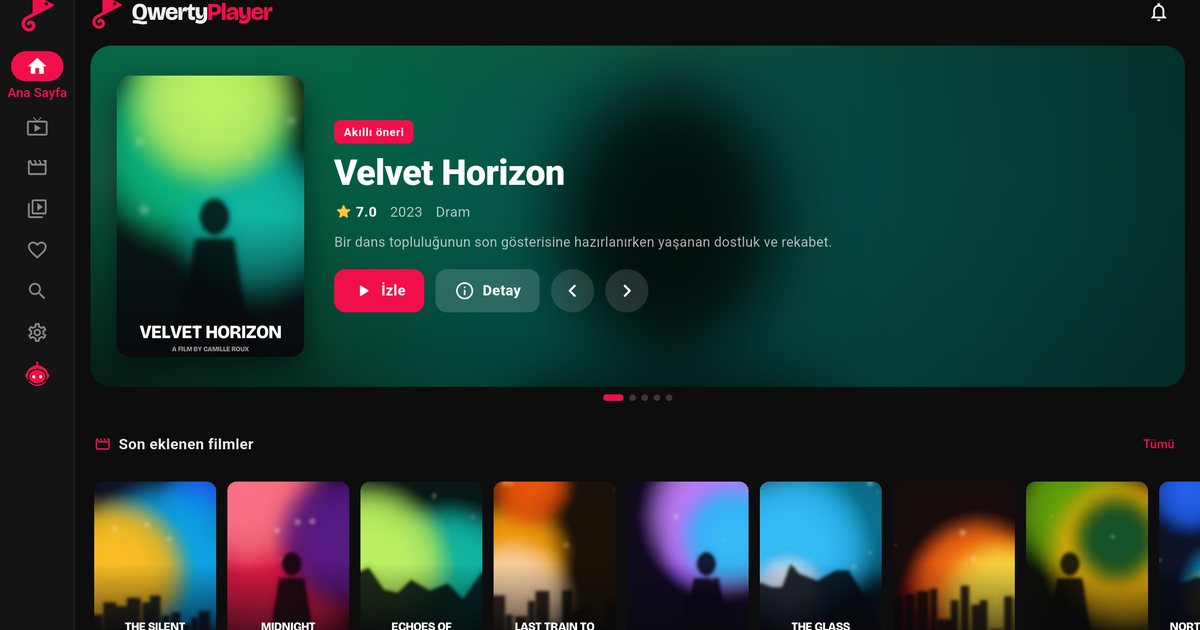
Stell dir vor, der Fernseher im Wohnzimmer wird von allen genutzt. Du legst eine PIN fest und lässt die Erwachsenenkategorien ausgeblendet. Die Kinder öffnen die App und sehen nur die regulären Bereiche, etwa Live-TV, Filme und Serien. Möchtest du selbst eine ausgeblendete Kategorie ansehen, gibst du die PIN ein und blendest sie vorübergehend ein. Danach solltest du sie wieder ausblenden, damit sie nicht versehentlich sichtbar bleibt, wenn der Fernseher später von anderen bedient wird.
Weitere Maßnahmen im Alltag
- Eigenes Gerät für Kinder: Ein separates Tablet oder Gerät ohne deine Playlist verhindert, dass Kinder auf den Gesamtbestand zugreifen.
- Favoriten nutzen: Lege eine Auswahl geeigneter Kanäle und Serien fest, die Kinder direkt öffnen.
- Bildschirmzeit begrenzen: Nutze die Zeitlimits des Betriebssystems, etwa die Bildschirmzeit bei iPhone und iPad oder Family Link bei Android.
- Zugangsdaten schützen: Benutzername, Passwort und Playlist-Adresse gehören nicht in Kinderhände. Eine geteilte Playlist-Adresse gefährdet außerdem dein Konto.
- Gemeinsam schauen: Sprich mit Kindern über das, was sie sehen. Technik ersetzt die Begleitung nicht.
Gespräche statt Verbote
Technik kann Zugänge begrenzen, aber sie erklärt Kindern nicht, warum bestimmte Inhalte nicht für sie gedacht sind. Hilfreich sind feste Regeln, etwa wann und wie lange ferngesehen wird, und ein offenes Gespräch darüber, was Kinder gesehen haben. Bei Jugendlichen ist es sinnvoll, die Sperren nicht heimlich einzurichten, sondern gemeinsam zu besprechen. So steigt die Akzeptanz, und das Risiko, dass sie Umgehungswege suchen, sinkt. Bewahre außerdem keine Zugangsdaten in Browsern oder Notizen auf, die Kinder erreichen können.
Grenzen der Kindersicherung
Die Kindersicherung ist eine zusätzliche Schutzschicht, kein vollständiger Ersatz für Aufsicht. QwertyPlayer ist ein Player ohne eigene Inhalte. Welche Kategorien und Titel in deiner Playlist enthalten sind und wie sie benannt werden, bestimmt der Anbieter. Wird eine unpassende Sendung nicht als Erwachsenenkategorie geführt, kann die App sie nicht erkennen. Prüfe daher die Struktur deiner Playlist hin und wieder selbst.
Die App richtet sich nicht an Kinder unter 13 Jahren. Wo Kinder ein gemeinsames Gerät nutzen, sollte ein Erwachsener die Einstellungen verwalten. Weitere Angaben dazu stehen in der Datenschutzerklärung. Allgemeine Hinweise zur sicheren Nutzung gibt der Beitrag Ist IPTV legal? Sicher und verantwortungsvoll nutzen.
Geräte im Familienalltag
Das Tablet im Kinderzimmer, der Fernseher im Wohnzimmer: Welche Besonderheiten dein Gerät hat, beschreiben die Beiträge zu iPad und Android. Alle Plattformen im Überblick: IPTV Player für alle Geräte. Wenn du noch keinen Player gewählt hast, hilft Den passenden IPTV Player auswählen.
Häufige Fragen
Gibt es bei QwertyPlayer eine Kindersicherung?
Ja. Erwachsenenkategorien sind standardmäßig ausgeblendet und lassen sich nur mit einer PIN einblenden, die du in den Einstellungen festlegst.
Was tun, wenn ich die PIN vergessen habe?
Du legst die PIN selbst fest, bewahre sie sicher auf. Wenn du sie vergessen hast, sieh in den Einstellungen nach, welche Optionen zum Zurücksetzen angeboten werden.
Ist QwertyPlayer für Kinder unter 13 geeignet?
Nein. Die App richtet sich nicht an Kinder unter 13 Jahren. Bei gemeinsam genutzten Geräten sollten Eltern die Kindersicherung aktivieren.
Kann ich eine eigene Playlist für Kinder anlegen?
Ja. Du kannst eine separate Playlist mit geeigneten Inhalten oder eine Favoritenauswahl für Kinder verwenden.
Mit QwertyPlayer ausprobieren
Kostenlose Testversion für Android, Android TV, Fire TV, Huawei und Windows.