Une liste IPTV peut contenir des milliers de chaînes, de films et de séries, dont certains ne conviennent pas aux enfants. Si vous partagez le téléviseur, la tablette ou le téléphone avec eux, le contrôle parental est un réglage à faire dès l’installation. Dans QwertyPlayer, les catégories pour adultes sont masquées par défaut et ne s’affichent qu’avec un code PIN que vous définissez vous-même.
Comment fonctionne le contrôle parental
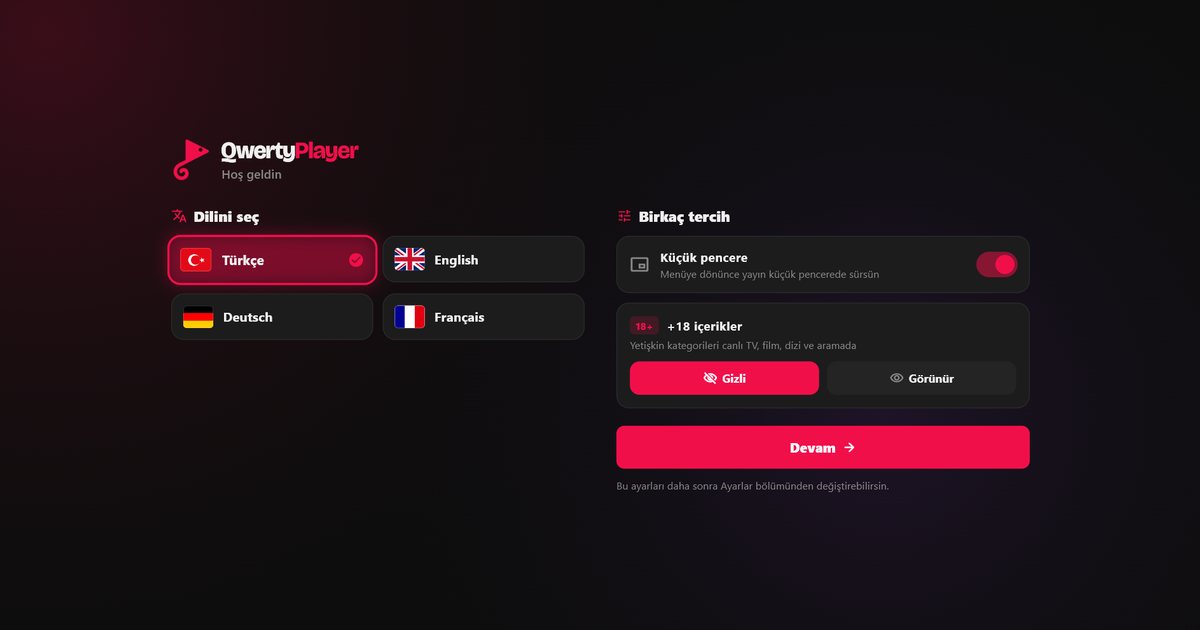
- Les catégories pour adultes sont masquées par défaut : elles n’apparaissent pas dans les listes.
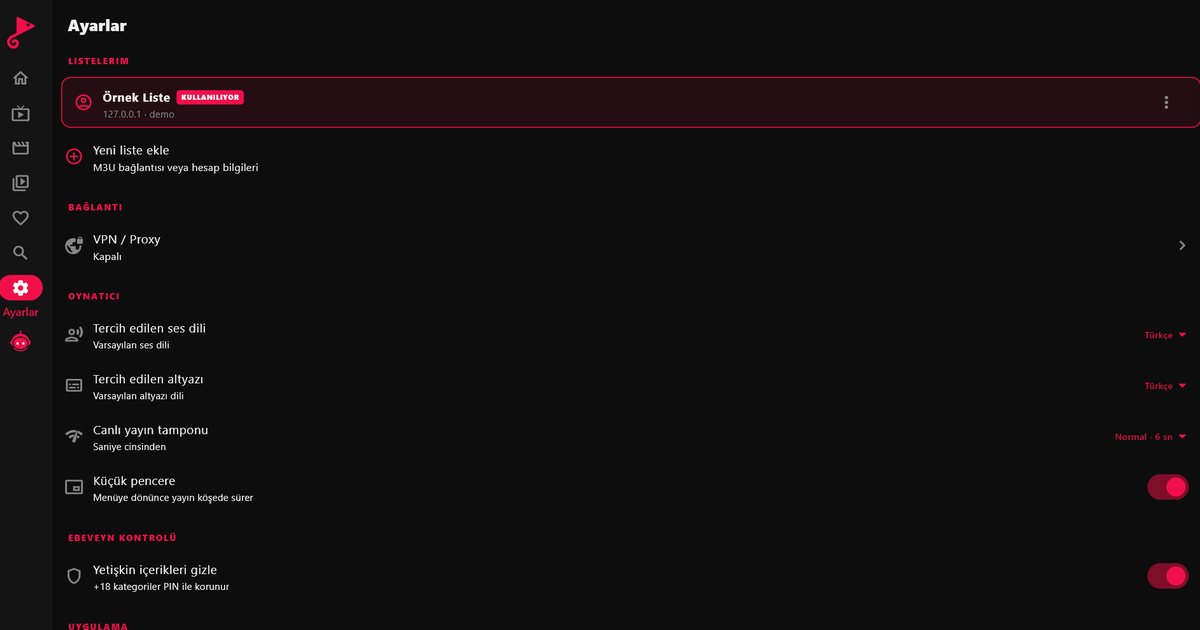
- Pour les afficher, il faut saisir le code PIN défini dans Paramètres → Contrôle parental.
- Seul celui qui connaît le code peut les débloquer.
Le principe est donc simple : tant que personne ne saisit le code, ces catégories restent hors de vue dans les listes.
Définir son code PIN
- Ouvrez les Paramètres de l’application.
- Choisissez Contrôle parental.
- Définissez un code que vos enfants ne peuvent pas deviner.
- Ne le communiquez pas, et évitez les combinaisons évidentes comme une date de naissance, 0000 ou 1234.
Choisir un bon code
Un code de quatre chiffres est vite deviné par un enfant qui vous observe. Prenez un code sans lien avec votre famille, saisissez-le discrètement et changez-le si vous pensez qu’il a été vu. Notez-le dans un endroit sûr plutôt que de compter sur votre mémoire.
Quand vérifier le réglage
Testez le contrôle parental juste après l’avoir défini : parcourez les catégories comme le ferait un enfant et assurez-vous que rien d’inadapté n’est visible. Refaites cette vérification après chaque changement de liste ou de prestataire, car les catégories peuvent être renommées ou réorganisées.
Mesures complémentaires
- Créez un profil ou un compte distinct pour les enfants sur l’appareil, quand le système le permet.
- Remplissez les favoris avec des chaînes adaptées, afin que les plus jeunes n’aient pas besoin de parcourir tout le catalogue.
- Utilisez les réglages de temps d’écran du système (Android, iOS, Windows) pour limiter la durée d’utilisation.
- Gardez vos informations de liste (adresse du serveur, nom d’utilisateur, mot de passe, lien M3U) confidentielles. Les partager expose votre compte.
- Sur un téléviseur ou un boîtier, retirez ou protégez l’accès à la boutique d’applications pour éviter les installations non souhaitées.
Adapter le dispositif à l’âge des enfants
Le code PIN ne suffit pas à lui seul. Un enfant de six ans et un adolescent n’ont pas les mêmes besoins. Pour les plus jeunes, une sélection de favoris limitée à quelques chaînes adaptées est plus efficace que l’accès à tout le catalogue. Pour les adolescents, expliquez pourquoi certaines catégories sont masquées plutôt que de simplement les interdire : un code deviné ou observé contourne un réglage, mais pas une discussion. Revoyez ces réglages chaque année, car les besoins évoluent.
Les limites du dispositif
QwertyPlayer est uniquement un lecteur : il ne fournit aucun contenu et ne contrôle pas ce que contient la liste de votre prestataire. Le contrôle parental est une barrière utile, pas une surveillance complète. Il ne remplace ni l’attention d’un adulte ni le dialogue avec les enfants. Des catégories mal nommées par le prestataire peuvent aussi échapper au masquage. Pour les enfants, privilégiez une liste choisie avec soin.
L’application n’est pas destinée aux enfants de moins de 13 ans. Les détails figurent dans notre politique de confidentialité. Pour un cadre général d’utilisation, lisez aussi IPTV : usage légal et sûr.
Pour poursuivre
Les étapes d’installation sur chaque plateforme sont dans le guide de tous les appareils. Si vous hésitez encore sur l’application à utiliser, la liste de contrôle comment choisir un lecteur IPTV inclut le contrôle parental parmi ses critères. Sur tablette, le guide IPTV sur iPad est utile si l’appareil est partagé en famille.
Questions fréquentes
Existe-t-il un contrôle parental en IPTV ?
Dans QwertyPlayer, les catégories pour adultes sont masquées par défaut. Il faut le code PIN défini dans les Paramètres pour les afficher.
Que faire si j’oublie mon code PIN ?
Vous le définissez vous-même : notez-le dans un endroit sûr. Si vous l’avez oublié, consultez la section Contrôle parental des Paramètres.
Peut-on créer une liste séparée pour les enfants ?
Oui. Vous pouvez utiliser une liste distincte limitée à des contenus adaptés, ou composer une sélection de favoris.
QwertyPlayer convient-il aux moins de 13 ans ?
Non. L’application n’est pas destinée aux enfants de moins de 13 ans. Sur un appareil partagé, activez le contrôle parental.
Essayer avec QwertyPlayer
Essai gratuit pour Android, Android TV, Fire TV, Huawei et Windows.