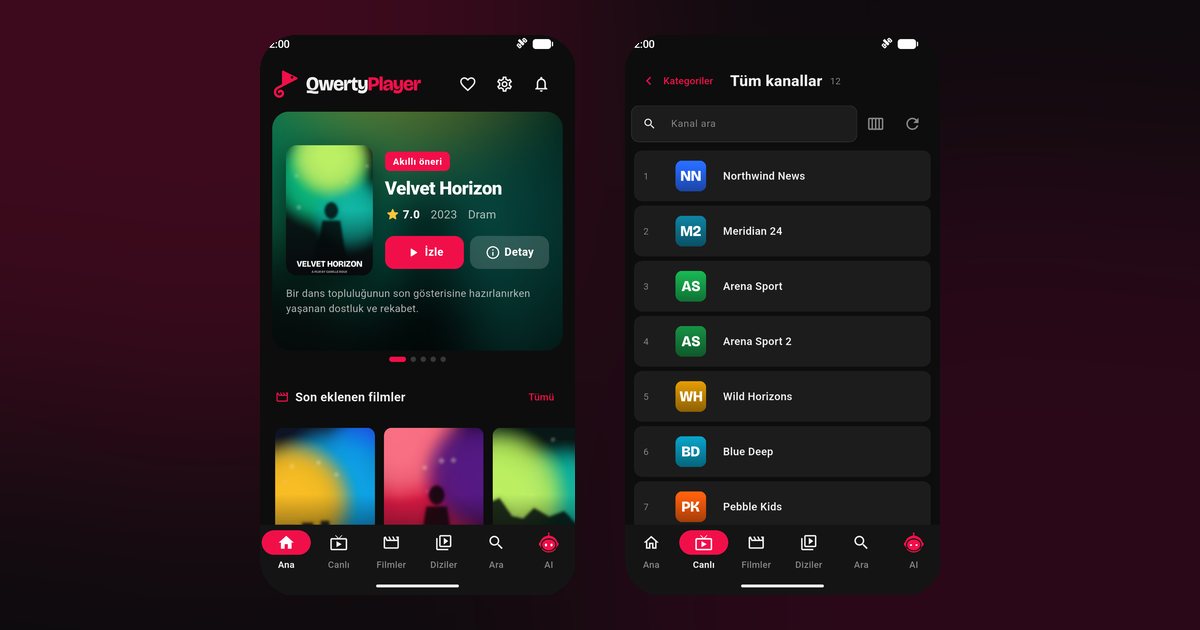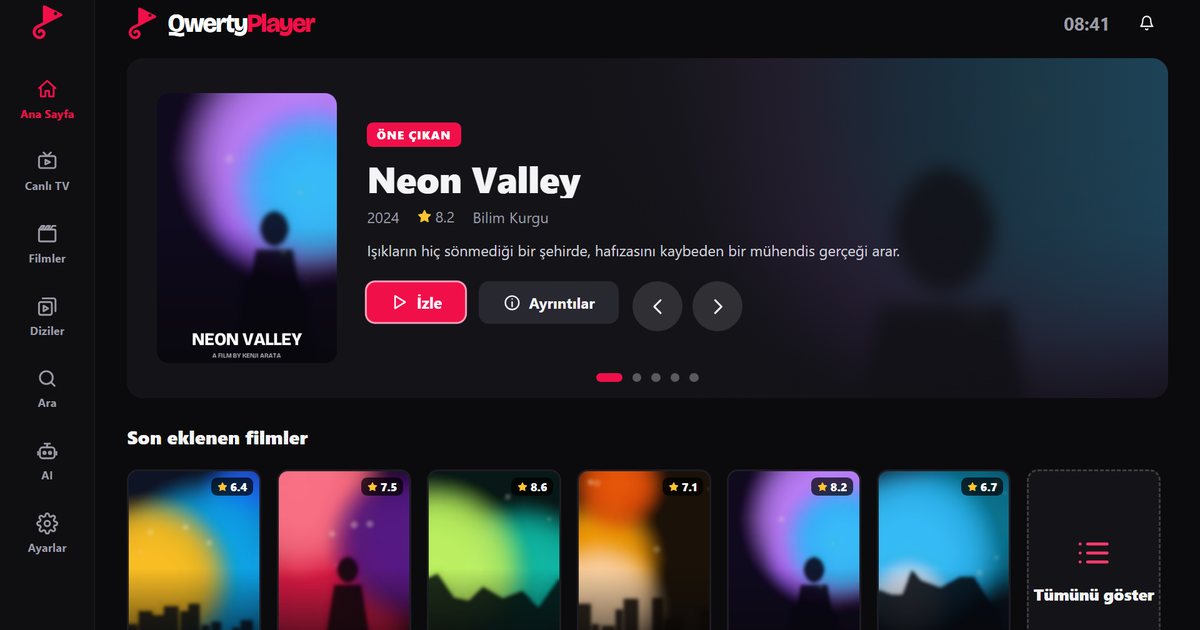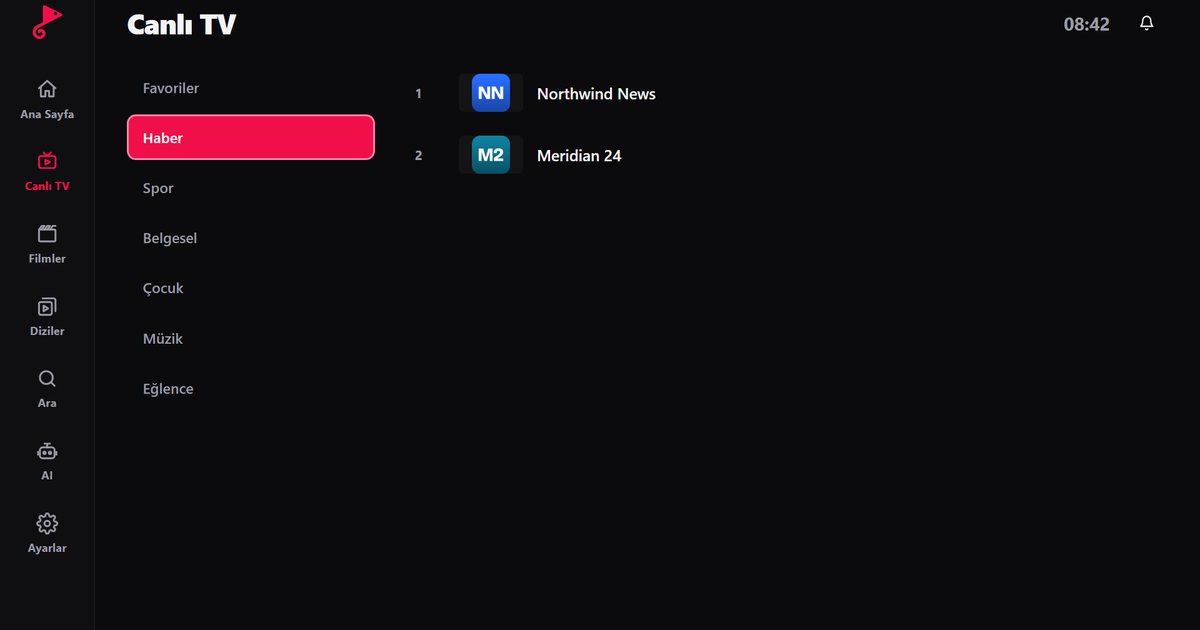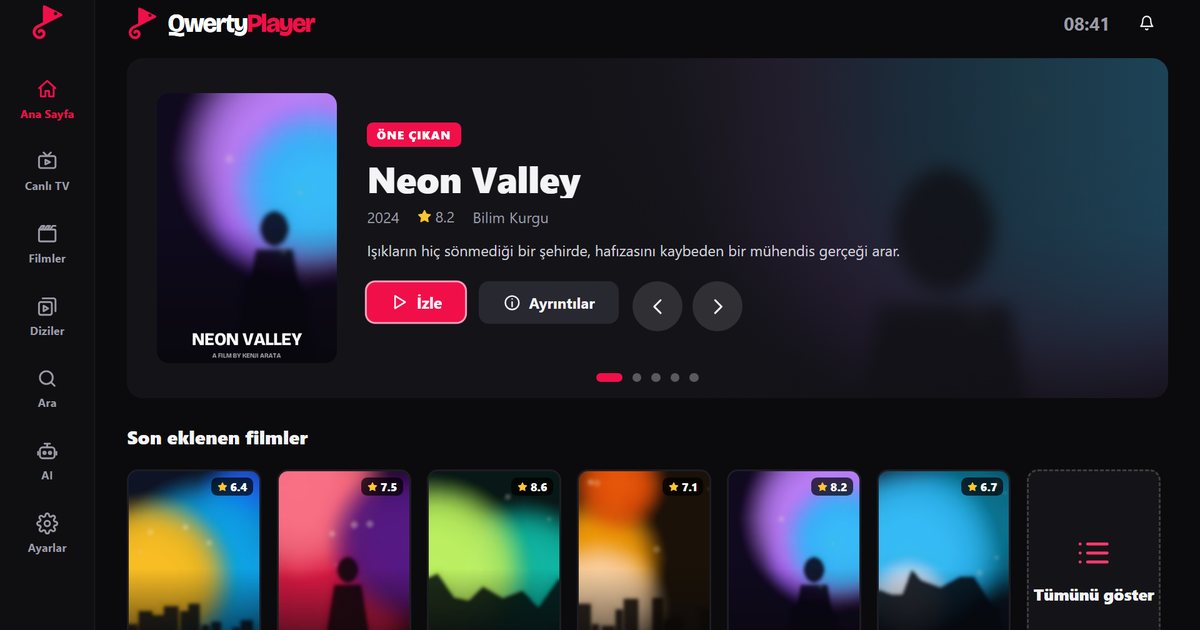
في معظم المنازل أكثر من شاشة: تلفزيون في غرفة المعيشة، وجهاز Fire TV Stick في غرفة النوم، وهاتف على الأريكة، وحاسوب محمول على المكتب. وعند اختيار مشغل IPTV فإن أكبر ميزة هي استخدام التطبيق نفسه على كل هذه الأجهزة. QwertyPlayer مصمم لهذا الغرض تحديدا. تضيف قائمة واحدة (رابط M3U أو حساب Xtream Codes) وتحصل على الواجهة المنظمة نفسها على كل جهاز.
أدلة الإعداد حسب الجهاز
لكل منصة متجر تطبيقات خاص بها وخصائص مختلفة في التحكم عن بعد، لذلك كتبنا دليلا مستقلا لكل منها.
- iPhone وiPad: مشغل IPTV لـ iPhone ومشغل IPTV لـ iPad
- هواتف وأجهزة Android اللوحية: مشغل IPTV لـ Android. إذا كان هاتفك بلا خدمات Google فاقرأ دليل Huawei AppGallery
- Android TV وأجهزة TV Box وGoogle TV: مشغل IPTV لجهاز Android TV Box وGoogle TV وChromecast
- Amazon Fire TV Stick: مشغل IPTV لـ Fire TV وإضافة قائمة M3U
- تلفزيونات Samsung وLG وPhilips: Samsung Tizen وLG webOS وPhilips Titan OS
- أجهزة الكمبيوتر: مشغل IPTV لـ Windows ومشغل IPTV لـ Mac
قائمة واحدة لعدة شاشات
يمنحك مزود الخدمة إما رابط M3U أو بيانات Xtream Codes (عنوان الخادم واسم المستخدم وكلمة المرور). تدخل البيانات نفسها مرة واحدة على كل جهاز. وكتابة رابط طويل بريموت التلفزيون بطيئة وعرضة للأخطاء، لذلك يكون الأسهل على التلفزيونات استخدام صفحة الاتصال بالتلفزيون: يعرض التلفزيون عنوانا ورمزا قصير الصلاحية يستخدم مرة واحدة، فتكتب الرمز على هاتفك أو حاسوبك وتصل القائمة إلى التلفزيون من هناك. وإذا لم تكن متأكدا من الصيغة التي لديك، فإن دليل M3U وXtream Codes يشرح الفرق بينهما.
نقطة عملية: عدد الأجهزة التي يمكنها البث في الوقت نفسه يحدده مزود الخدمة وليس المشغل. فإذا رفضت الشاشة الثانية التشغيل أثناء عمل الأولى، فتحقق من حد الاتصالات في اشتراكك قبل تغيير أي إعداد.
أي جهاز يناسب أي نوع من المشاهدة؟
| الجهاز | الأنسب لـ | ما يجب معرفته |
|---|---|---|
| Smart TV أو TV Box | مشاهدة المساء والأفلام والمسلسلات | الاتصال السلكي أكثر استقرارا من Wi-Fi |
| Fire TV Stick | ترقية رخيصة لتلفزيون قديم | أضف القائمة عن بعد بدلا من كتابتها |
| هاتف أو جهاز لوحي | السفر وتفقد القنوات بسرعة | بيانات الجوال تستهلك حركة بيانات كبيرة |
| Windows أو Mac | العمل على المكتب وشاشة كبيرة | لصق الروابط الطويلة سهل |
ماذا يتضمن QwertyPlayer
- البث المباشر والأفلام والمسلسلات في أقسام منفصلة، مع الملصقات والملخصات وقوائم المواسم والحلقات.
- البحث والمفضلة ومتابعة المشاهدة من حيث توقفت.
- دليل البرامج (EPG) عندما يوفر مزود الخدمة البيانات: كيفية إعداد EPG.
- اختيار لغة الصوت والترجمة عندما يوفرها البث: إعدادات الصوت والترجمة.
- الرقابة الأبوية برمز PIN: الاستخدام الآمن مع الأطفال.
- لغات الواجهة: الإنجليزية والتركية والألمانية والفرنسية.
التكلفة والمفاضلة بين المشغلات
QwertyPlayer مجاني حاليا للتنزيل والاستخدام. وإذا كنت تقارن بين الخيارات، فإن مقال مشغلات IPTV المجانية يوضح ما يجب فحصه قبل تثبيت أي تطبيق، ويقدم كيفية اختيار مشغل IPTV قائمة تحقق قصيرة تشمل دعم الصيغ والسرعة مع القوائم الكبيرة وسجل التحديثات.
قبل أن تبدأ: ثلاثة أشياء يجب تجهيزها
- أبق رسالة الترحيب من مزود الخدمة أو صفحة حسابك مفتوحة، فهي تحتوي على الرابط أو بيانات الخادم.
- تحقق من عدد الاتصالات المتزامنة التي يسمح بها اشتراكك لتعرف كم شاشة يمكنها العمل معا.
- حدد الجهاز الذي ستكتب عليه. الهاتف أو الحاسوب أسهل بكثير من ريموت التلفزيون.
ملاحظة مهمة
QwertyPlayer مجرد مشغل. فهو لا يوفر القنوات أو الأفلام أو القوائم ولا يبيعها ولا يوصي بها. أنت تضيف محتوى من مزود خدمة يحق لك استخدامه، وأنت مسؤول عن امتلاك حق مشاهدته. نحن لا نقدم استشارات قانونية؛ ويغطي مقالنا عن الاستخدام القانوني والآمن لـ IPTV الأساسيات.
الأسئلة الشائعة
هل مشغل IPTV ومشغل IP TV هما الشيء نفسه؟
نعم. كلاهما يعني تطبيقا يشغل البث التلفزيوني عبر الإنترنت. «IPTV» و«IP TV» طريقتان لكتابة التقنية نفسها.
هل يمكنني استخدام القائمة نفسها على عدة أجهزة؟
يمكنك إدخال بيانات القائمة نفسها على كل جهاز. أما عدد الأجهزة التي يمكنها البث في الوقت نفسه فيعتمد على قواعد مزود الخدمة.
هل يجب أن أكتب القائمة بريموت التلفزيون؟
لا. أدخل الرمز الظاهر على التلفزيون في صفحة الاتصال بالتلفزيون على qwertypro.xyz وأرسل القائمة من هاتفك أو حاسوبك.
هل يوفر QwertyPlayer قنوات؟
لا. هو يشغل فقط ما تضيفه. تحتاج إلى رابط M3U أو حساب Xtream Codes خاص بك من مزود خدمة.
هل QwertyPlayer مجاني؟
هو مجاني حاليا للتنزيل والاستخدام.
جرب مع QwertyPlayer
نزل التطبيق مع نسخة تجريبية مجانية لأجهزة Android وAndroid TV وFire TV وHuawei وWindows.