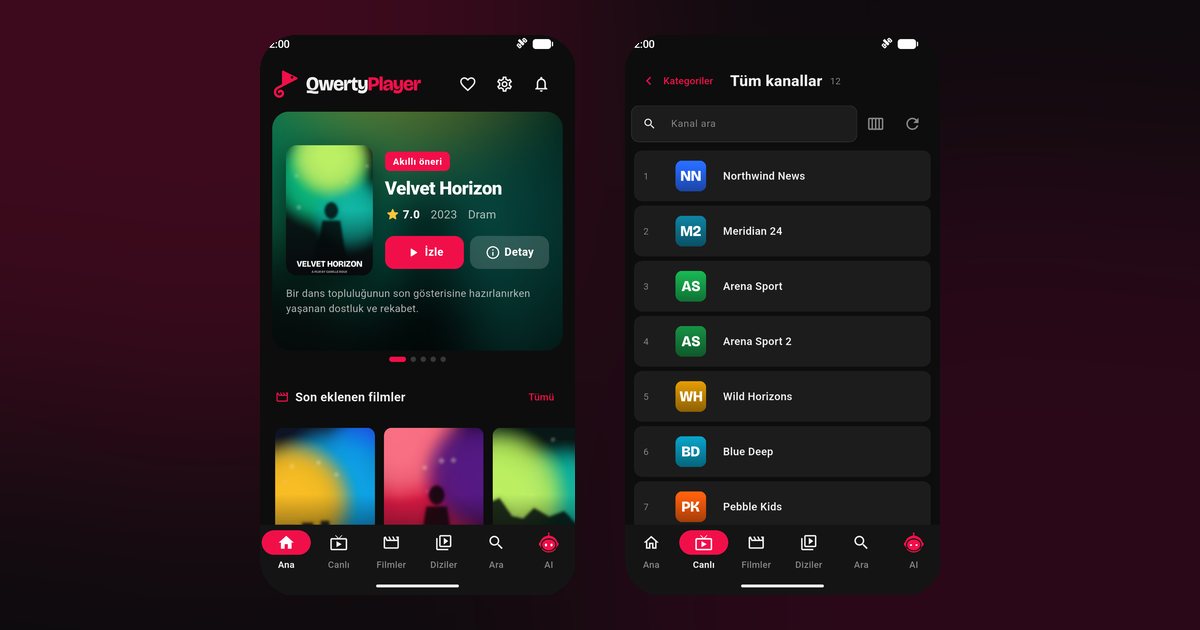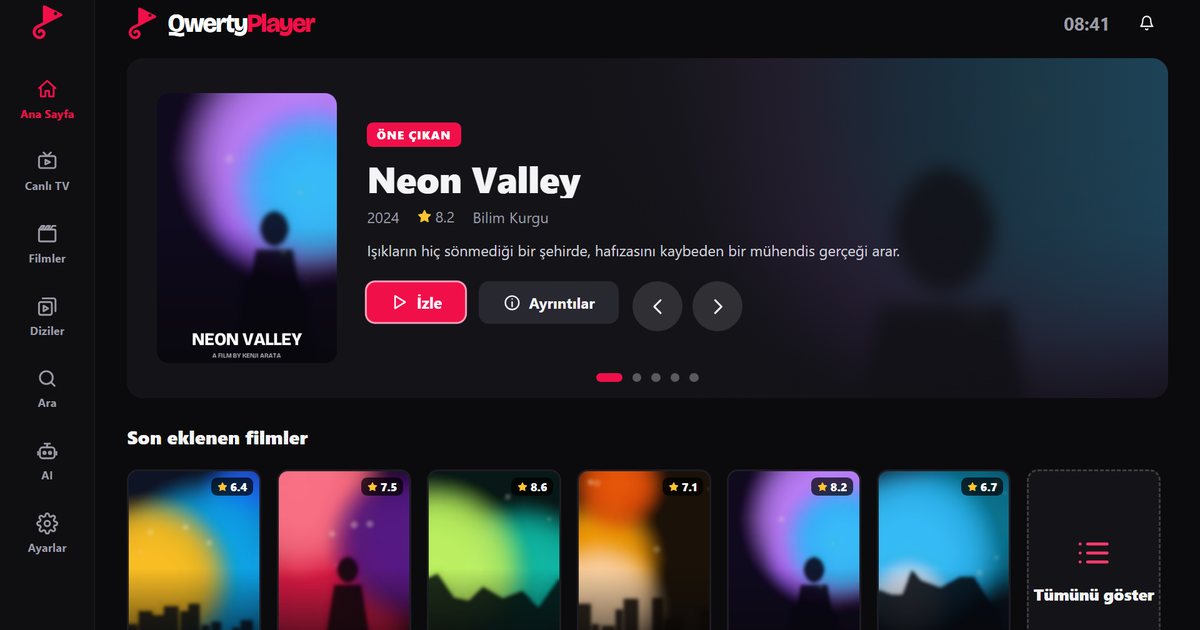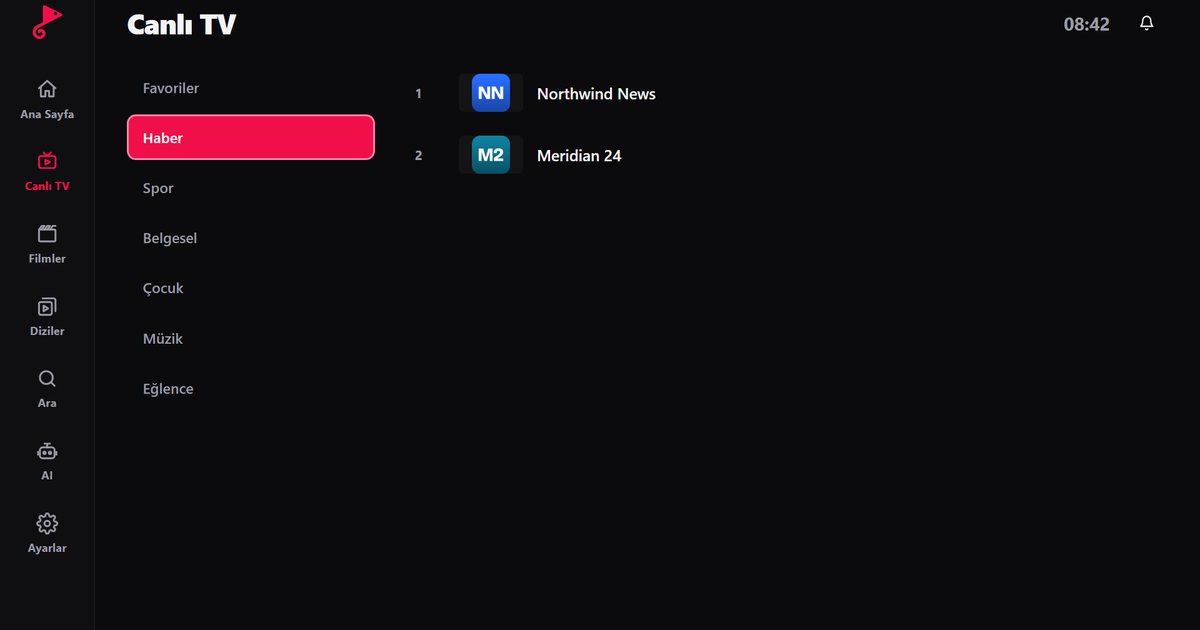
In molte case c'è più di uno schermo: un televisore in salotto, una Fire TV Stick in camera, uno smartphone sul divano e un portatile sulla scrivania. Quando scegli un player IPTV, il vantaggio più grande è poter usare la stessa app su tutti. QwertyPlayer è nato proprio per questo. Porti con te una sola lista (un link M3U o un account Xtream Codes) e ritrovi la stessa interfaccia ordinata su ogni dispositivo.
Guide all'installazione per dispositivo
Ogni piattaforma ha il proprio store e le proprie particolarità con il telecomando, quindi abbiamo scritto una guida dedicata per ciascuna.
- iPhone e iPad: player IPTV per iPhone e player IPTV per iPad
- Smartphone e tablet Android: player IPTV per Android. Se il tuo smartphone non ha i servizi Google, leggi la guida a Huawei AppGallery
- Android TV, TV box e Google TV: player IPTV per TV box Android e Google TV e Chromecast
- Amazon Fire TV Stick: player IPTV per Fire TV e come aggiungere una lista M3U
- TV Samsung, LG e Philips: Samsung Tizen, LG webOS e Philips Titan OS
- Computer: player IPTV per Windows e player IPTV per Mac
Una sola lista, tanti schermi
Il tuo provider ti fornisce un link M3U oppure i dati Xtream Codes (indirizzo del server, nome utente e password). Inserisci gli stessi dati una sola volta su ciascun dispositivo. Digitare un link lungo con il telecomando della TV è lento e soggetto a errori, quindi sui televisori è più comodo usare la pagina Collega alla TV: la TV mostra un indirizzo e un codice monouso di breve durata, tu digiti il codice sullo smartphone o sul computer e da lì la lista viene inviata alla TV. Se non sei sicuro del formato che hai, la guida a M3U e Xtream Codes spiega la differenza.
Un punto pratico: il numero di dispositivi che possono riprodurre contemporaneamente lo decide il tuo provider, non il player. Se un secondo schermo non riproduce mentre il primo è in uso, controlla il limite di connessioni del tuo abbonamento prima di modificare qualsiasi impostazione.
Quale dispositivo per quale tipo di visione?
| Dispositivo | Ideale per | Da sapere |
|---|---|---|
| Smart TV o TV box | Serate, film, serie | Un collegamento via cavo è più stabile del Wi-Fi |
| Fire TV Stick | Aggiornare a basso costo una vecchia TV | Aggiungi la lista da remoto invece di digitarla |
| Smartphone o tablet | Viaggi, controllo rapido dei canali | I dati mobili consumano molto traffico |
| Windows o Mac | Lavoro alla scrivania, monitor grande | Facile incollare link lunghi |
Cosa include QwertyPlayer
- TV in diretta, film e serie in sezioni separate, con locandine, trame ed elenchi di stagioni ed episodi.
- Ricerca, preferiti e ripresa da dove avevi interrotto.
- Una guida ai programmi (EPG) quando il provider fornisce i dati: come configurare l'EPG.
- Selezione della lingua dell'audio e dei sottotitoli quando il flusso la offre: impostazioni di audio e sottotitoli.
- Controllo parentale con PIN: usarlo in sicurezza con i bambini.
- Lingue dell'interfaccia: inglese, turco, tedesco e francese.
Costi e come scegliere tra i player
QwertyPlayer è attualmente gratuito da scaricare e usare. Se stai confrontando le alternative, l'articolo sui player IPTV gratuiti elenca cosa verificare prima di installare qualsiasi app, mentre come scegliere un player IPTV offre una breve checklist su supporto dei formati, velocità con liste molto grandi e cronologia degli aggiornamenti.
Prima di iniziare: tre cose da preparare
- Tieni aperto il messaggio di benvenuto o la pagina dell'account del tuo provider, perché contiene il link o i dati del server.
- Controlla quante connessioni simultanee consente il tuo abbonamento, così sai quanti schermi possono riprodurre insieme.
- Decidi dove farai la digitazione. Uno smartphone o un computer sono molto più comodi del telecomando della TV.
Nota importante
QwertyPlayer è solo un player. Non fornisce, non vende e non consiglia canali, film o liste. Aggiungi contenuti da un provider che sei autorizzato a usare e sei responsabile di avere il diritto di guardarli. Non offriamo consulenza legale; il nostro articolo sull'uso legale e sicuro dell'IPTV spiega le basi.
Domande frequenti
Player IPTV e player IP TV sono la stessa cosa?
Sì. Entrambi indicano un'app che riproduce flussi televisivi trasmessi via internet. «IPTV» e «IP TV» sono due grafie della stessa tecnologia.
Posso usare la stessa lista su più dispositivi?
Puoi inserire gli stessi dati della lista su ciascun dispositivo. Quanti dispositivi possono riprodurre contemporaneamente dipende dalle regole del tuo provider.
Devo digitare la lista con il telecomando della TV?
No. Inserisci il codice mostrato sulla TV nella pagina Collega alla TV su qwertypro.xyz e invia la lista dal tuo smartphone o dal computer.
QwertyPlayer fornisce canali?
No. Riproduce soltanto ciò che aggiungi tu. Ti serve un tuo link M3U o un account Xtream Codes di un provider.
QwertyPlayer è gratuito?
Al momento è gratuito da scaricare e usare.
Provalo con QwertyPlayer
Scarica con prova gratuita per Android, Android TV, Fire TV, Huawei e Windows.