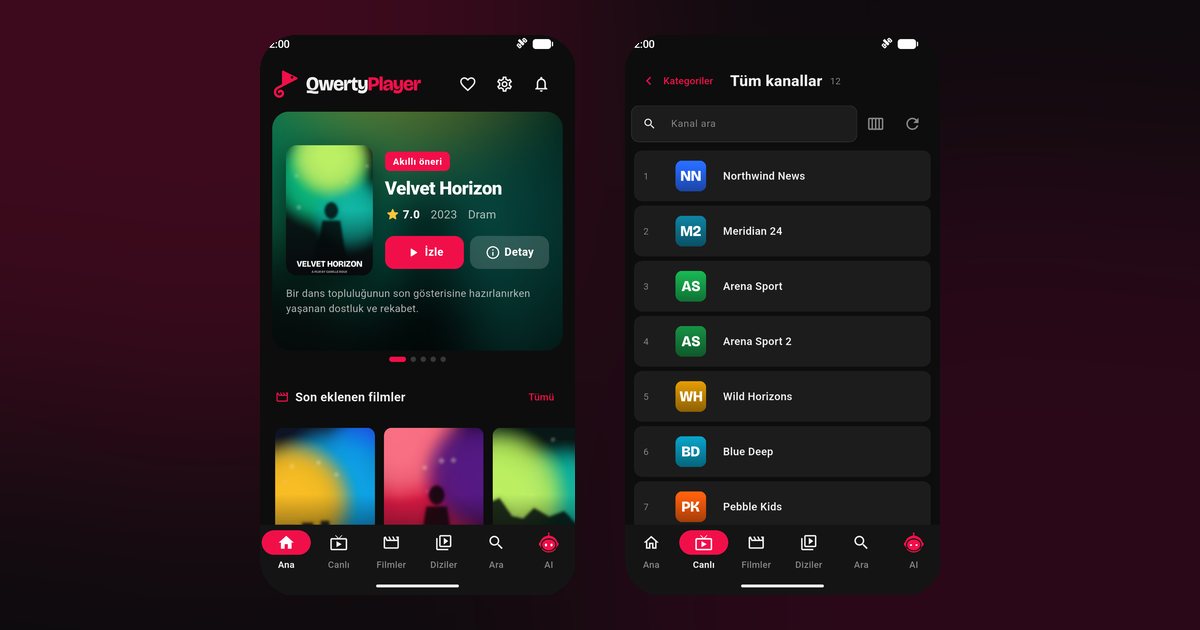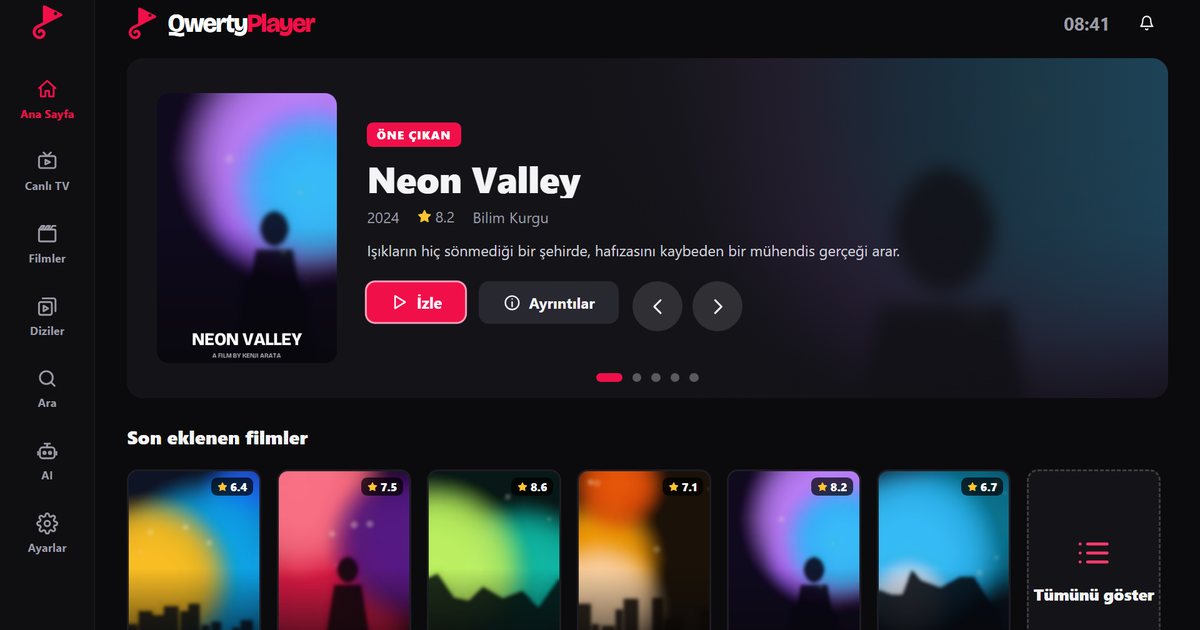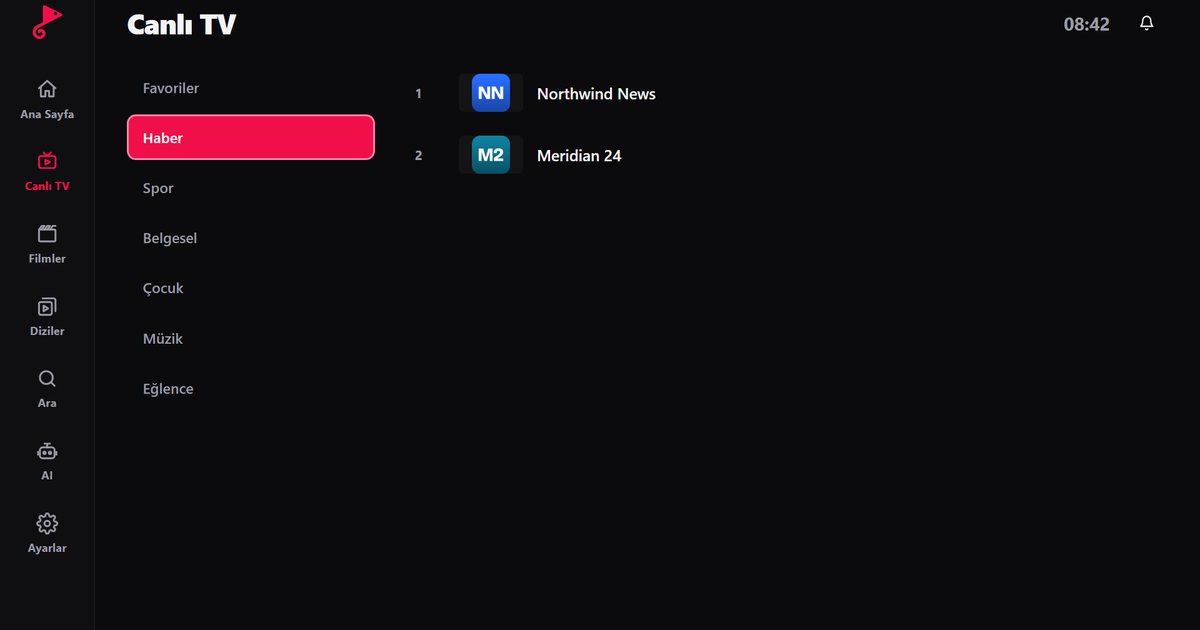
In vielen Haushalten laufen Fernsehprogramme heute auf mehreren Bildschirmen: im Wohnzimmer der Smart-TV, im Schlafzimmer ein Fire TV Stick, unterwegs das Smartphone, am Schreibtisch der Rechner. Wer einen IPTV Player für alle Geräte sucht, möchte vor allem eines: nicht auf jedem Gerät eine andere Oberfläche lernen müssen. QwertyPlayer ist genau dafür gedacht. Du trägst deine Playlist (M3U-Link oder Xtream-Codes-Zugang) ein und findest auf jedem Gerät dieselbe aufgeräumte Struktur aus Live-TV, Filmen und Serien.
Welche Geräte werden unterstützt?
Die folgende Tabelle zeigt, wo du QwertyPlayer beziehen kannst und welche Anleitung zu deinem Gerät passt. Die Download-Seite zeigt für jede Plattform die passende Bezugsquelle.
| Gerät | Bezugsquelle | Anleitung |
|---|---|---|
| iPhone und iPad | App Store | IPTV Player für iPhone, IPTV Player für iPad |
| Android-Smartphone und -Tablet | Google Play | IPTV Player für Android |
| Huawei ohne Google-Dienste | AppGallery | IPTV Player für Huawei |
| Android TV und TV-Box | Google Play | Android TV Box, Google TV |
| Fire TV Stick | Amazon Appstore | IPTV Player für Fire TV |
| Samsung, LG, Philips | TV-eigener App-Store | Samsung, LG, Philips |
| Windows und Mac | Microsoft Store, Mac App Store | Windows, Mac |
Eine Playlist, mehrere Bildschirme
Dein Anbieter stellt dir entweder einen M3U-Link oder einen Xtream-Codes-Zugang mit Serveradresse, Benutzername und Passwort zur Verfügung. Diese Daten trägst du auf jedem Gerät einmal ein. Am Fernseher ist das mit der Fernbedienung mühsam, denn lange Links lassen sich kaum fehlerfrei tippen. Praktischer ist die Seite Mit dem Fernseher verbinden: Der Fernseher zeigt eine Adresse und einen kurzlebigen Einmalcode an, den du am Handy oder Rechner eingibst. Anschließend schickst du die Playlist von dort an den Fernseher. Den Unterschied zwischen beiden Zugangsarten erklärt der Beitrag M3U oder Xtream Codes: Was passt zu dir?
Wichtig zu wissen: Wie viele Geräte gleichzeitig dieselbe Playlist abspielen dürfen, legt dein Anbieter fest, nicht die App. Bei mehr als einem Bildschirm lohnt sich ein Blick in die Vertragsbedingungen.
Funktionen, die auf jedem Gerät gleich sind
- Live-TV, Filme und Serien in getrennten Bereichen, bei Filmen und Serien mit Poster, Inhaltsangabe sowie Staffel- und Folgenübersicht.
- Suche, Favoriten und die Funktion „Weiterschauen“, damit du bei Filmen und Serien dort fortfährst, wo du aufgehört hast.
- Programmführer (EPG), sofern dein Anbieter die Daten liefert. Wie das funktioniert, steht im Beitrag EPG einrichten.
- Auswahl von Tonspur und Untertiteln, soweit der Sender beides ausstrahlt: Untertitel und Audiosprache.
- Kindersicherung mit PIN. Erwachsenenkategorien sind standardmäßig ausgeblendet, Einzelheiten stehen unter Kindersicherung bei IPTV.
- Oberfläche auf Deutsch, Englisch, Türkisch und Französisch.
Welches Gerät eignet sich wofür?
- Fernseher oder Box im Wohnzimmer: beste Bildqualität und Bedienung vom Sofa aus. Ein LAN-Kabel liefert die stabilste Verbindung.
- Smartphone: ideal für die Ersteinrichtung, für Sendungen unterwegs und als Eingabegerät, um Playlists an den Fernseher zu schicken.
- Tablet: gut für Serien auf dem Sofa oder im Bett. Der Programmführer ist auf dem größeren Display deutlich besser lesbar.
- Windows-PC und Mac: praktisch am Schreibtisch, wo Tastatur und Zwischenablage die Eingabe langer Zugangsdaten erleichtern.
Du musst dich nicht für ein einziges Gerät entscheiden. Playlists mit mehreren tausend Einträgen laden auf einfacher Hardware etwas langsamer, daher lohnt es sich, den Fernseher oder die Box nach dem Einrichten einmal in Ruhe laden zu lassen.
Kosten und Auswahl
Das Herunterladen und Nutzen von QwertyPlayer ist derzeit kostenlos. Worauf du bei kostenlosen Apps achten solltest, haben wir im Beitrag Kostenloser IPTV Player zusammengefasst. Wenn du verschiedene Apps vergleichen möchtest, helfen die Kriterien aus IPTV Player auswählen bei der Entscheidung.
Ein Tipp zur Reihenfolge
Richte zuerst das Gerät ein, auf dem das Eintippen am bequemsten ist, also Handy oder Rechner. Prüfe dort, ob die Playlist sauber lädt und die Kategorien vollständig sind. Erst danach lohnt es sich, dieselben Daten auf dem Fernseher oder Stick einzutragen. So erkennst du Fehler im Link oder im Zugang sofort und suchst sie nicht am Fernseher.
Wichtiger Hinweis
QwertyPlayer ist ausschließlich ein Abspielprogramm. Die App liefert und verkauft keine Sender, Filme oder Playlists. Nutze nur Inhalte, für die du die Nutzungsrechte besitzt. Grundlagen dazu findest du im Beitrag IPTV rechtssicher und sicher nutzen; eine Rechtsberatung können wir nicht leisten.
Häufige Fragen
Was ist der Unterschied zwischen IPTV Player und IP TV Player?
Es gibt keinen. Beide Schreibweisen meinen eine App, die über das Internet übertragene Fernsehsender und Videos abspielt.
Kann ich dieselbe Playlist auf mehreren Geräten nutzen?
Technisch trägst du die Zugangsdaten auf jedem Gerät ein. Wie viele gleichzeitige Streams erlaubt sind, bestimmt dein Anbieter.
Muss ich am Fernseher die Playlist mit der Fernbedienung eingeben?
Nein. Über die Seite Mit dem Fernseher verbinden gibst du den angezeigten Code am Handy oder PC ein und sendest die Playlist von dort.
Liefert QwertyPlayer Sender oder Filme?
Nein. Die App ist nur ein Player. Du fügst deinen eigenen M3U-Link oder Xtream-Codes-Zugang hinzu.
Mit QwertyPlayer ausprobieren
Kostenlose Testversion für Android, Android TV, Fire TV, Huawei und Windows.