Cuando la IPTV hace buffering constantemente en una Smart TV, la imagen se congela, aparece un círculo de carga y a veces el sonido continúa sin vídeo. Rara vez la causa es una sola cosa. Puede ser la señal Wi-Fi, una red saturada, un televisor sobrecargado o la propia emisión. Sigue la lista siguiente en orden, porque los primeros pasos son rápidos y resuelven la mayoría de los casos.
Paso 1: decide si es un solo canal o todos
Prueba tres o cuatro canales distintos y una película. Si solo un canal da problemas, el fallo está en esa emisión, del lado del proveedor, y nada en tu televisor lo cambiará. Si todos los canales hacen buffering, sigue leyendo. Anota también cuándo ocurre: los problemas constantes apuntan a la conexión, mientras que las congelaciones solo por la noche apuntan a congestión en tu casa o en tu proveedor.
Paso 2: comprueba la conexión desde el televisor
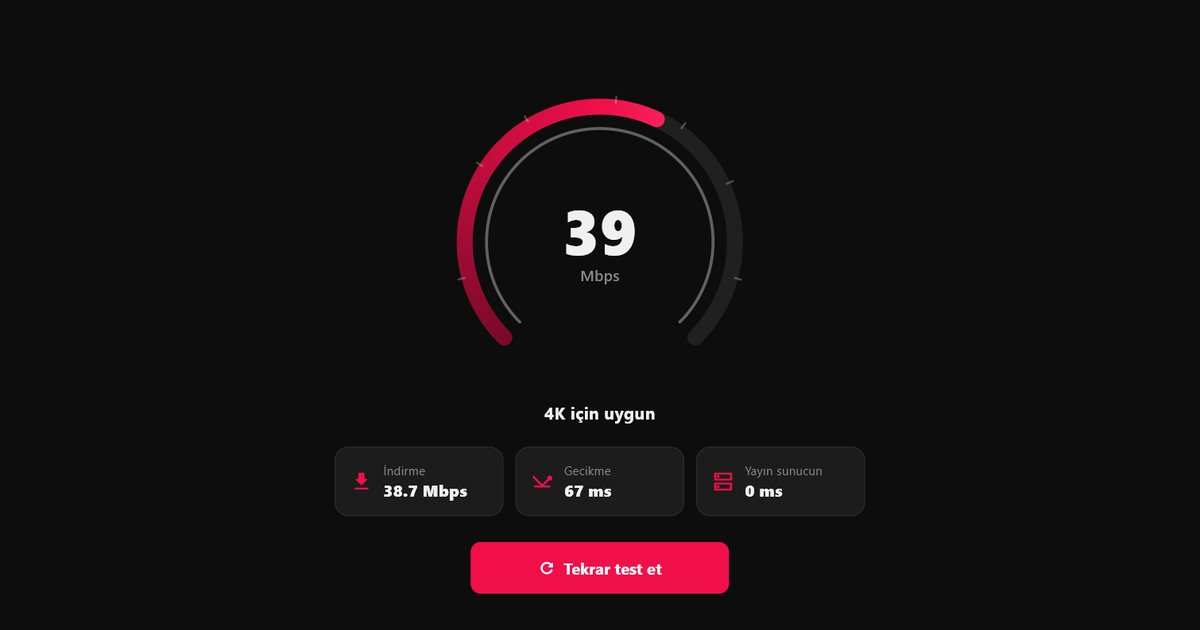
Ejecuta el test de velocidad dentro de QwertyPlayer. Mide la conexión que la app realmente utiliza, lo que resulta más útil que una prueba en tu móvil. Para conocer los valores orientativos según la calidad de imagen, lee cuántos Mbps necesita la IPTV. Lo que cuenta es una velocidad estable, no un único pico alto. Una conexión que oscila mucho provoca más cortes que una más lenta pero estable.
Paso 3: mejora el camino de la red
- Usa un cable Ethernet si tu televisor tiene puerto y el router está al alcance. Un cable elimina las interferencias y es la solución más eficaz.
- Prefiere la banda Wi-Fi de 5 GHz si tienes que seguir en modo inalámbrico y el router está en la misma habitación o cerca. La banda de 2,4 GHz es más lenta y está más saturada.
- Reduce el tráfico que compite. Las descargas de juegos, las copias de seguridad en la nube y varias personas viendo contenido a la vez consumen ancho de banda.
- Reinicia el router si lleva semanas encendido.
- Cambia el router de sitio o añade un nodo mesh si hay paredes o una gran distancia entre el router y el televisor.
Paso 4: alivia la carga del propio televisor
Las Smart TV tienen procesadores modestos y poca memoria en comparación con un móvil. Si el televisor va lento en general, no solo con IPTV, prueba lo siguiente.
- Cierra las aplicaciones que se ejecutan en segundo plano y reinicia QwertyPlayer.
- Reinicia todo el televisor y, para un reinicio más profundo, desenchúfalo durante un minuto.
- Borra la caché de la app si tu sistema ofrece esa opción en los ajustes de aplicaciones. Los nombres de los menús dependen del sistema.
- Instala las actualizaciones pendientes del sistema y de la app, porque las actualizaciones suelen incluir mejoras de reproducción.
- Libera almacenamiento si el televisor está casi lleno.
Si el televisor es antiguo y sigue yendo mal con todo, un pequeño dispositivo externo funcionará mejor que cualquier ajuste. El artículo sobre IPTV en un Smart TV antiguo trata esa opción, y la guía del mejor dispositivo para ver IPTV en la tele te ayuda a elegir uno.
Paso 5: considera la ruta hasta el proveedor
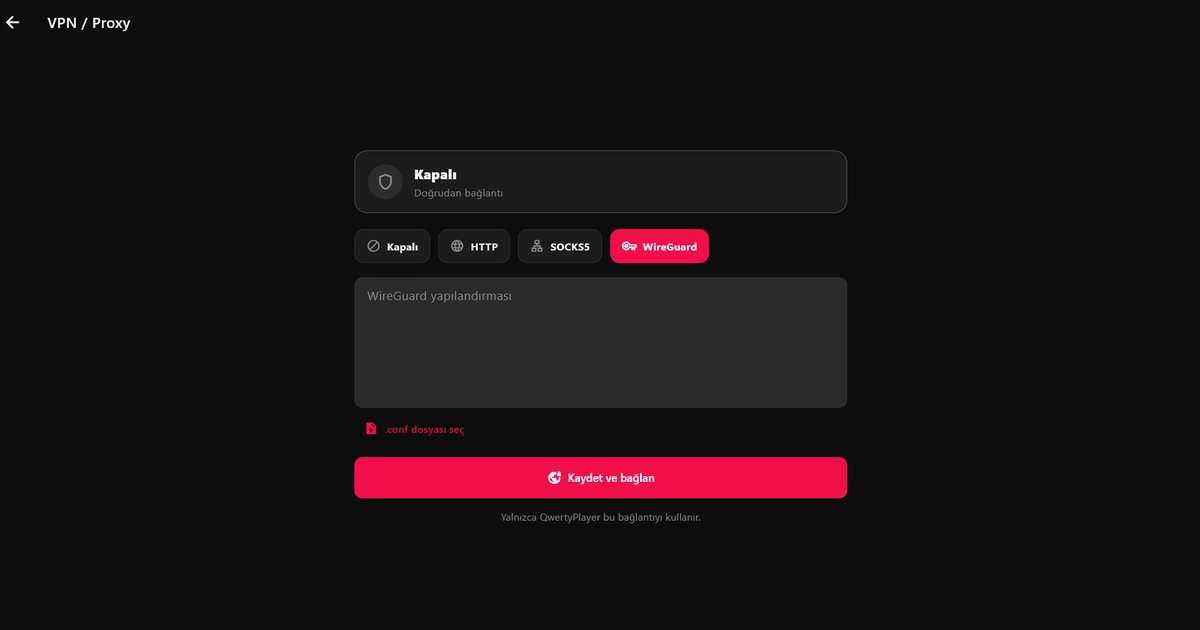
A veces la red doméstica está bien, pero el camino hasta el servidor del proveedor está congestionado o filtrado por tu operador de internet. En ese caso, puede ayudar un proxy o una VPN que ya tengas. QwertyPlayer incluye una sección de VPN y proxy en Ajustes, donde puedes introducir tu propia configuración de WireGuard, o un proxy SOCKS5 o HTTP. Se aplica solo al tráfico de la propia app, y no ofrecemos ningún servicio de VPN. Lee la guía de proxy y VPN antes de usarlo, y recuerda que también puede ralentizar la conexión, así que prueba con y sin él.
Tabla de diagnóstico rápido
| Lo que ves | Causa más probable | Primera solución |
|---|---|---|
| Todos los canales se congelan, solo por la noche | Congestión en casa o en el proveedor | Ethernet, menos dispositivos conectados |
| Solo se congelan los canales HD o 4K | Velocidad demasiado baja o inestable | Test de velocidad, 5 GHz o cable |
| Todo va lento en el televisor | Poca memoria o almacenamiento lleno | Reiniciar, actualizar, liberar espacio |
| Solo un canal | Problema en la emisión de origen | Prueba otro canal e informa a tu proveedor |
La secuencia de solución de problemas más amplia, escrita para todos los dispositivos, está en la guía para arreglar el buffering de IPTV. Si aún estás configurando el televisor, vuelve a la guía de instalación en Smart TV para confirmar que la lista y la app están bien configuradas.
Las emisiones proceden de tu propio proveedor, y ver su contenido de forma legal depende de ti.
Preguntas frecuentes
¿Qué hace que una Smart TV se congele al reproducir canales en directo?
Un Wi-Fi débil, una conexión inestable, un televisor con poca memoria o un fallo en esa emisión concreta. Compara varios canales para acotar la causa.
¿Es realmente mejor un cable que el Wi-Fi para una tele?
En la mayoría de los hogares, sí. Una conexión por cable evita las interferencias y es el cambio más eficaz cuando el televisor tiene puerto de red.
¿Dónde puedo medir la velocidad que recibe realmente mi televisor?
En el test de velocidad de QwertyPlayer, que usa la misma conexión que la reproducción.
¿Puede una VPN solucionar el buffering?
A veces, si el problema está en la ruta hasta el proveedor. También puede ralentizar la reproducción, así que compara ambas opciones con tu propia configuración en Ajustes.
¿Es hora de comprar una tele nueva cuando las emisiones se entrecortan?
Pocas veces. Arregla primero la red. Si el televisor va lento en general, un pequeño dispositivo de streaming HDMI es más barato que un televisor nuevo.
Pruébalo con QwertyPlayer
Descárgalo con una prueba gratuita para Android, Android TV, Fire TV, Huawei y Windows.