Gdy IPTV ciągle się buforuje na Smart TV, obraz zamarza, pojawia się kółko ładowania, a czasem dźwięk gra dalej bez obrazu. Przyczyną rzadko jest jedna rzecz. Może to być sygnał Wi-Fi, zajęta sieć, przeciążony telewizor lub sam strumień. Przejdź przez poniższą listę kontrolną po kolei, ponieważ pierwsze kroki są szybkie i rozwiązują większość przypadków.
Krok 1: ustal, czy problem dotyczy jednego kanału, czy wszystkich
Wypróbuj trzy lub cztery różne kanały i jeden film. Jeśli kłopot ma tylko jeden kanał, problem leży w tym strumieniu po stronie dostawcy i nic w telewizorze tego nie zmieni. Jeśli buforują się wszystkie kanały, czytaj dalej. Zwróć też uwagę, kiedy to się dzieje: stałe problemy wskazują na połączenie, natomiast zacinanie się tylko wieczorem wskazuje na przeciążenie w Twoim domu lub u dostawcy.
Krok 2: sprawdź połączenie z poziomu telewizora
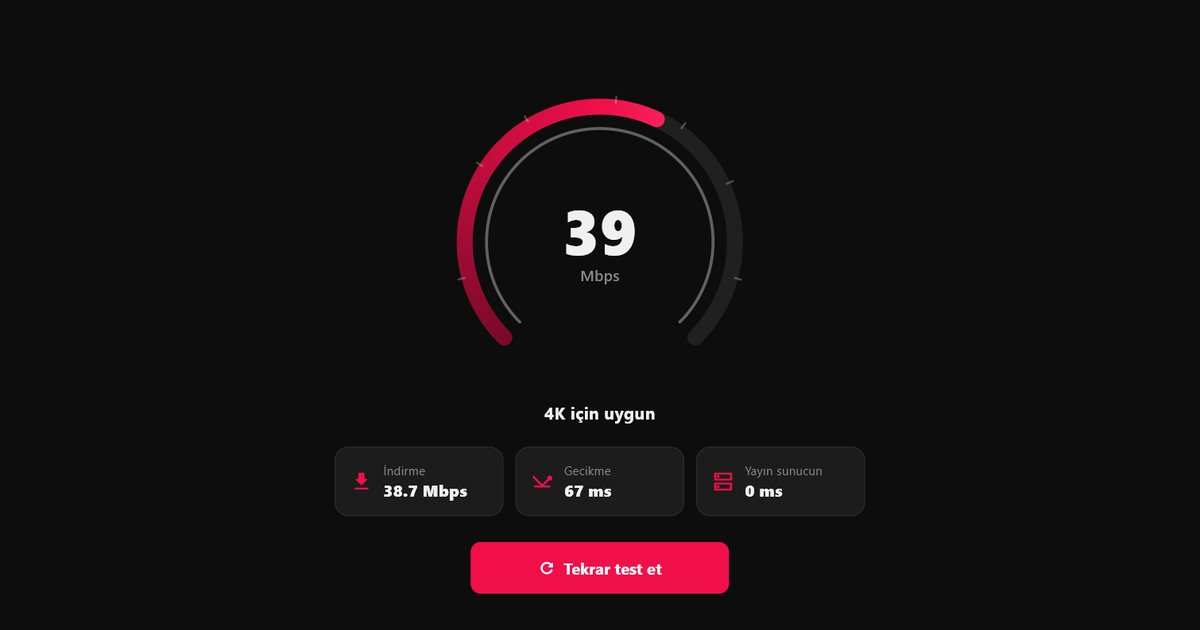
Uruchom test prędkości w QwertyPlayer. Mierzy on połączenie, z którego aplikacja faktycznie korzysta, co jest bardziej przydatne niż test na telefonie. Orientacyjne wartości dla różnych jakości obrazu znajdziesz w artykule ile Mb/s potrzebuje IPTV. Liczy się stała prędkość, a nie pojedynczy wysoki szczyt. Połączenie, które mocno się waha, powoduje więcej zacięć niż wolniejsze, ale stabilne.
Krok 3: popraw drogę sieciową
- Użyj kabla Ethernet, jeśli telewizor ma port, a router jest w zasięgu. Kabel eliminuje zakłócenia i jest najskuteczniejszym rozwiązaniem.
- Wybierz pasmo Wi-Fi 5 GHz, jeśli musisz pozostać przy łączności bezprzewodowej, a router jest w tym samym pomieszczeniu lub blisko. Pasmo 2,4 GHz jest wolniejsze i bardziej zatłoczone.
- Ogranicz konkurujący ruch. Pobieranie gier, kopie zapasowe w chmurze i kilka osób oglądających jednocześnie zabierają przepustowość.
- Uruchom ponownie router, jeśli działa bez przerwy od kilku tygodni.
- Przenieś router lub dodaj węzeł mesh, jeśli między routerem a telewizorem są ściany lub duża odległość.
Krok 4: odciąż sam telewizor
Telewizory Smart TV mają skromne procesory i mało pamięci w porównaniu z telefonem. Jeśli telewizor działa wolno ogólnie, a nie tylko z IPTV, spróbuj poniższych kroków.
- Zamknij aplikacje działające w tle i uruchom ponownie QwertyPlayer.
- Uruchom ponownie cały telewizor, a dla głębszego resetu odłącz go od zasilania na minutę.
- Wyczyść pamięć podręczną aplikacji, jeśli system oferuje taką opcję w ustawieniach aplikacji. Nazwy menu zależą od systemu.
- Zainstaluj oczekujące aktualizacje systemu i aplikacji, ponieważ aktualizacje często zawierają ulepszenia odtwarzania.
- Zwolnij miejsce w pamięci, jeśli telewizor jest prawie pełny.
Jeśli telewizor jest stary i ze wszystkim sobie nie radzi, małe urządzenie zewnętrzne sprawdzi się lepiej niż jakiekolwiek ustawienie. Ta droga jest opisana w artykule o IPTV na starszym Smart TV, a poradnik o najlepszym urządzeniu do IPTV na telewizorze pomoże Ci je wybrać.
Krok 5: rozważ drogę do dostawcy
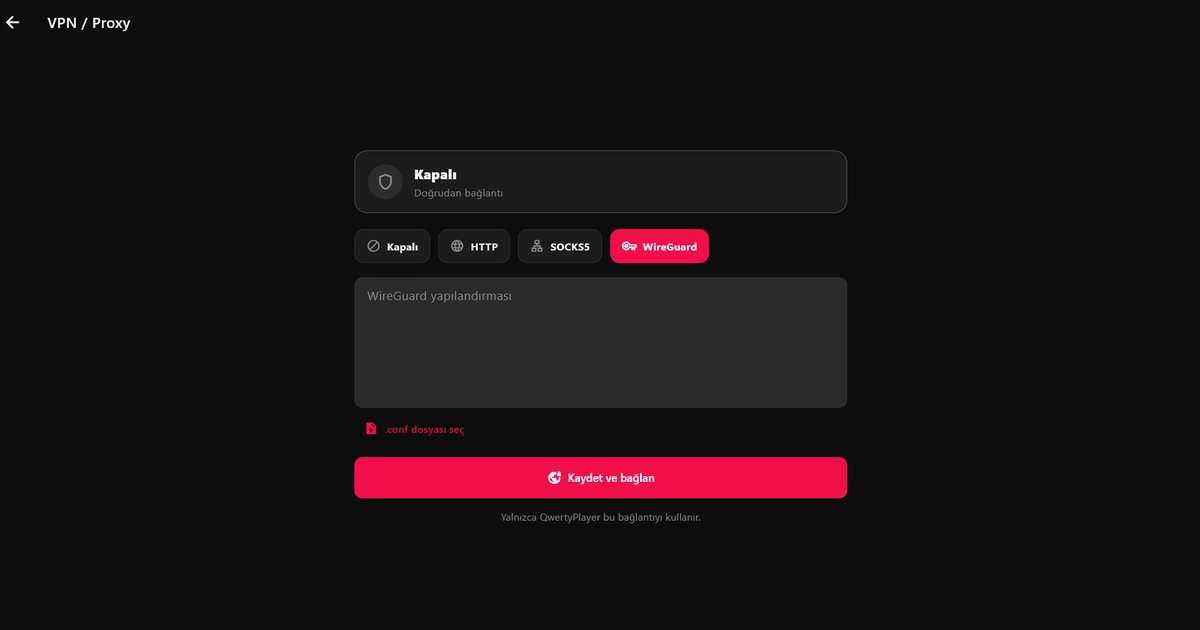
Czasami domowa sieć działa dobrze, ale droga do serwera dostawcy jest zatłoczona lub filtrowana przez Twojego operatora internetowego. W takim przypadku może pomóc serwer proxy lub VPN, który już posiadasz. QwertyPlayer ma w Ustawieniach sekcję VPN i proxy, w której możesz wpisać własną konfigurację WireGuard albo serwer proxy SOCKS5 lub HTTP. Dotyczy ona wyłącznie ruchu samej aplikacji, a my nie świadczymy usługi VPN. Przeczytaj poradnik o proxy i VPN przed użyciem i pamiętaj, że może to również spowolnić połączenie, więc przetestuj z nim i bez niego.
Tabela szybkiej diagnozy
| Co widzisz | Najbardziej prawdopodobna przyczyna | Pierwsze rozwiązanie |
|---|---|---|
| Wszystkie kanały zamarzają, tylko wieczorem | Przeciążenie w domu lub u dostawcy | Ethernet, mniej urządzeń w sieci |
| Zamarzają tylko kanały HD lub 4K | Zbyt niska lub niestabilna prędkość | Test prędkości, 5 GHz lub kabel |
| Wszystko działa wolno na telewizorze | Mało pamięci lub pełny magazyn | Restart, aktualizacja, zwolnienie miejsca |
| Tylko jeden kanał | Problem ze strumieniem źródłowym | Wypróbuj inny kanał, poinformuj dostawcę |
Szerszą procedurę rozwiązywania problemów, napisaną dla każdego urządzenia, znajdziesz w poradniku naprawy buforowania IPTV. Jeśli nadal konfigurujesz telewizor, wróć do poradnika instalacji na Smart TV, aby upewnić się, że playlista i aplikacja są skonfigurowane prawidłowo.
Strumienie pochodzą od Twojego dostawcy, a legalność ich oglądania leży po Twojej stronie.
Najczęściej zadawane pytania
Co powoduje zamrażanie obrazu Smart TV podczas oglądania kanałów na żywo?
Słabe Wi-Fi, niestabilne połączenie, telewizor z małą ilością pamięci albo usterka w pojedynczym strumieniu. Porównaj kilka kanałów, aby zawęzić przyczynę.
Czy kabel naprawdę jest lepszy od Wi-Fi w przypadku telewizora?
W większości domów tak. Połączenie kablowe eliminuje zakłócenia i jest najskuteczniejszą zmianą, gdy telewizor ma port sieciowy.
Gdzie zmierzyć prędkość, jaką faktycznie uzyskuje mój telewizor?
W teście prędkości w QwertyPlayer, który korzysta z tego samego połączenia co odtwarzanie.
Czy VPN może wyleczyć buforowanie?
Czasami, jeśli problemem jest droga do dostawcy. Może też spowolnić odtwarzanie, więc porównaj oba warianty z własną konfiguracją w Ustawieniach.
Czy to czas na nowy telewizor, gdy strumienie się zacinają?
Rzadko. Najpierw napraw sieć. Jeśli telewizor jest ogólnie wolny, małe urządzenie do strumieniowania z HDMI jest tańsze niż nowy odbiornik.
Wypróbuj z QwertyPlayer
Pobierz bezpłatną wersję próbną na Android, Android TV, Fire TV, Huawei i Windows.