Quando o IPTV fica travando na Smart TV, a imagem congela, aparece um ícone de carregamento e, às vezes, o som continua sem vídeo. A causa raramente é uma só. Pode ser o sinal de Wi-Fi, uma rede congestionada, uma TV sobrecarregada ou a própria transmissão. Siga o checklist abaixo em ordem, porque as primeiras etapas são rápidas e resolvem a maioria dos casos.
Passo 1: veja se é um canal ou todos eles
Teste três ou quatro canais diferentes e um filme. Se apenas um canal apresenta problemas, a falha está nessa transmissão, do lado do provedor, e nada na sua TV vai mudar isso. Se todos os canais travam, continue lendo. Observe também quando acontece: problemas constantes apontam para a conexão, enquanto travamentos apenas à noite apontam para congestionamento na sua casa ou no seu provedor.
Passo 2: verifique a conexão a partir da TV
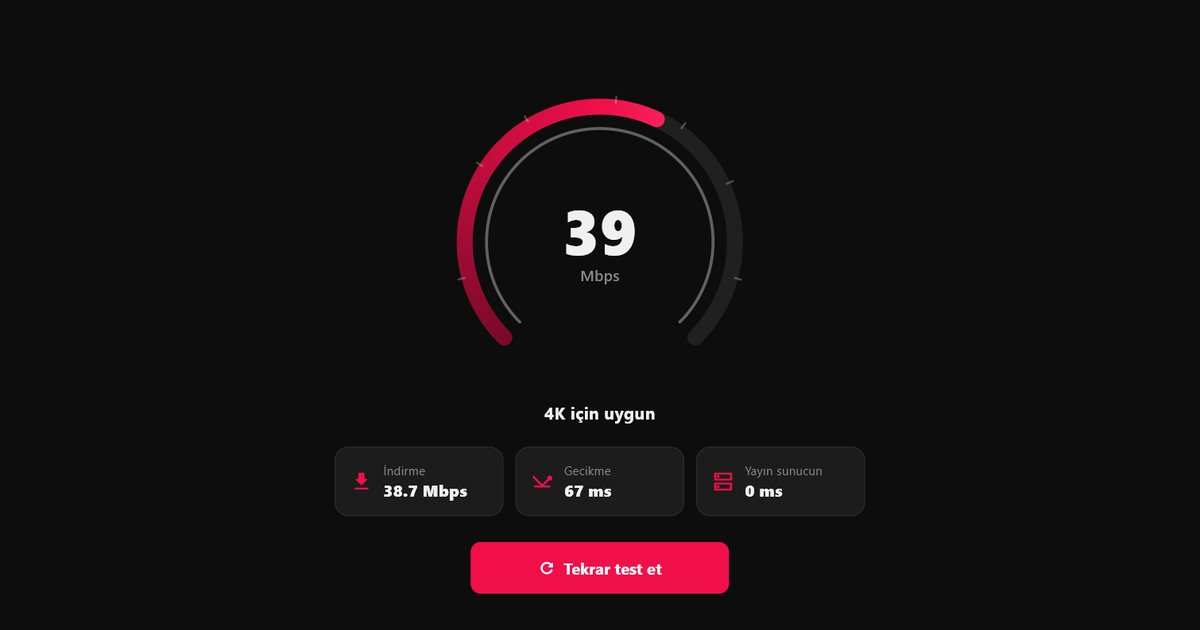
Execute o teste de velocidade dentro do QwertyPlayer. Ele mede a conexão que o aplicativo realmente usa, o que é mais útil do que um teste no celular. Para metas aproximadas por qualidade de imagem, leia quantos Mbps o IPTV precisa. O que importa é uma velocidade estável, e não um único pico alto. Uma conexão que oscila muito causa mais travamentos do que uma mais lenta e estável.
Passo 3: melhore o caminho da rede
- Use um cabo Ethernet se a TV tiver a porta e o roteador estiver ao alcance. O cabo elimina interferências e é a solução mais eficaz.
- Prefira a banda Wi-Fi de 5 GHz se precisar continuar sem fio e o roteador estiver no mesmo cômodo ou perto. A banda de 2,4 GHz é mais lenta e mais congestionada.
- Reduza o tráfego concorrente. Downloads de jogos, backups na nuvem e várias pessoas assistindo ao mesmo tempo consomem largura de banda.
- Reinicie o roteador se ele estiver ligado há semanas.
- Mude o roteador de lugar ou adicione um ponto de malha se houver paredes ou uma grande distância entre o roteador e a TV.
Passo 4: alivie a própria TV
As Smart TVs têm processadores modestos e pouca memória em comparação com um celular. Se a TV é lenta em geral, e não apenas com IPTV, tente o seguinte.
- Feche os aplicativos que rodam em segundo plano e reinicie o QwertyPlayer.
- Reinicie a TV inteira e, para uma reinicialização mais completa, desligue-a da tomada por um minuto.
- Limpe o cache do aplicativo, se o seu sistema oferecer essa opção nas configurações do app. Os nomes dos menus dependem do sistema.
- Instale as atualizações pendentes do sistema e dos aplicativos, pois as atualizações costumam incluir melhorias de reprodução.
- Libere espaço de armazenamento se a TV estiver quase cheia.
Se a TV é antiga e continua com dificuldades em tudo, um pequeno dispositivo externo vai funcionar melhor do que qualquer ajuste. O artigo sobre IPTV em uma Smart TV mais antiga trata desse caminho, e o guia do melhor dispositivo para IPTV na TV ajuda você a escolher um.
Passo 5: considere o caminho até o provedor
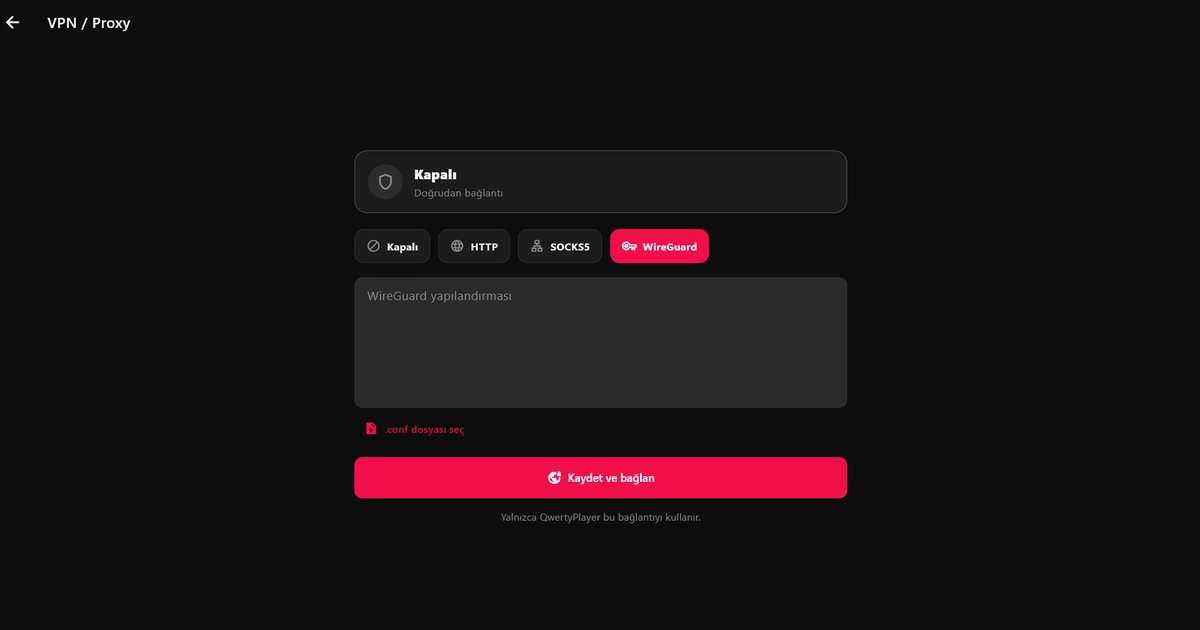
Às vezes a rede doméstica está boa, mas o caminho até o servidor do provedor está congestionado ou filtrado pelo seu provedor de internet. Nesse caso, um proxy ou VPN que você já possua pode ajudar. O QwertyPlayer tem uma seção de VPN e proxy nas Configurações, onde você pode inserir sua própria configuração WireGuard, ou um proxy SOCKS5 ou HTTP. Ela se aplica apenas ao tráfego do próprio aplicativo, e nós não oferecemos serviço de VPN. Leia o guia de proxy e VPN antes de usar e lembre-se de que isso também pode deixar tudo mais lento, então teste com e sem.
Tabela de diagnóstico rápido
| O que você vê | Causa mais provável | Primeira solução |
|---|---|---|
| Todos os canais travam, só à noite | Congestionamento em casa ou no provedor | Ethernet, menos dispositivos conectados |
| Só canais HD ou 4K travam | Velocidade baixa ou instável | Teste de velocidade, 5 GHz ou cabo |
| Tudo está lento na TV | Pouca memória ou armazenamento cheio | Reiniciar, atualizar, liberar espaço |
| Apenas um canal | Problema na transmissão de origem | Teste outro canal e avise seu provedor |
A sequência mais ampla de solução de problemas, escrita para todos os dispositivos, está no guia para resolver travamentos de IPTV. Se você ainda está configurando a TV, volte ao guia de instalação em Smart TV para confirmar que a lista e o aplicativo estão configurados corretamente.
As transmissões vêm do seu próprio provedor, e assisti-las de forma legal é responsabilidade sua.
Perguntas frequentes
O que faz uma Smart TV travar ao reproduzir canais ao vivo?
Wi-Fi fraco, conexão instável, uma TV com pouca memória ou uma falha em uma transmissão específica. Compare vários canais para identificar a causa.
O cabo é realmente melhor do que o Wi-Fi para uma TV?
Na maioria das casas, sim. A conexão com fio evita interferências e é a mudança mais eficaz quando a TV tem porta de rede.
Onde posso medir a velocidade que minha TV realmente recebe?
No teste de velocidade dentro do QwertyPlayer, que usa a mesma conexão da reprodução.
Uma VPN pode resolver os travamentos?
Às vezes, se o problema for o caminho até o provedor. Ela também pode deixar a reprodução mais lenta, então compare as duas situações com a sua própria configuração em Configurações.
É hora de comprar uma TV nova quando as transmissões engasgam?
Raramente. Resolva primeiro a rede. Se a TV for lenta em geral, um pequeno dispositivo de streaming HDMI é mais barato do que uma TV nova.
Experimente com o QwertyPlayer
Baixe com teste gratuito para Android, Android TV, Fire TV, Huawei e Windows.