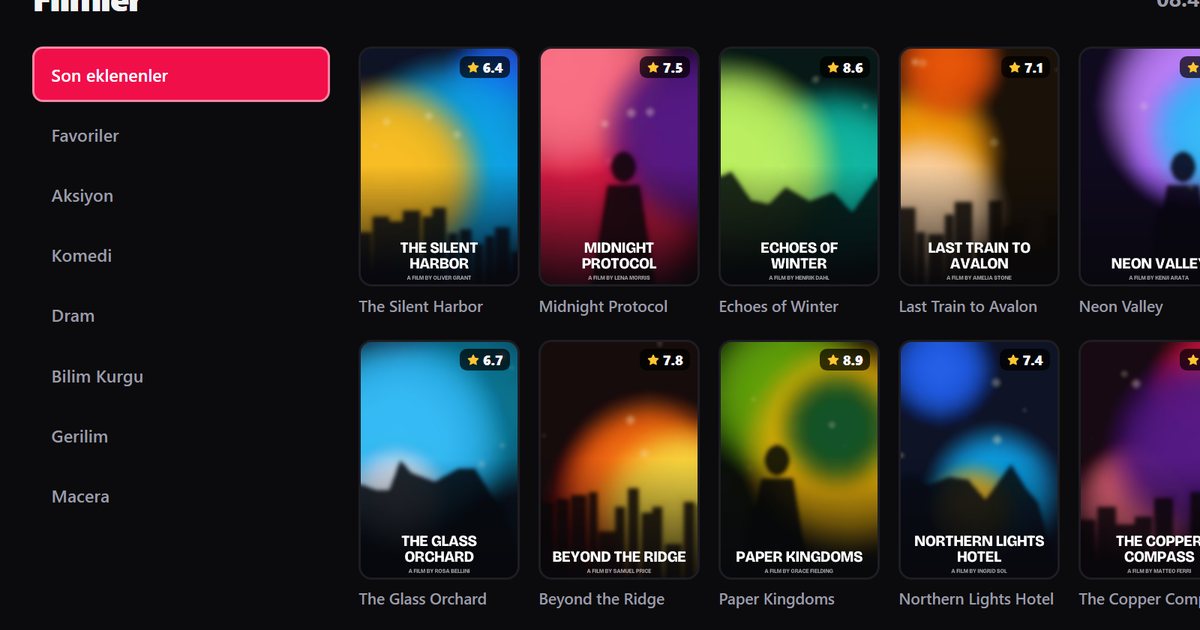
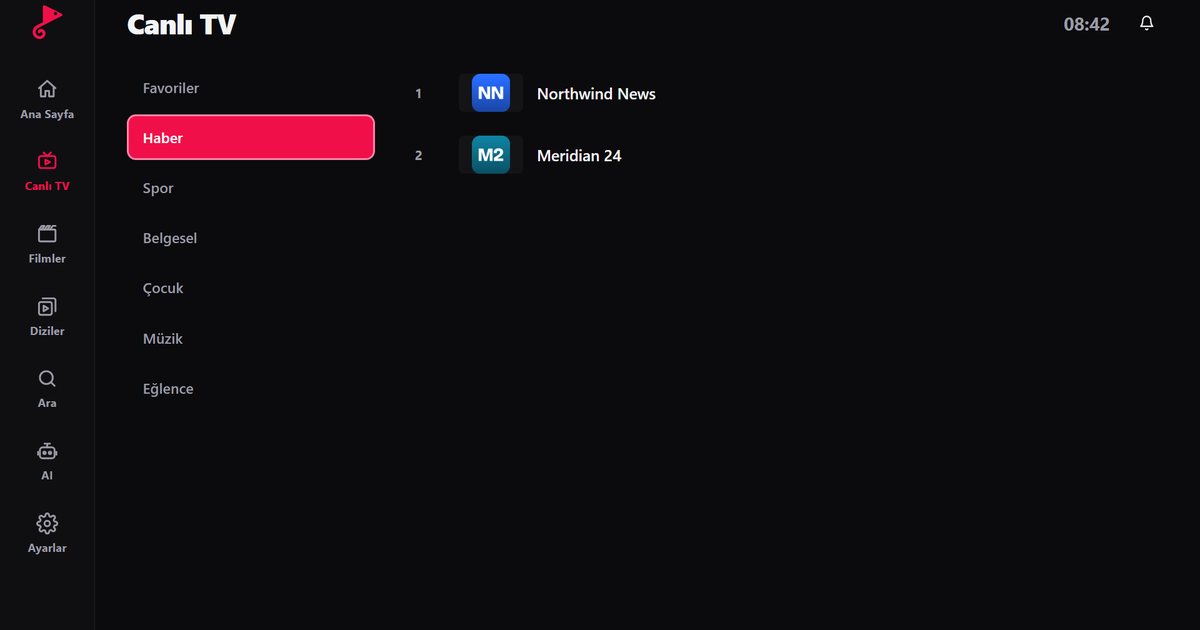
I televisori Sony Bravia sono da tempo tra i più semplici per installare app, perché usano Google TV o Android TV. Se cerchi un player IPTV per Sony Bravia, compresa la gamma Bravia XR, la procedura è quella che già conosci dal telefono: apri lo store, installa, accedi alla tua playlist. Questa guida descrive la configurazione, alcuni consigli su immagine e audio e i problemi che si presentano più spesso.
Controlla prima il tuo Bravia
Sony ha usato software diversi nel corso degli anni, quindi verifica cosa hai. Vai in Impostazioni > Sistema > Informazioni, oppure in Impostazioni > Preferenze dispositivo > Informazioni in alcune versioni. Se è indicata una versione di Android e la schermata iniziale ha una sezione App e Google Play, sei a posto. I modelli con Google TV o Android TV installano tutti le app da Google Play. Se la schermata Informazioni mostra qualcos'altro, usa invece un dispositivo esterno; la guida Fire TV e la guida Google TV e Chromecast descrivono le alternative.
Installare QwertyPlayer su un Bravia
- Premi il tasto Home del telecomando e apri App, poi Google Play.
- Cerca QwertyPlayer e seleziona Installa. Se compare nello store, il tuo modello è supportato.
- Apri l'app e scegli M3U o Xtream Codes.
- Inserisci i dati del tuo provider, oppure inviali da remoto come descritto qui sotto.
Aggiungi la playlist senza scrivere
Il telecomando del Bravia è ottimo per navigare ma scomodo per scrivere un link lungo. Apri la pagina Collega al TV sul telefono o sul computer. QwertyPlayer sul TV mostra un indirizzo e un codice monouso di breve durata. Inserisci il codice nella pagina, incolla il tuo link M3U o i dati Xtream Codes e la lista viene inviata al TV. Le password delle playlist sono memorizzate in forma cifrata. Non sai quale formato hai? Leggi M3U e Xtream Codes spiegati.
Consigli su immagine e audio
- Modalità immagine: prova la modalità standard o una modalità in stile cinema per film e serie. Sport e canali in diretta possono apparire diversi con la riduzione del movimento attivata o disattivata, quindi prova entrambe su un canale che guardi spesso.
- Audio: se usi una soundbar tramite HDMI, assicurati che l'impostazione di uscita del TV corrisponda a ciò che la soundbar supporta. Se un canale non ha audio mentre gli altri sì, controlla il selettore delle tracce audio nel player; alcuni flussi contengono più lingue audio. Vedi impostazioni di audio e sottotitoli.
- Risoluzione: la qualità dell'immagine dipende dal flusso inviato dal tuo provider. Un TV migliore non può aggiungere dettagli che non sono nel flusso.
Guida ai programmi
Se il tuo provider fornisce i dati della guida, QwertyPlayer mostra un EPG per i canali in diretta. Con Xtream Codes di solito è automatico; con M3U il provider ti dà un indirizzo XMLTV separato. I dettagli sono nella nostra guida alla configurazione dell'EPG.
Risoluzione dei problemi su Bravia
- Buffering o blocchi: passa all'Ethernet, oppure avvicinati al router e usa la banda a 5 GHz. Il test di velocità integrato nell'app mostra se il problema è la connessione o il flusso. Altre idee sono in come risolvere il buffering IPTV.
- App lenta dopo settimane di utilizzo: vai in Impostazioni > App, seleziona QwertyPlayer e svuota la cache. Non cancellare i dati se non sei pronto a inserire di nuovo la playlist.
- App scomparsa dopo un aggiornamento: installa gli aggiornamenti di sistema in sospeso, riavvia il TV e cerca di nuovo su Google Play.
- Riavvii casuali o rallentamenti in tutte le app: scollega il TV dalla corrente per un minuto per riavviarlo completamente e libera un po' di spazio rimuovendo le app che non usi.
- La playlist si carica ma alcuni canali non funzionano: il problema riguarda il flusso o il tuo provider, non il TV. Prova lo stesso canale su un altro dispositivo per confermare.
Altri marchi
Se hai più di un TV, la nostra guida ai marchi Android TV mostra come cambia la configurazione sugli altri produttori, e TCL è il confronto più vicino, dato che anche molti suoi modelli usano Google TV.
QwertyPlayer è solo un player e non include canali. Usi il tuo link M3U o il tuo account Xtream Codes di un provider che hai il diritto di usare, e sei responsabile di avere il diritto di guardare i contenuti.
Domande frequenti
QwertyPlayer funziona sui TV Sony Bravia XR?
I TV Bravia XR usano Google TV, quindi si installa da Google Play. Se vedi QwertyPlayer nello store del tuo TV, il tuo modello è supportato.
Dove trovo l'app su un TV Sony?
Premi Home, apri App, poi Google Play, e cerca QwertyPlayer.
Come inserisco la playlist sul Bravia?
Usa la pagina Collega al TV su qwertypro.xyz. Inserisci il codice mostrato sul TV, poi invia il tuo link M3U o i dati Xtream Codes da un telefono o da un computer.
Perché l'immagine è poco nitida su alcuni canali?
La qualità dipende dal flusso inviato dal tuo provider. Prova lo stesso canale su un altro dispositivo prima di modificare le impostazioni del TV.
Posso usare un Fire TV Stick su un Bravia?
Sì. Funziona qualsiasi ingresso HDMI, quindi puoi usare un Fire TV Stick o un dispositivo Google TV, se preferisci.
Provalo con QwertyPlayer
Scarica con prova gratuita per Android, Android TV, Fire TV, Huawei e Windows.