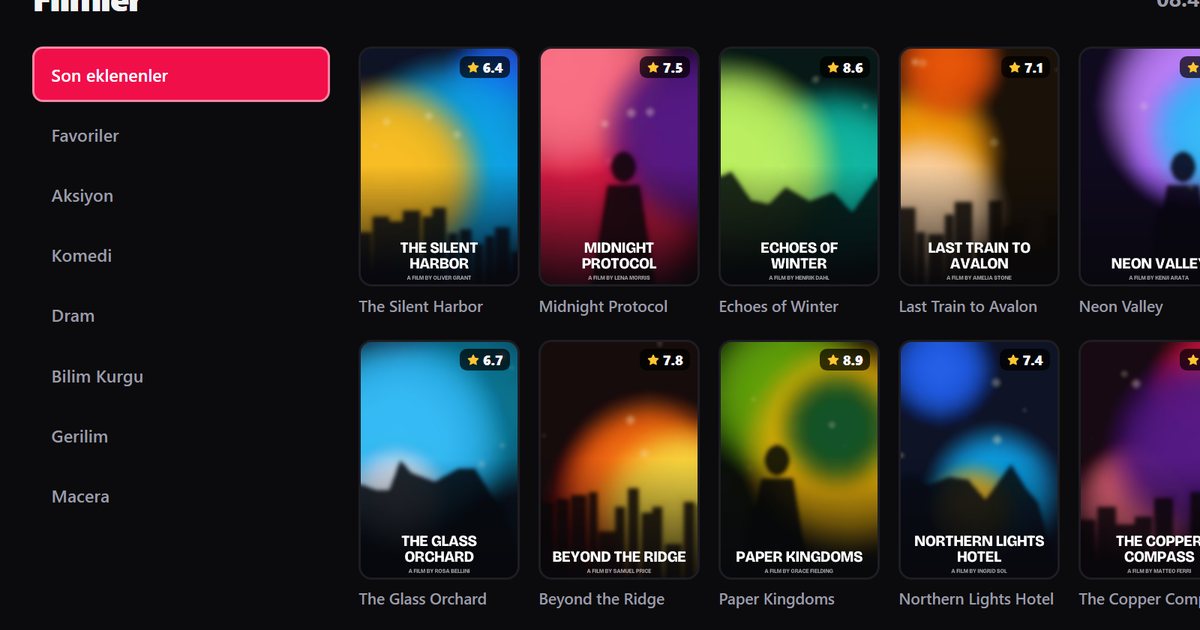
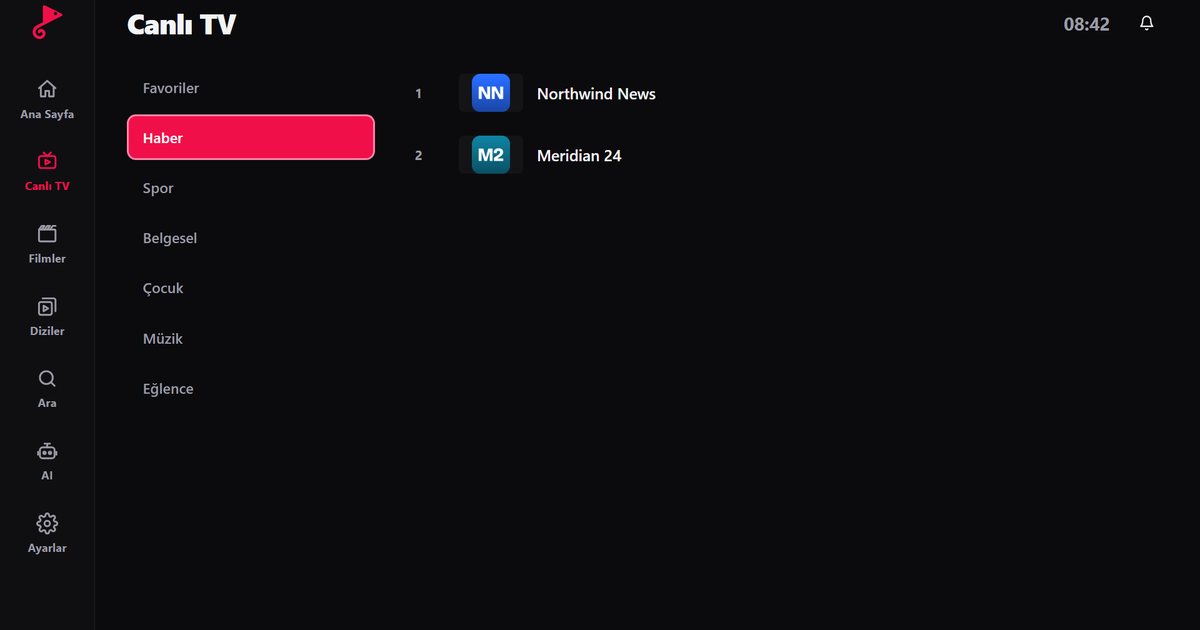
As TVs Sony Bravia estão há bastante tempo entre as mais fáceis para instalar aplicativos, porque executam Google TV ou Android TV. Se você procura um player IPTV para Sony Bravia, inclusive a linha Bravia XR, o processo é o mesmo que você já conhece do celular: abrir a loja, instalar e entrar na sua lista. Este guia cobre a configuração, algumas dicas de imagem e som e os problemas mais frequentes.
Confira primeiro a sua Bravia
A Sony usou softwares diferentes ao longo dos anos, então confirme o que você tem. Vá em Configurações > Sistema > Sobre ou, em algumas versões, Configurações > Preferências do dispositivo > Sobre. Se aparecer uma versão do Android e a sua tela inicial tiver uma seção Apps e o Google Play, está tudo certo. Os modelos com Google TV ou Android TV instalam aplicativos pelo Google Play. Se a tela Sobre mostrar outra coisa, use um dispositivo externo; o guia do Fire TV e o guia do Google TV e Chromecast apresentam as opções.
Instale o QwertyPlayer em uma Bravia
- Pressione o botão Home do controle remoto e abra Apps, depois Google Play.
- Procure por QwertyPlayer e selecione Instalar. Se ele aparecer na loja, o seu modelo é compatível.
- Abra o aplicativo e escolha M3U ou Xtream Codes.
- Digite os dados do seu provedor ou envie-os remotamente, como descrito a seguir.
Adicione a sua lista sem digitar
O controle remoto da Bravia é bom para navegar, mas ruim para digitar um link longo. Abra a página Conectar à TV no celular ou no computador. O QwertyPlayer na TV mostra um endereço e um código de uso único, de curta duração. Digite o código na página, cole o seu link M3U ou os dados do Xtream Codes, e a lista é enviada para a TV. As senhas das listas são armazenadas de forma criptografada. Não sabe qual formato você tem? Leia M3U e Xtream Codes explicados.
Dicas de imagem e som
- Modo de imagem: experimente o modo padrão ou um modo estilo cinema para filmes e séries. Esportes e canais ao vivo podem ter aparência diferente com a suavização de movimento ligada ou desligada, então teste as duas opções em um canal que você assiste com frequência.
- Som: se você usa uma soundbar por HDMI, confirme que a configuração de saída da TV corresponde ao que a soundbar suporta. Se um canal estiver sem som enquanto os outros funcionam, verifique o seletor de faixa de áudio do player; alguns streams trazem vários idiomas de áudio. Veja as configurações de áudio e legendas.
- Resolução: a qualidade de imagem que você obtém depende do stream enviado pelo seu provedor. Uma TV melhor não consegue acrescentar detalhes que não estão no stream.
Guia de programação
Se o seu provedor fornece dados de guia, o QwertyPlayer exibe um EPG para os canais ao vivo. Com Xtream Codes, isso normalmente é automático; com M3U, o provedor informa um endereço XMLTV separado. Os detalhes estão no nosso guia de configuração do EPG.
Solução de problemas na Bravia
- Travamentos ou carregamento constante: mude para cabo Ethernet, ou aproxime-se do roteador e use a banda de 5 GHz. O teste de velocidade do aplicativo mostra se o problema está na conexão ou no stream. Mais ideias em como corrigir o buffering no IPTV.
- Aplicativo lento após semanas de uso: vá em Configurações > Apps, selecione QwertyPlayer e limpe o cache. Não apague os dados, a menos que esteja disposto a inserir a lista novamente.
- Aplicativo sumiu após uma atualização: instale qualquer atualização de sistema pendente, reinicie a TV e pesquise no Google Play novamente.
- Reinicializações aleatórias ou lentidão em todos os aplicativos: desligue a TV da tomada por um minuto para reiniciá-la por completo e libere espaço removendo aplicativos que você não usa.
- A lista carrega, mas alguns canais falham: isso indica um problema no stream ou no provedor, não na TV. Teste o mesmo canal em outro dispositivo para confirmar.
Outras marcas
Se você tem mais de uma TV, o nosso guia das marcas de Android TV mostra como a configuração difere em outras marcas, e a TCL é a comparação mais próxima, já que muitos de seus aparelhos também usam Google TV.
O QwertyPlayer é apenas um player e não inclui canais. Você usa o seu próprio link M3U ou a sua conta Xtream Codes de um provedor que tem o direito de usar e é responsável por ter o direito de assistir ao conteúdo.
Perguntas frequentes
O QwertyPlayer funciona nas TVs Sony Bravia XR?
As TVs Bravia XR executam Google TV, então a instalação é feita pelo Google Play. Se você consegue ver o QwertyPlayer na loja da sua TV, o seu modelo é compatível.
Onde encontro o aplicativo em uma TV Sony?
Pressione Home, abra Apps, depois Google Play, e procure por QwertyPlayer.
Como insiro a minha lista na Bravia?
Use a página Conectar à TV em qwertypro.xyz. Digite o código exibido na TV e depois envie o seu link M3U ou os dados do Xtream Codes pelo celular ou pelo computador.
Por que a imagem fica suave em alguns canais?
A qualidade depende do stream enviado pelo seu provedor. Teste o mesmo canal em outro dispositivo antes de alterar as configurações da TV.
Posso usar um Fire TV Stick na Bravia?
Sim. Qualquer entrada HDMI serve, então você pode usar um Fire TV Stick ou um dispositivo com Google TV, se preferir.
Experimente com o QwertyPlayer
Baixe com teste gratuito para Android, Android TV, Fire TV, Huawei e Windows.