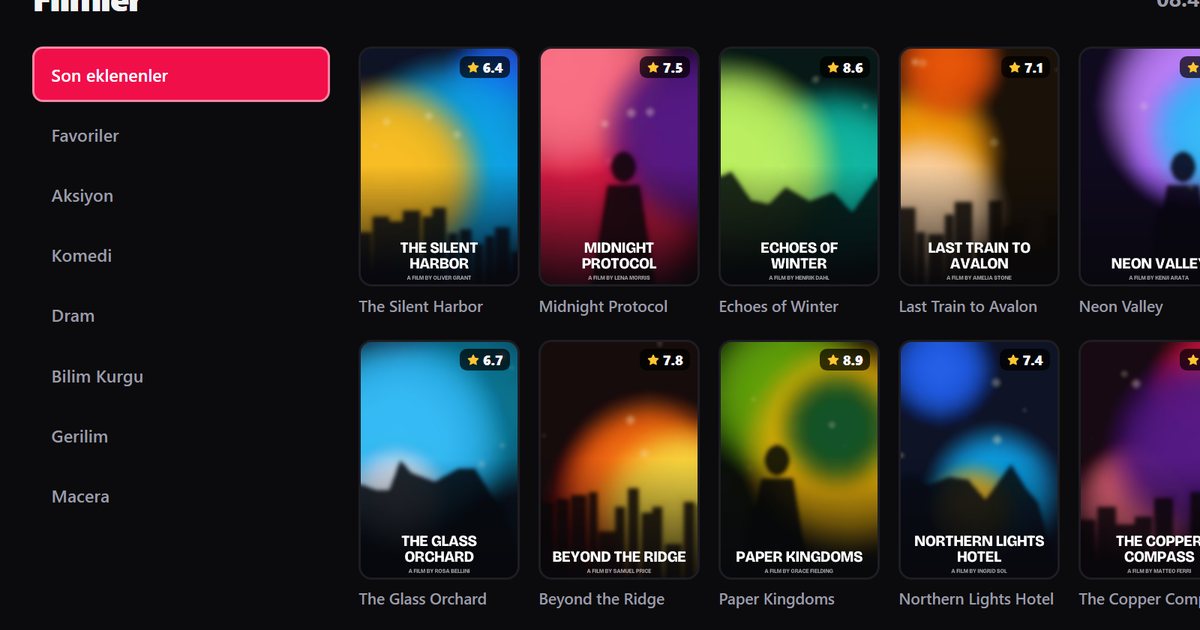
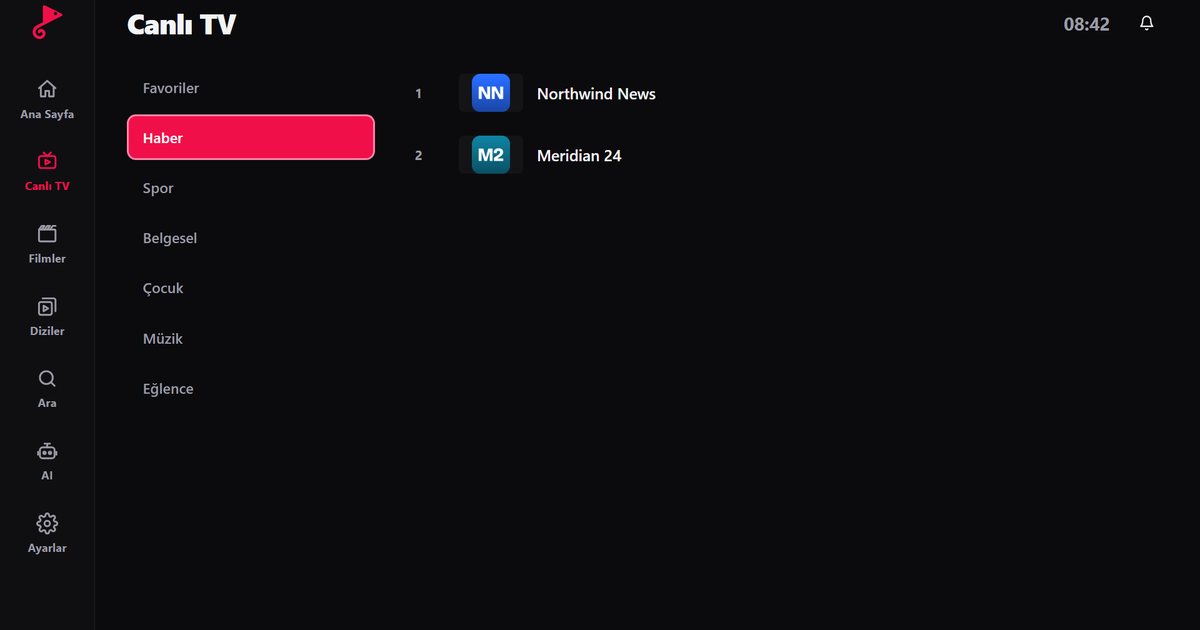
Телевизоры Sony Bravia давно считаются одними из самых удобных для установки приложений, поскольку работают на Google TV или Android TV. Если вы ищете IPTV-плеер для Sony Bravia, включая линейку Bravia XR, процесс знаком вам по телефону: откройте магазин, установите приложение, добавьте плейлист. В этом руководстве описаны настройка, несколько советов по изображению и звуку и самые частые проблемы.
Сначала проверьте свой Bravia
За годы Sony использовала разное программное обеспечение, поэтому убедитесь, какое установлено у вас. Откройте Настройки > Система > О системе или, в некоторых версиях, Настройки > Параметры устройства > О системе. Если указана версия Android, а на главном экране есть раздел «Приложения» и Google Play, всё в порядке. Все модели на Google TV или Android TV устанавливают приложения из Google Play. Если на экране «О системе» указано что-то иное, используйте внешнее устройство; варианты описаны в руководстве по Fire TV и руководстве по Google TV и Chromecast.
Установка QwertyPlayer на Bravia
- Нажмите кнопку Home на пульте, откройте Приложения, затем Google Play.
- Найдите QwertyPlayer и нажмите «Установить». Если приложение отображается в магазине, ваша модель поддерживается.
- Откройте приложение и выберите M3U или Xtream Codes.
- Введите данные от поставщика услуг или отправьте их удалённо, как описано ниже.
Добавление плейлиста без ввода текста
Пульт Bravia удобен для навигации, но плохо подходит для ввода длинной ссылки. Откройте страницу подключения к ТВ на телефоне или компьютере. QwertyPlayer на телевизоре показывает адрес и короткоживущий одноразовый код. Введите код на странице, вставьте ссылку M3U или данные Xtream Codes, и список будет отправлен на телевизор. Пароли плейлистов хранятся в зашифрованном виде. Не знаете, какой у вас формат? Прочитайте материал M3U и Xtream Codes: в чём разница.
Советы по изображению и звуку
- Режим изображения: для фильмов и сериалов попробуйте стандартный или кинематографический режим. Спорт и прямые эфиры могут выглядеть по-разному при включённом и выключенном сглаживании движения, поэтому проверьте оба варианта на канале, который вы часто смотрите.
- Звук: если вы используете звуковую панель по HDMI, убедитесь, что настройка аудиовыхода телевизора соответствует возможностям панели. Если на одном канале нет звука, а на остальных есть, проверьте переключатель звуковой дорожки в плеере: в некоторых потоках несколько языков. См. настройки звука и субтитров.
- Разрешение: качество изображения зависит от потока, который отправляет ваш поставщик услуг. Более хороший телевизор не добавит детали, которых нет в потоке.
Программа передач
Если поставщик услуг предоставляет данные программы передач, QwertyPlayer показывает EPG для прямых эфиров. В случае Xtream Codes это обычно происходит автоматически; для M3U поставщик выдаёт отдельный адрес XMLTV. Подробности есть в нашем руководстве по настройке EPG.
Устранение неполадок на Bravia
- Буферизация или зависания: перейдите на Ethernet либо подойдите ближе к роутеру и используйте диапазон 5 ГГц. Тест скорости в приложении покажет, в чём проблема — в соединении или в потоке. Другие идеи собраны в материале как устранить буферизацию IPTV.
- Приложение замедлилось после нескольких недель использования: откройте «Настройки > Приложения», выберите QwertyPlayer и очистите кэш. Не очищайте данные, если не готовы вводить плейлист заново.
- Приложение пропало после обновления: установите ожидающие обновления системы, перезагрузите телевизор и снова найдите приложение в Google Play.
- Случайные перезагрузки или тормоза во всех приложениях: отключите телевизор от сети на минуту для полной перезагрузки и освободите память, удалив неиспользуемые приложения.
- Плейлист загружается, но часть каналов не работает: причина в потоке или у поставщика услуг, а не в телевизоре. Для проверки попробуйте тот же канал на другом устройстве.
Другие бренды
Если у вас больше одного телевизора, наше руководство по брендам Android TV показывает, чем отличается настройка на других марках, а ближе всего для сравнения TCL, так как многие её модели тоже работают на Google TV.
QwertyPlayer является только плеером и не содержит каналов. Вы используете собственную ссылку M3U или учётную запись Xtream Codes от поставщика услуг, которым вправе пользоваться, и сами отвечаете за наличие права на просмотр контента.
Часто задаваемые вопросы
Работает ли QwertyPlayer на телевизорах Sony Bravia XR?
Телевизоры Bravia XR работают на Google TV, поэтому приложение устанавливается из Google Play. Если вы видите QwertyPlayer в магазине на своём телевизоре, ваша модель поддерживается.
Где найти приложение на телевизоре Sony?
Нажмите Home, откройте «Приложения», затем Google Play и найдите QwertyPlayer.
Как ввести плейлист на Bravia?
Используйте страницу подключения к ТВ на qwertypro.xyz. Введите код, показанный на телевизоре, затем отправьте ссылку M3U или данные Xtream Codes с телефона или компьютера.
Почему на некоторых каналах изображение нечёткое?
Качество зависит от потока, который отправляет ваш поставщик услуг. Прежде чем менять настройки телевизора, проверьте тот же канал на другом устройстве.
Можно ли вместо этого использовать Fire TV Stick на Bravia?
Да. Подойдёт любой вход HDMI, поэтому при желании можно использовать Fire TV Stick или устройство с Google TV.
Попробуйте с QwertyPlayer
Скачайте с бесплатным пробным периодом для Android, Android TV, Fire TV, Huawei и Windows.