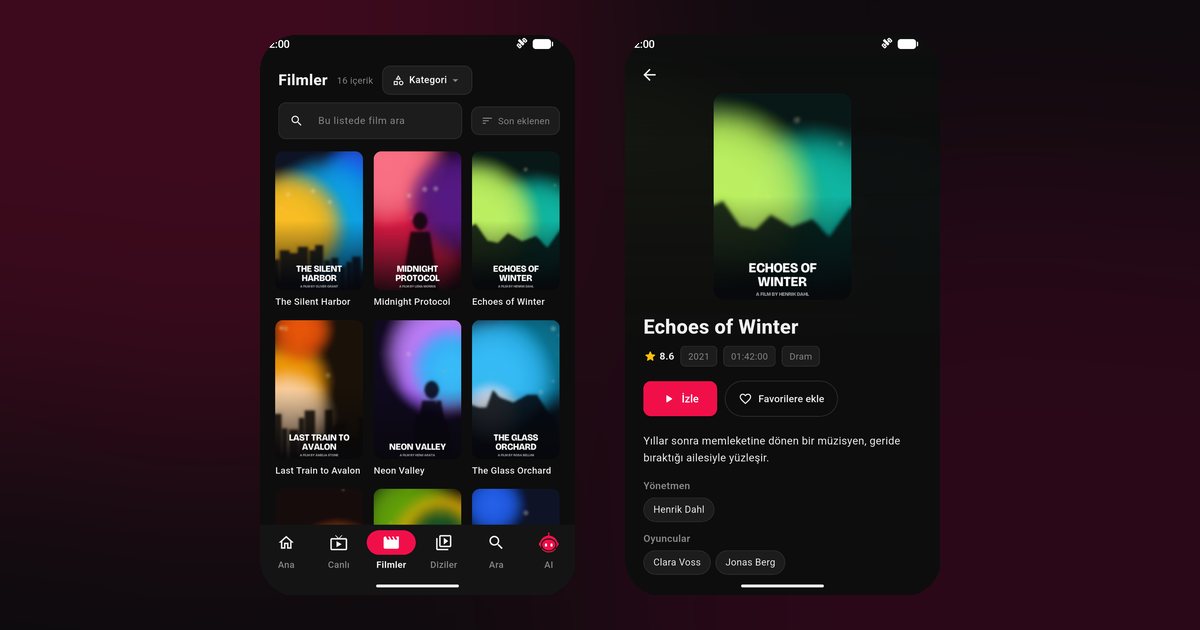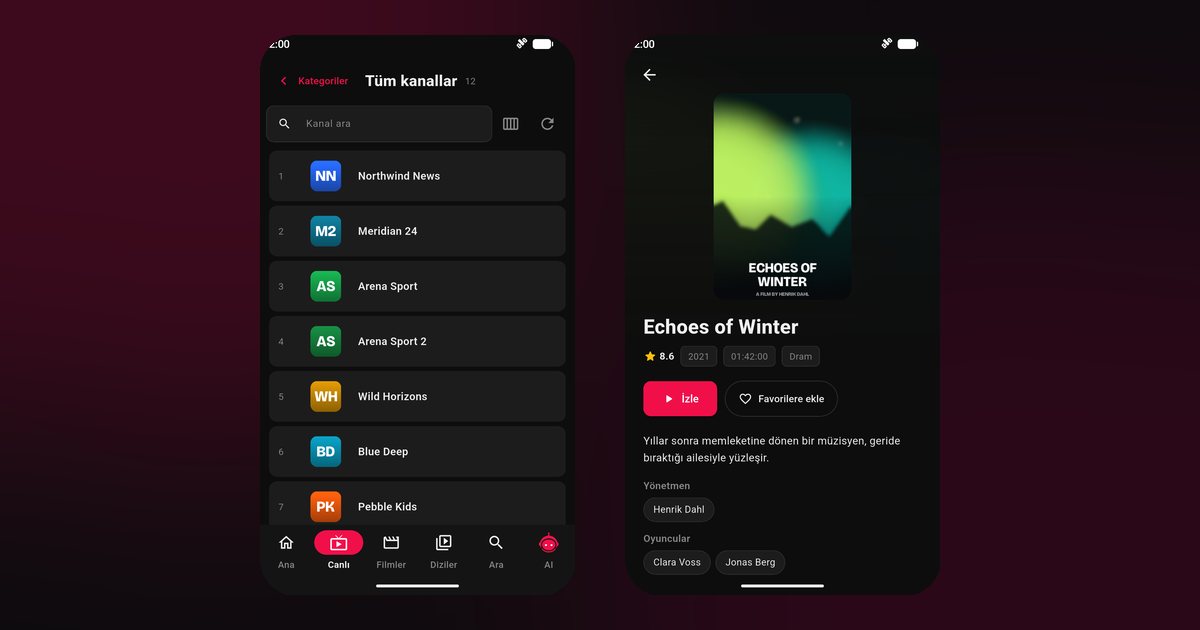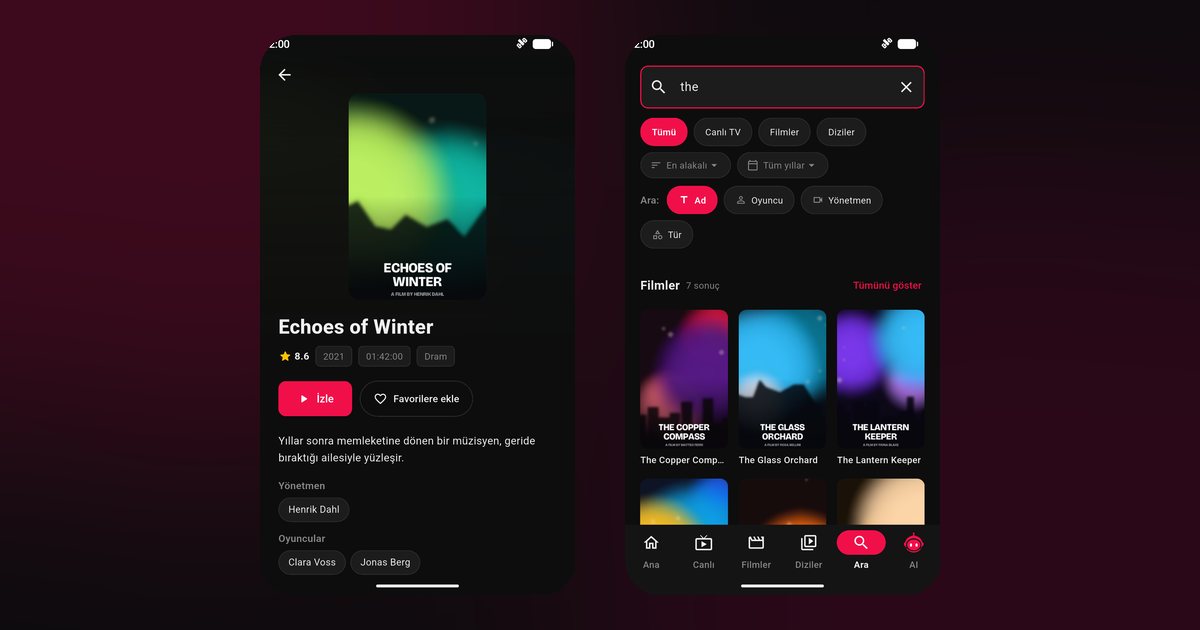
Xiaomi, Redmi und POCO stehen für viel Ausstattung zum fairen Preis, deshalb sind die Geräte beliebte Fernseh-Handys. Wer hier einen IPTV Player für Xiaomi einrichtet, merkt jedoch schnell, dass die Oberfläche (MIUI, in neueren Geräten HyperOS) Apps im Hintergrund besonders streng behandelt. Mit ein paar Einstellungen läuft QwertyPlayer aber zuverlässig, auch bei langen Sendungen.
Play Store oder GetApps?
Auf Xiaomi-Geräten sind meist zwei App-Quellen vorhanden: der Google Play Store und Xiaomis eigener Store GetApps. Wir empfehlen den Play Store, weil Updates dort zuverlässig ankommen. Suche nach „QwertyPlayer“, installiere die App und öffne sie. Fehlt der Play Store auf deinem Gerät, findest du auf der Download-Seite eine Alternative.
Playlist hinzufügen
- Tippe in der App auf „Playlist hinzufügen“.
- Wähle den M3U-Link oder Xtream Codes, je nachdem, was dein Anbieter geliefert hat.
- Füge die Daten über die Zwischenablage ein und speichere.
Bei einer M3U-Datei mit sehr vielen Einträgen kann das erste Laden etwas dauern. Hintergründe zum Format stehen in M3U- und M3U8-Playlist erklärt.
Die vier Einstellungen, die bei Xiaomi den Unterschied machen
Die Pfade heißen je nach Softwarestand leicht anders. Die Ziele bleiben gleich:
- Autostart erlauben: In den Einstellungen unter Apps oder Berechtigungen gibt es den Punkt „Autostart“. Aktiviere ihn für QwertyPlayer.
- Akkusparer auf „Keine Einschränkungen“: Öffne die App-Info von QwertyPlayer, dann Akkusparer (oder „Akku“) und wähle „Keine Einschränkungen“.
- Benachrichtigungen freigeben: Erlaube Mitteilungen, damit die Wiedergabesteuerung angezeigt wird. Bei neueren Android-Versionen fragt die App danach.
- App in der Übersicht fixieren: Öffne die Übersicht der zuletzt verwendeten Apps und fixiere QwertyPlayer über das Schloss-Symbol, sofern deine Oberfläche das anbietet. So räumt der Speicherbereiniger sie nicht ab.
Wie andere Hersteller vorgehen, vergleicht der Beitrag Wiedergabe im Hintergrund unter Android.
Welche Serie für welchen Zweck?
- Xiaomi: Die Flaggschiffe haben meist helle Displays mit hoher Bildwiederholrate; für IPTV zählt aber vor allem eine stabile WLAN-Anbindung.
- Redmi: Gute Wahl für den Alltag. Auf einfachen Modellen lohnt es sich, nicht zu viele Apps gleichzeitig offen zu halten.
- POCO: Leistungsstark, aber mit denselben Hintergrundregeln wie bei Xiaomi. Die genannten Einstellungen gelten auch hier.
Nach Systemupdates erneut prüfen
Nach größeren Updates setzen MIUI und HyperOS gelegentlich Berechtigungen zurück. Wird QwertyPlayer nach einem Update plötzlich wieder im Hintergrund beendet, kontrolliere Autostart und Akkusparer noch einmal. Das dauert eine Minute und erspart lange Fehlersuche. Hilfreich ist außerdem der Blick in die Datennutzung: Für Streams im Mobilfunknetz sollte der Hintergrunddatenverkehr der App erlaubt sein, und dort siehst du auch, wie viel Datenvolumen die Wiedergabe tatsächlich verbraucht.
Auch für diese Modelle
Die Einstellungen sind für Xiaomi 14, Xiaomi 13T Pro, Xiaomi 12T, Redmi Note 13 Pro, Redmi Note 12 sowie für POCO F6, POCO F5 und POCO X6 Pro im Wesentlichen identisch. Ältere Geräte mit MIUI haben meist einen etwas anderen Menüaufbau, die Einträge für Autostart und Akku gibt es aber auch dort.
Häufige Probleme
| Beobachtung | Mögliche Ursache | Was hilft |
|---|---|---|
| Stream endet bei gesperrtem Display | Akkusparer beschränkt die App | „Keine Einschränkungen“ setzen |
| App startet nach Neustart nicht automatisch | Autostart ist aus | Autostart aktivieren |
| Playlist lädt nicht | Leerzeichen im Link oder abgelaufener Zugang | Link neu kopieren, Anbieter fragen |
| Bild ruckelt | WLAN zu schwach oder Server ausgelastet | Schritte zur Fehlersuche |
Auch für den Xiaomi-Fernseher
Besitzt du neben dem Handy einen Xiaomi-Fernseher, gelten dort eigene Regeln, die der Beitrag IPTV Player für Xiaomi TV beschreibt. Das Handy dient dann als bequemes Eingabegerät: Über Mit dem Fernseher verbinden sendest du die Playlist ohne Abtippen. Wer mit Realme-Telefonen vergleicht, findet in IPTV Player für Realme ähnliche Einstellungen. Die Übersicht aller Hersteller steht unter IPTV Player für Android-Handys.
Ohne eigene Playlist bleibt die App leer: Inhalte gehören nicht zum Lieferumfang. Achte darauf, dass du die Sender, die du abspielst, auch rechtmäßig nutzen darfst.
Häufige Fragen
Soll ich QwertyPlayer über GetApps oder den Play Store installieren?
Der Play Store wird empfohlen, weil Updates dort zuverlässig bereitstehen. GetApps ist auf Xiaomi-Geräten ebenfalls vorhanden.
Wo finde ich Autostart bei Xiaomi?
In den Einstellungen unter Apps beziehungsweise Berechtigungen. Die Bezeichnung kann je nach MIUI- oder HyperOS-Version leicht abweichen.
Warum stoppt der Stream trotz geladenem Akku?
Meist greift der Akkusparer. Stelle ihn in den App-Infos von QwertyPlayer auf „Keine Einschränkungen“.
Gilt die Anleitung auch für POCO und Redmi?
Ja. Alle drei Marken nutzen dieselbe Oberfläche, die Einstellungen sind gleich.
Läuft QwertyPlayer auf dem Redmi Note 13 Pro und dem Xiaomi 13T Pro?
Ja, beide installieren die App aus dem Play Store. Wichtig sind nur Autostart und die Akkueinstellung der App.
Mit QwertyPlayer ausprobieren
Kostenlose Testversion für Android, Android TV, Fire TV, Huawei und Windows.