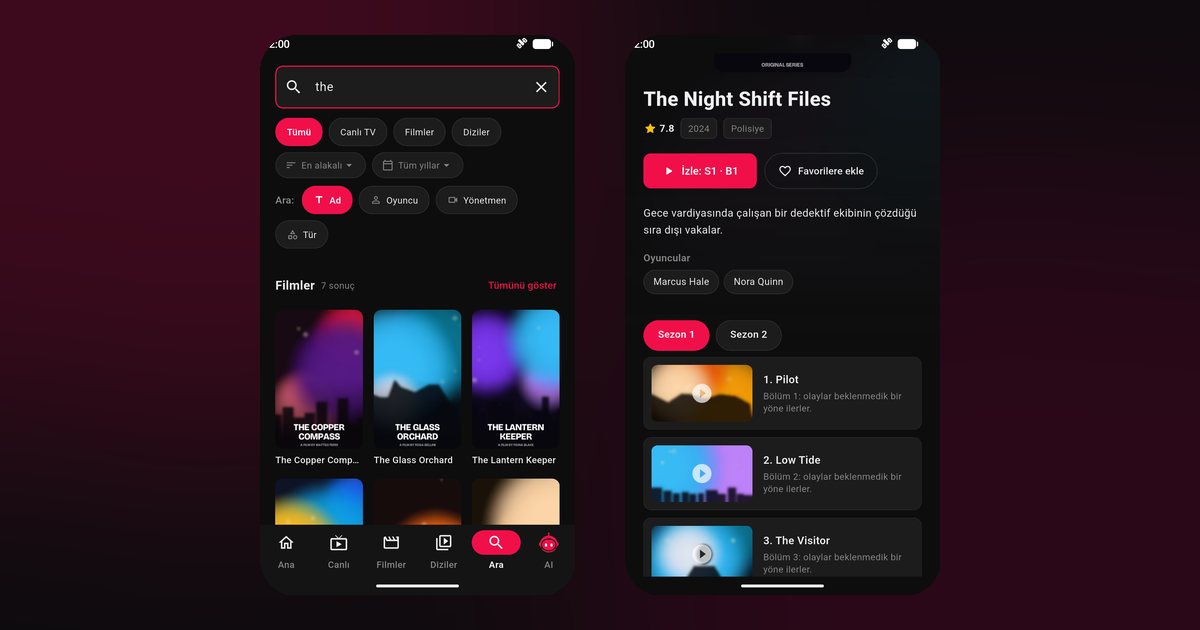
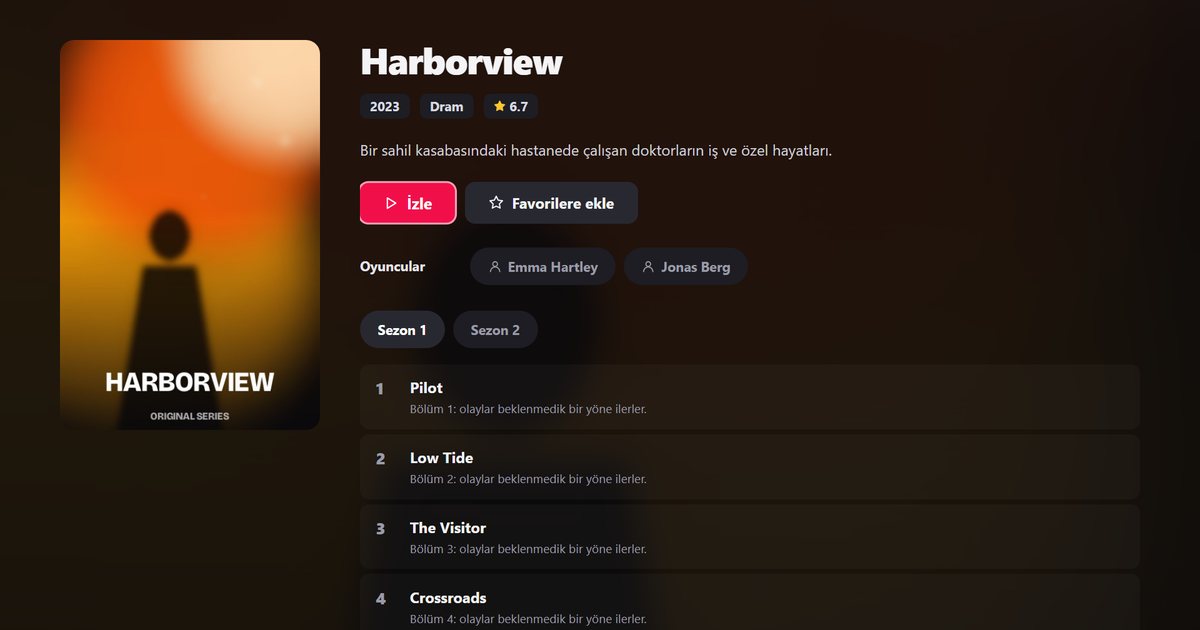
Android-Smartphones und -Tablets gehören zu den flexibelsten Geräten für IPTV: große Auswahl an Hardware, einfache Installation, und mit einem Tablet hast du schnell einen brauchbaren Zweitbildschirm. Ein guter IPTV Player für Android lädt auch lange Kanallisten zügig, zeigt den Programmführer an, erlaubt die Wahl von Ton und Untertiteln und fängt kurze Verbindungsabbrüche ab. QwertyPlayer wurde nach diesen Kriterien gebaut.
Installation und Einrichtung
- Suche bei Google Play nach „QwertyPlayer“ oder nutze die Verlinkung auf der Download-Seite.
- Starte die App und öffne den Bereich zum Hinzufügen einer Playlist.
- Füge den M3U-Link deines Anbieters ein oder trage bei Xtream Codes Serveradresse, Benutzername und Passwort ein.
- Speichere. Sobald die Playlist geladen ist, erscheinen die Kategorien.
Hast du ein Huawei-Gerät ohne Google-Dienste, schau in die Anleitung IPTV Player für Huawei. Für Android-Fernseher und TV-Boxen gibt es den Beitrag IPTV Player für Android TV Box.
Akku und Hintergrundbetrieb
Viele Hersteller schränken Apps im Hintergrund aggressiv ein, um Strom zu sparen. Das kann dazu führen, dass ein Stream beim Sperren des Bildschirms oder beim Wechsel in eine andere App endet. Wenn dir das auffällt, sieh in den Systemeinstellungen unter Akku nach und nimm QwertyPlayer von der automatischen Optimierung aus. Die genauen Menünamen unterscheiden sich je nach Hersteller und Android-Version.
Funktionen im Alltag
- Multi-Screen: Die App bietet eine Multi-Screen-Ansicht. Sie braucht ausreichend Geräteleistung und Bandbreite.
- Eigene Verbindungseinstellungen: Unter Einstellungen findest du den Bereich VPN / Proxy, in dem du eine eigene WireGuard-Konfiguration oder SOCKS5- beziehungsweise HTTP-Proxy-Daten hinterlegst. Sie gelten nur für die Verbindung von QwertyPlayer; einen VPN-Dienst bieten wir nicht an. Mehr dazu in Proxy und VPN bei IPTV.
- Geschwindigkeitstest: Er misst direkt in der App, ob die Leitung für den gewählten Stream reicht. Richtwerte stehen in Wie viel Mbit/s braucht IPTV?.
- Programmführer und Suche: Mit EPG-Daten siehst du, was gerade läuft: EPG einrichten.
- Kindersicherung: Erwachsenenkategorien bleiben standardmäßig verborgen, bis sie mit einer PIN freigegeben werden.
Nützliche Einstellungen auf Android
- Datensparmodus: Ist er aktiv, kann er Hintergrunddaten einschränken. Erlaube QwertyPlayer die uneingeschränkte Datennutzung, wenn der Stream im Mobilfunknetz abbricht.
- Bildschirm-Timeout: Verlängere die Zeit bis zur Displayabschaltung, wenn du längere Sendungen auf dem Tablet schaust.
- Cache leeren: Verhält sich die App nach einem Update seltsam, kannst du unter Einstellungen, Apps den Zwischenspeicher der App leeren. Deine Playlist bleibt dabei erhalten, nur temporäre Daten werden gelöscht.
- Bluetooth-Kopfhörer: Sie funktionieren problemlos. Bei merklicher Verzögerung zwischen Bild und Ton hilft ein Wechsel auf Kabel oder Lautsprecher.
Auf dem Tablet bietet sich zusätzlich das Querformat an, damit Programmführer und Filmdetails mehr Platz haben.
Vom Handy zum Fernseher
Für den Fernseher musst du die Playlist nicht neu abtippen. Auf der Seite Mit dem Fernseher verbinden gibst du den am TV angezeigten Code ein und sendest die Playlist vom Smartphone. Einen Überblick über alle unterstützten Plattformen bietet IPTV Player für alle Geräte.
Typische Probleme und schnelle Prüfung
- Playlist lädt nicht: Entferne Leerzeichen am Anfang oder Ende des Links und prüfe, ob der Link noch gültig ist.
- Bild ruckelt: Wechsle probeweise zwischen WLAN und Mobilfunk, starte den Router neu und lies IPTV ruckelt: Ursachen und Lösungen.
- Kein Ton in einer Sprache: Wähle in der Wiedergabe eine andere Tonspur, sofern der Sender mehrere liefert.
Smartphone oder Tablet?
Auf dem Smartphone steht die schnelle Nutzung im Vordergrund: kurz die Nachrichten einschalten, einen Favoriten öffnen, unterwegs eine Folge weiterschauen. Ein Tablet spielt seine Stärken bei Programmführer, Filmdetails und Serienübersichten aus, weil mehr Informationen gleichzeitig sichtbar sind. Wer beide Geräte besitzt, richtet die Playlist zuerst auf dem Tablet ein und kopiert die Zugangsdaten anschließend aufs Handy.
Hinweis: QwertyPlayer liefert und verkauft keine Inhalte. Du brauchst eine eigene Playlist von einem Anbieter, dessen Inhalte du rechtmäßig nutzen darfst.
Häufige Fragen
Welcher kostenlose IPTV Player für Android ist empfehlenswert?
Wichtig sind transparente Berechtigungen, schnelles Laden großer Listen, Suche und Programmführer. Mehr Kriterien stehen im Beitrag Kostenloser IPTV Player.
Wie füge ich auf Android eine M3U-Playlist hinzu?
Wähle beim Hinzufügen den M3U-Link, füge ihn aus der Zwischenablage ein und speichere die Playlist.
Ist die Installation per APK sicher?
Lade Installationsdateien nur aus vertrauenswürdigen Quellen. Wenn möglich, nutze die Version aus Google Play.
Kann ich unter Android VPN oder Proxy einrichten?
Ja. In den Einstellungen gibt es den Bereich VPN / Proxy für WireGuard, SOCKS5 und HTTP-Proxy. Die Daten stellst du selbst bereit.
Mit QwertyPlayer ausprobieren
Kostenlose Testversion für Android, Android TV, Fire TV, Huawei und Windows.