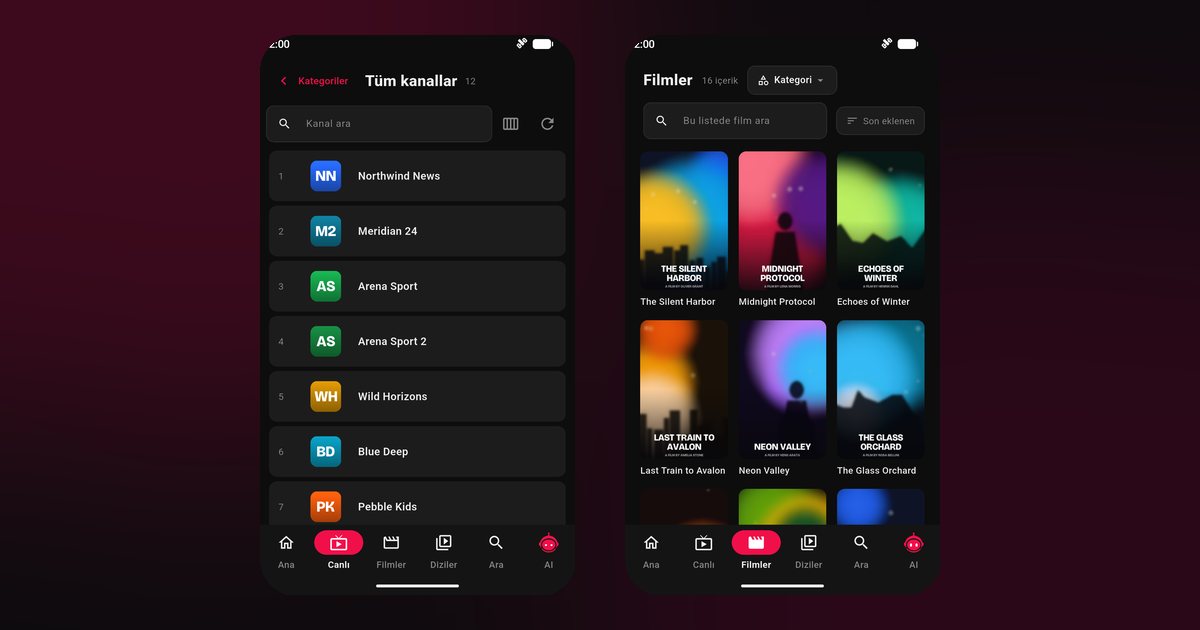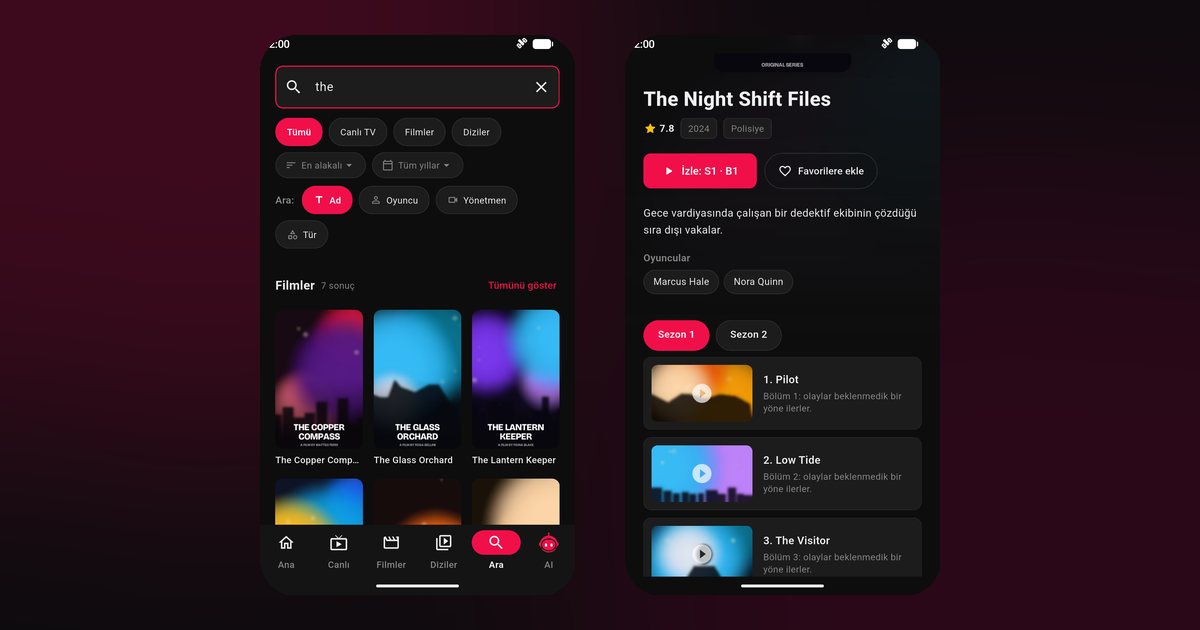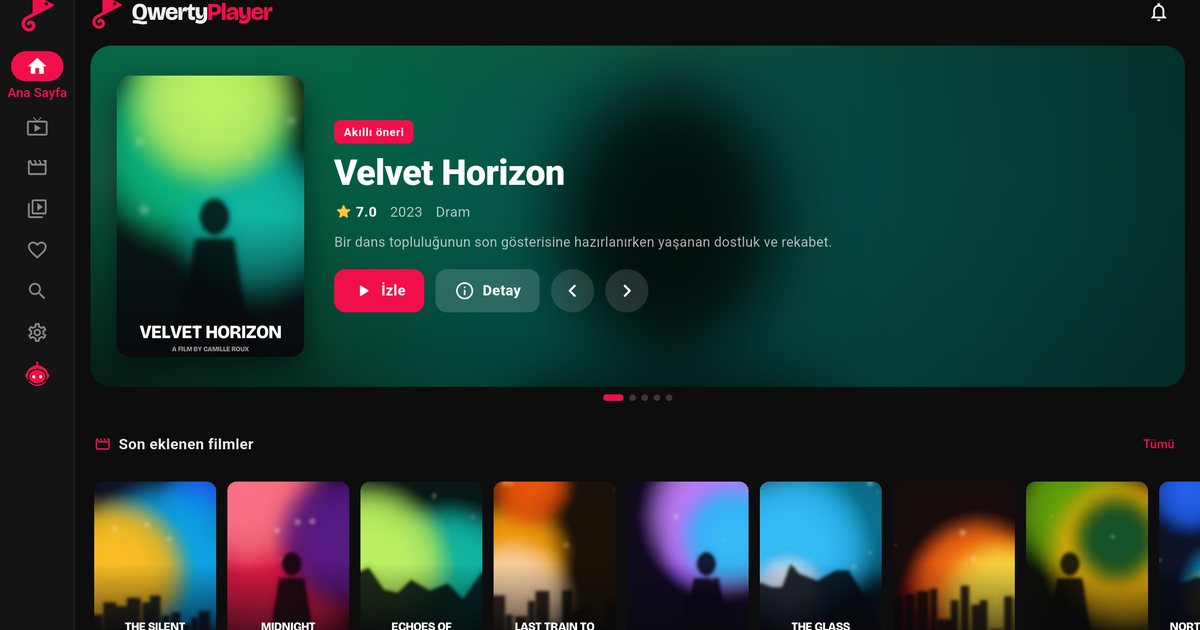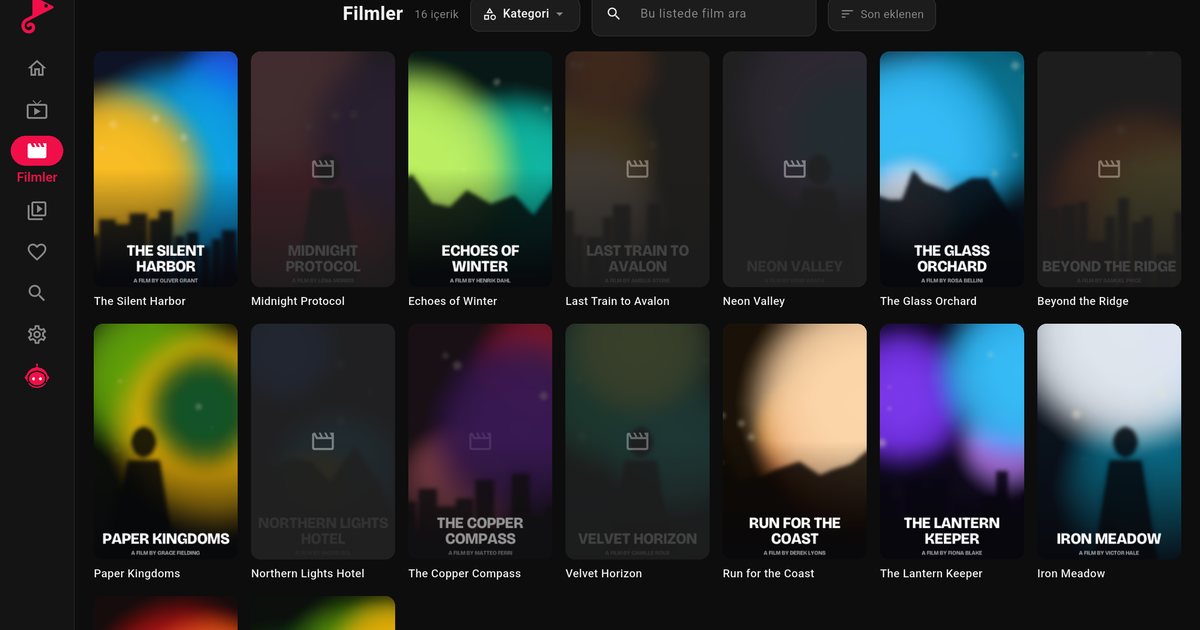
Las tablets ocupan un punto intermedio ideal entre el móvil y el televisor: lo bastante grandes para una película y lo bastante ligeras para el sofá. Si tienes una Galaxy Tab S9, una Xiaomi Pad 6, una Lenovo Tab P12 o una Fire HD 10 y quieres un reproductor IPTV para tu tablet Android, la cuestión es sobre todo qué tienda usar y cómo sacar partido a la pantalla más amplia. Aquí se explican ambas cosas.
Elige la tienda para tu tablet
| Familia de tablet | Cómo instalar |
|---|---|
| Samsung Galaxy Tab S9, S9 FE, Tab A9 | Google Play |
| Lenovo Tab P12, Tab P11, Tab M10 | Google Play |
| Xiaomi Pad 6 y Redmi Pad | Se recomienda Google Play, aunque también puede instalarse la tienda del fabricante |
| Huawei MatePad 11, MatePad SE y MatePad Pro | AppGallery; consulta la guía de Huawei para los modelos sin servicios de Google |
| Amazon Fire HD 8, Fire HD 10, Fire Max 11 | Amazon Appstore; si la app no aparece para tu modelo, usa la página de descarga |
Las tablets Fire funcionan con el sistema propio de Amazon y no con Android estándar, por lo que los menús son distintos de los de las demás filas. Uses lo que uses, instala solo desde fuentes de confianza.
Cargar tu lista
- Abre QwertyPlayer después de instalarlo.
- Entra en la pantalla para añadir una lista.
- Elige Xtream Codes e introduce el servidor, el usuario y la contraseña, o pega un enlace M3U.
- Guarda y deja que termine la primera carga.
Escribir texto es mucho más fácil aquí que con el mando de una TV, así que una tablet es un buen lugar para preparar todo y luego pasarlo con la página Conectar con la TV.
Qué te aporta la pantalla grande
- Guía de programación: caben más canales y franjas horarias a la vez cuando tu proveedor ofrece datos EPG; consulta el artículo sobre la configuración del EPG.
- Carteles y episodios: la página de una película o serie muestra a la vez la imagen, el resumen y la lista de temporadas.
- Orientación: horizontal para ver contenido y vertical para recorrer las categorías con una sola mano.
- Varias emisiones: la opción de multipantalla resulta más cómoda en un panel grande si tu conexión lo permite.
Una imagen estable con Wi-Fi
La mayoría de las tablets no tienen SIM, así que la calidad del Wi-Fi lo decide todo. Usa la banda de 5 GHz en la habitación del router, pausa las copias de seguridad en la nube y las descargas grandes, y plantéate un nodo mesh si la tablet vive en un dormitorio alejado. Mide con el test de velocidad de la app y compara con los objetivos de Mbps. Los bloqueos persistentes se tratan en la guía del buffering.
Cuando se detiene al bloquear la pantalla
El gestor de batería de la tablet suele ser el culpable. La página sobre la reproducción en segundo plano en Android enumera los ajustes por marca, y la guía de Samsung Galaxy cubre los menús de One UI que se encuentran en la Galaxy Tab.
Elegir una tablet para ver contenido
No necesitas un modelo de gama alta. Una Galaxy Tab A9 o una Lenovo Tab M10 reproducen la TV en directo sin problemas siempre que el Wi-Fi sea bueno, mientras que una Galaxy Tab S9 o una Xiaomi Pad 6 aportan sobre todo una imagen más nítida y más grande. Importa más tener un soporte o una funda para ver el contenido sin sujetarla, y suficiente almacenamiento libre para que la interfaz vaya ágil.
Compartir la tablet con niños
Configura el PIN en Ajustes antes de entregarla; las categorías para adultos permanecen ocultas hasta que se introduce. El artículo sobre el control parental explica los detalles. Los favoritos mantienen los canales familiares al principio.
Comparación con un iPad
Los usuarios de Apple tienen otra vía en la guía del reproductor IPTV para iPad. Para otros dispositivos, consulta la visión general de marcas Android y la guía general de Android.
Un recordatorio: el reproductor no incluye canales propios; usa emisiones que tengas derecho a ver.
Preguntas frecuentes
¿Qué modelos de tablet cubre esta guía?
Galaxy Tab S9, S9 FE y A9, Lenovo Tab P12, P11 y M10, Xiaomi Pad 6, Redmi Pad, Huawei MatePad y tablets Amazon Fire HD, entre otras.
¿Funciona en una Huawei MatePad?
Sí, mediante AppGallery o la página de descarga, según el modelo.
¿Puedo instalarla en una tablet Amazon Fire HD?
Búscala en la Amazon Appstore. Si no aparece para tu modelo, la página de descarga ofrece un archivo de instalación.
¿Necesito una tarjeta SIM?
No. Basta con Wi-Fi, y además consume menos de tu tarifa de datos.
¿Pueden usar la tablet los niños con seguridad?
Configura un PIN en Ajustes. Las categorías para adultos están ocultas por defecto y solo se abren con ese PIN.
Pruébalo con QwertyPlayer
Descárgalo con una prueba gratuita para Android, Android TV, Fire TV, Huawei y Windows.