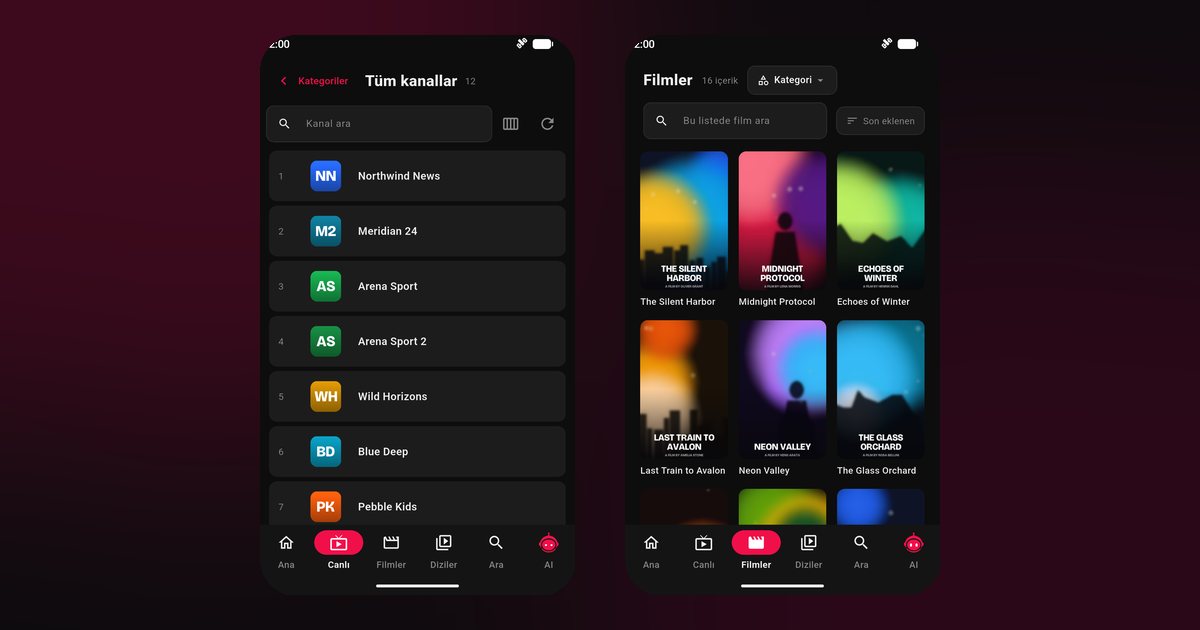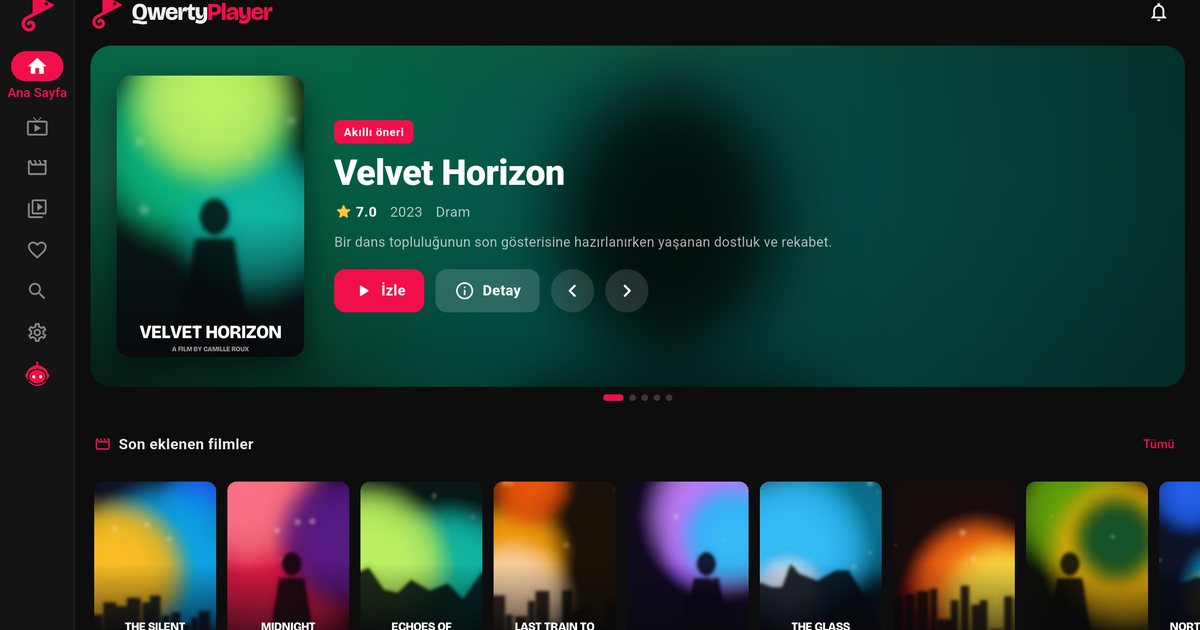
I tablet stanno a metà strada tra telefono e televisore: abbastanza grandi per un film, abbastanza leggeri per il divano. Se hai un Galaxy Tab S9, uno Xiaomi Pad 6, un Lenovo Tab P12 o un Fire HD 10 e vuoi un player IPTV per il tuo tablet Android, la questione riguarda soprattutto quale store usare e come sfruttare al meglio lo schermo più ampio. Qui trovi entrambi gli aspetti.
Scegli lo store giusto per il tuo tablet
| Famiglia di tablet | Come installare |
|---|---|
| Samsung Galaxy Tab S9, S9 FE, Tab A9 | Google Play |
| Lenovo Tab P12, Tab P11, Tab M10 | Google Play |
| Xiaomi Pad 6 e Redmi Pad | Meglio Google Play, anche se può essere installato lo store del produttore |
| Huawei MatePad 11, MatePad SE e MatePad Pro | AppGallery; per i modelli senza servizi Google vedi la guida Huawei |
| Amazon Fire HD 8, Fire HD 10, Fire Max 11 | Amazon Appstore; se l'app non compare per il tuo modello, usa la pagina di download |
I tablet Fire usano il sistema di Amazon e non il normale Android, quindi i menu sono diversi dalle altre righe. Qualunque sia il tuo tablet, installa solo da fonti di cui ti fidi.
Caricare la tua lista
- Avvia QwertyPlayer dopo l'installazione.
- Apri la schermata per aggiungere una lista.
- Scegli Xtream Codes e inserisci server, nome utente e password, oppure incolla un link M3U.
- Salva e attendi la fine del primo caricamento.
Scrivere è molto più semplice qui che con un telecomando, quindi un tablet è un ottimo posto per preparare tutto e poi passarlo alla TV con la pagina Collega alla TV.
Cosa offre lo schermo ampio
- Guida ai programmi: entrano più canali e fasce orarie insieme quando il provider fornisce i dati EPG; vedi l'articolo sulla configurazione dell'EPG.
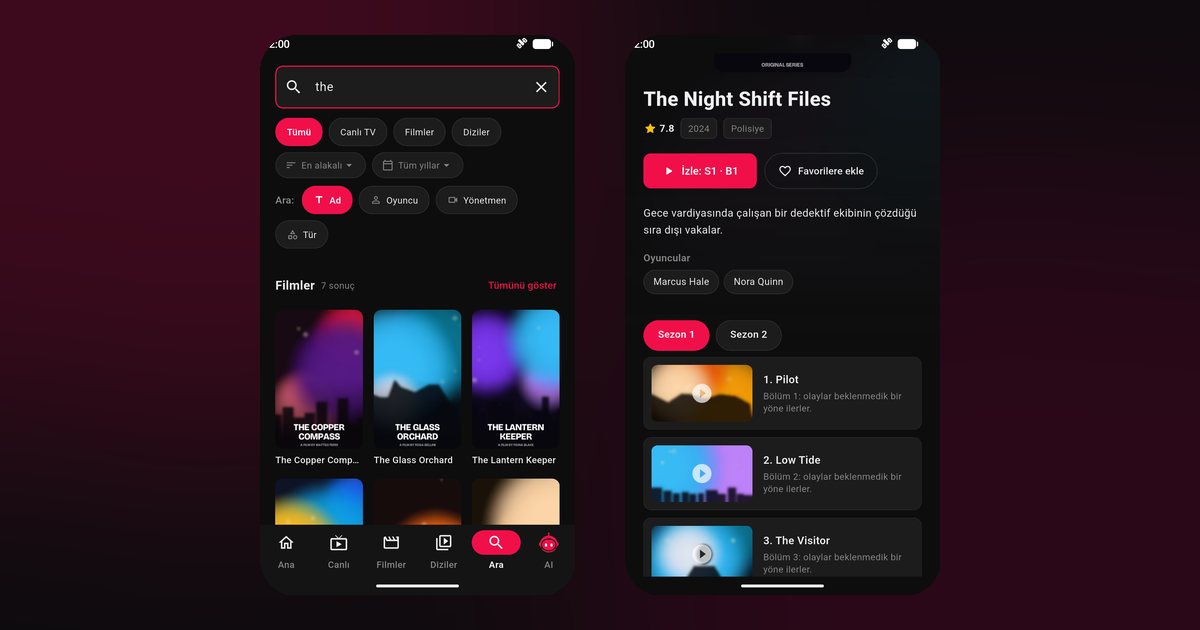
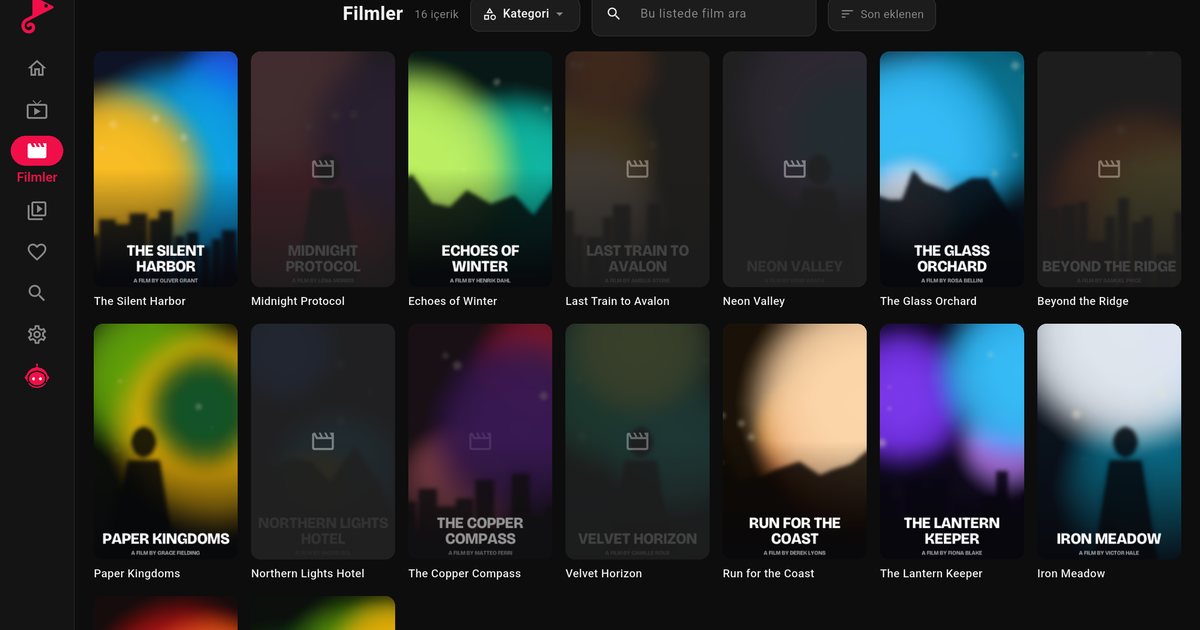
- Locandine ed episodi: la pagina di un film o di una serie mostra insieme immagini, trama ed elenco delle stagioni.
- Orientamento: orizzontale per guardare, verticale per scorrere le categorie con una mano.
- Più flussi insieme: l'opzione multischermo è più usabile su un pannello grande, se la connessione lo permette.
Un'immagine stabile sul Wi-Fi
La maggior parte dei tablet non ha SIM, quindi la qualità del Wi-Fi decide tutto. Usa la banda a 5 GHz nella stanza del router, sospendi i backup nel cloud e i download pesanti e valuta un nodo mesh se il tablet sta in una camera lontana. Misura con il test di velocità nell'app e confronta con i valori in Mbps consigliati. I blocchi ostinati sono trattati nella guida al buffering.
Quando si ferma dopo il blocco dello schermo
Di solito il colpevole è la gestione della batteria del tablet. La pagina sulla riproduzione in background su Android elenca le impostazioni per marca, e la guida Samsung Galaxy riguarda i menu One UI presenti sui Galaxy Tab.
Scegliere un tablet per guardare la TV
Non serve un modello di fascia alta. Un Galaxy Tab A9 o un Lenovo Tab M10 gestisce senza problemi la TV in diretta se il Wi-Fi è buono, mentre un Galaxy Tab S9 o uno Xiaomi Pad 6 aggiunge soprattutto un'immagine più nitida e più grande. Conta di più avere un supporto o una cover per guardare a mani libere e abbastanza spazio libero per mantenere l'interfaccia veloce.
Condividere il tablet con i bambini
Imposta il PIN nelle Impostazioni prima di consegnarlo; le categorie per adulti restano nascoste finché non lo inserisci. L'articolo sul controllo parentale spiega i dettagli. I preferiti mantengono in cima i canali della famiglia.
Confronto con un iPad
Chi usa Apple trova un percorso a parte nella guida al player IPTV per iPad. Per altri dispositivi vedi la panoramica delle marche Android e la guida generale ad Android.
Un promemoria: il player non include canali propri; usa solo flussi che hai il diritto di guardare.
Domande frequenti
Quali modelli di tablet copre questa guida?
Galaxy Tab S9, S9 FE e A9, Lenovo Tab P12, P11 e M10, Xiaomi Pad 6, Redmi Pad, Huawei MatePad e tablet Amazon Fire HD, tra gli altri.
Funziona su un Huawei MatePad?
Sì, tramite AppGallery o la pagina di download, a seconda del modello.
Posso installarla su un tablet Amazon Fire HD?
Cercala nell'Amazon Appstore. Se non è presente per il tuo modello, la pagina di download offre un file di installazione.
Serve una scheda SIM?
No. Basta il Wi-Fi, che tra l'altro è più leggero sul traffico dati.
I bambini possono usare il tablet in sicurezza?
Imposta un PIN nelle Impostazioni. Le categorie per adulti sono nascoste per impostazione predefinita e si aprono solo con quel PIN.
Provalo con QwertyPlayer
Scarica con prova gratuita per Android, Android TV, Fire TV, Huawei e Windows.