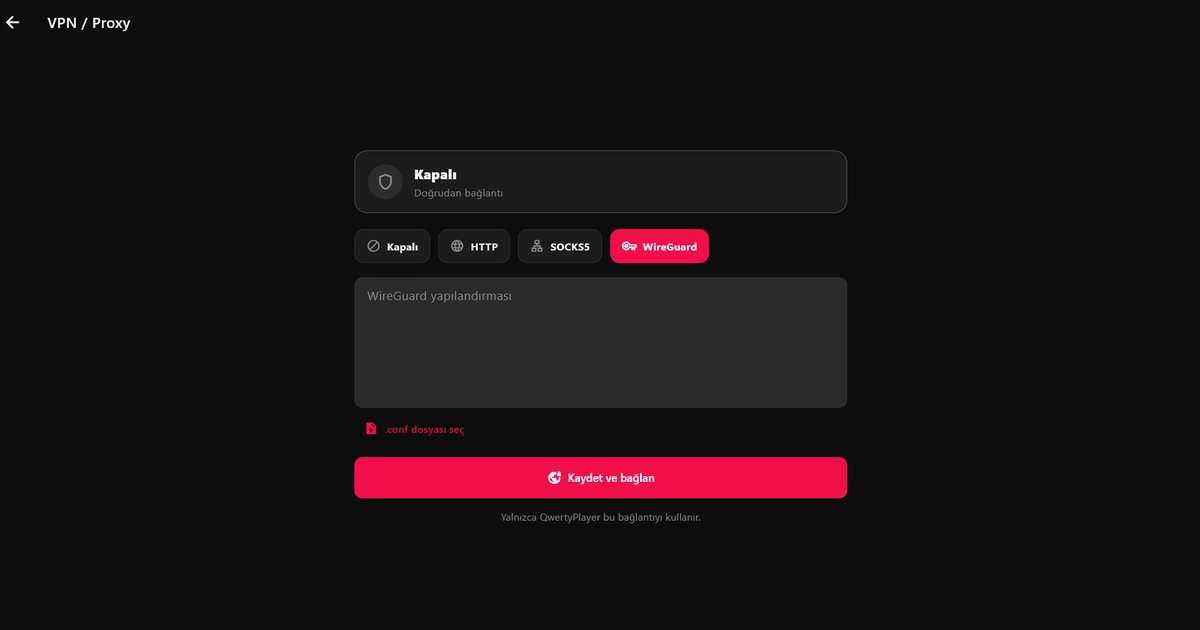
يرغب بعض المشاهدين في استخدام VPN أو بروكسي مع IPTV لتغيير المسار الذي تسلكه بياناتهم، أو لتجاوز اتصال ضعيف بخادم مزود الخدمة، أو لحماية خصوصية نشاطهم على شبكة مشتركة. يوفر QwertyPlayer قسما مخصصا لذلك هو الإعدادات ثم VPN / Proxy. ومن المهم أن تفهم طبيعته: QwertyPlayer لا يبيع خدمة VPN ولا يشغلها. أنت تدخل بيانات إعداد WireGuard أو بروكسي لديك بالفعل من مزودك الخاص.
ما الذي يمكنك إعداده
- WireGuard: أدخل إعداد WireGuard الخاص بك لإنشاء نفق مشفر.
- بروكسي SOCKS5: أدخل عنوان الخادم والمنفذ، واسم المستخدم وكلمة المرور إذا كان البروكسي يطلبهما.
- بروكسي HTTP: البيانات نفسها لبروكسي HTTP القياسي.
يسري الاتصال على QwertyPlayer فقط. أما التطبيقات الأخرى على الهاتف أو الحاسوب أو التلفزيون نفسه فتواصل استخدام الاتصال العادي، فلا يتأثر المتصفح أو تطبيق المصرف أو مكالمة الفيديو.
خطوات الإعداد
- احصل على إعداد WireGuard أو بيانات البروكسي من مزود VPN أو البروكسي.
- في QwertyPlayer افتح الإعدادات ثم انتقل إلى VPN / Proxy.
- اختر النوع: WireGuard أو SOCKS5 أو HTTP.
- أدخل البيانات كما وردت تماما ثم احفظ.
- افتح قناة للتجربة. إذا لم يعمل شيء فراجع المدخلات أولا، ثم جرب بعد إيقاف الإعداد للتأكد من أن القائمة نفسها تعمل.
على التلفزيون يصعب إدخال المفاتيح الطويلة بجهاز التحكم. جهز القيم لتنسخها من مزودك، واستخدم صفحة الاتصال بالتلفزيون لإرسال قائمتك إلى التلفزيون فيقل ما عليك كتابته.
WireGuard أم بروكسي: أيهما تختار؟
يشفر نفق WireGuard كل بيانات QwertyPlayer بين جهازك وخادم VPN، وهذا يخفي نشاطك عن الشبكة المحلية أيضا. أما بروكسي SOCKS5 أو HTTP فيكتفي بتمرير البيانات ولا يشفرها بمفرده. إذا كان هدفك الخصوصية على شبكة عامة أو مشتركة فإن WireGuard هو الخيار الأنسب. وإذا كنت تحتاج فقط إلى مسار مختلف نحو الخادم فقد يكفي البروكسي وغالبا ما يكون أخف.
متى يمكن أن يفيد
- يكون مسار مزود الإنترنت لديك نحو خادم البث بطيئا أو مزدحما في ساعات معينة.
- تلاحظ تقطعا متكررا لا يفسره اختبار السرعة.
- تستخدم شبكة Wi-Fi عامة أو مشتركة وتريد إبقاء بيانات التطبيق خاصة.
لا يفيد في كل الحالات. فالـ VPN يضيف قفزة إضافية قد تبطئ الاتصال، والخادم البعيد يزيد التأخير. الطريقة الموثوقة هي القياس: شغل اختبار السرعة داخل التطبيق مع الإعداد وبدونه، وشاهد قناة في وقت الذروة في الحالتين. قبل تغيير أي شيء تأكد من أن خطك يلبي المتطلبات الموضحة في كم ميغابت تحتاج خدمة IPTV، وراجع حلول التقطع.
اختبار النتيجة
بعد حفظ الإعدادات قارن ثلاثة أمور: الزمن الذي تستغرقه القناة لتبدأ، وثبات التشغيل على مدى خمس عشرة دقيقة، ونتيجة اختبار السرعة داخل التطبيق. ثم أوقف الإعداد وكرر الاختبار. اختر خادم VPN قريبا من موقعك أو من خادم البث، لأن المسافة تزيد التأخير. وإذا ظهرت أخطاء مصادقة فالسبب في الغالب مفتاح مكتوب بشكل خاطئ أو منفذ غير صحيح أو بروكسي يتطلب اسم مستخدم لم تدخله. أعد إدخال القيم بدل التخمين.
نقاط يجب مراعاتها
- لا يغير VPN مسؤولياتك. شاهد فقط المحتوى الذي لديك الحق في مشاهدته. راجع الاستخدام القانوني والآمن لـ IPTV.
- اختر مزودا تثق به. فقد يسجل VPN أو بروكسي مجاني بياناتك أو يبيعها.
- تعامل مع ملفات الإعداد وكلمات مرور البروكسي كما تتعامل مع كلمات مرور الحسابات. لا تنشرها ولا تشاركها.
للاطلاع على ملاحظات كل منصة راجع مشغل IPTV لنظام Windows وأدلة Android.
الأسئلة الشائعة
هل يمكنني استخدام VPN مع مشغل IPTV؟
في QwertyPlayer افتح الإعدادات ثم VPN / Proxy وأدخل إعداد WireGuard الخاص بك، أو بيانات بروكسي SOCKS5 أو HTTP.
هل يوفر QwertyPlayer خدمة VPN؟
لا. تأتي البيانات من مزود VPN أو البروكسي الذي تختاره.
هل يؤثر VPN على تطبيقاتي الأخرى؟
لا. يستخدم الاتصال مع QwertyPlayer فقط.
هل يجعل VPN خدمة IPTV أسرع؟
ليس دائما. قد يحسن مسارا ضعيفا في بعض الحالات ويزيد التأخير في حالات أخرى، لذلك جرب مع تشغيله وبدونه.
جرب مع QwertyPlayer
نزل التطبيق مع نسخة تجريبية مجانية لأجهزة Android وAndroid TV وFire TV وHuawei وWindows.