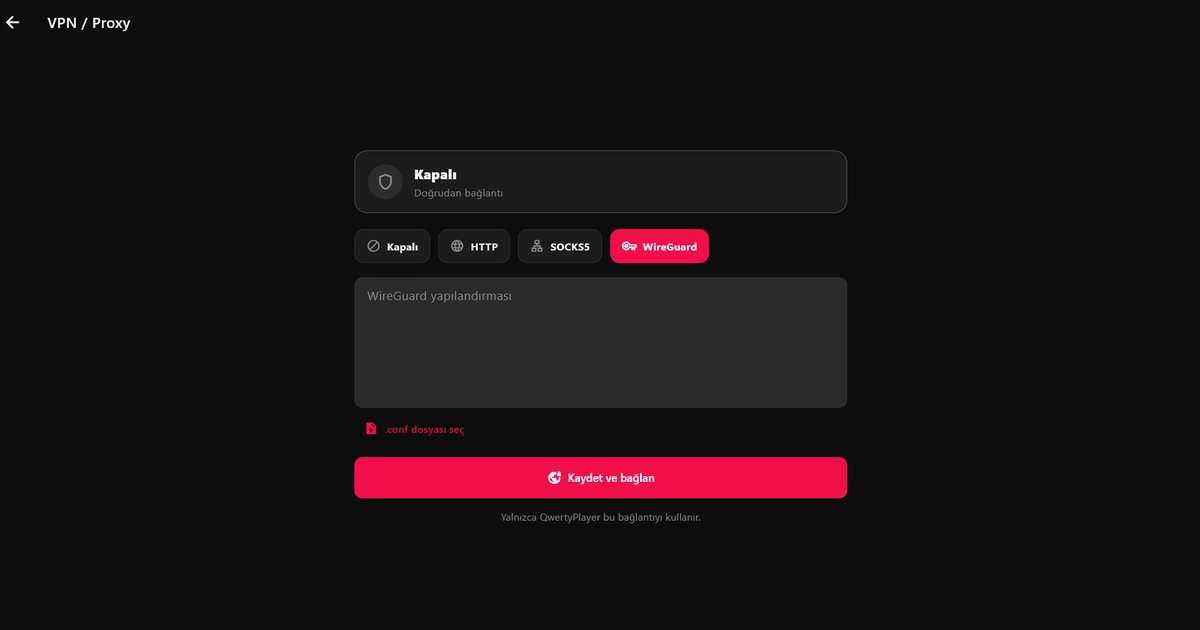
Algunos usuarios quieren una VPN o un proxy para IPTV: para cambiar la ruta que sigue su tráfico, para sortear una mala conexión con el servidor de su proveedor o para mantener su actividad más privada en una red compartida. QwertyPlayer incluye una sección Ajustes, VPN / Proxy para esto mismo. Es importante entender qué es: QwertyPlayer no vende ni opera ningún servicio de VPN. Tú introduces los datos de una configuración WireGuard o de un proxy que ya tienes de tu propio proveedor.
Qué puedes configurar
- WireGuard: introduce tu propia configuración WireGuard para crear un túnel.
- Proxy SOCKS5: introduce el servidor, el puerto y, si tu proxy lo requiere, un nombre de usuario y una contraseña.
- Proxy HTTP: los mismos datos, para un proxy HTTP estándar.
La conexión se aplica solo a QwertyPlayer. Las demás aplicaciones del mismo teléfono, ordenador o televisor siguen usando la conexión normal, de modo que un navegador, una app bancaria o una videollamada no se ven afectados.
Cómo configurarlo
- Obtén la configuración WireGuard o los datos del proxy de tu proveedor de VPN o proxy.
- En QwertyPlayer, abre Ajustes y entra en VPN / Proxy.
- Elige el tipo: WireGuard, SOCKS5 o HTTP.
- Introduce los datos exactamente como te los han facilitado y guarda.
- Abre un canal para probar. Si no se reproduce nada, revisa primero los datos introducidos y después prueba con el ajuste desactivado para confirmar que la propia lista funciona.
En un televisor, escribir claves largas con el mando a distancia es complicado. Ten los valores preparados para copiarlos desde tu proveedor y usa la página Conectar a la TV para enviar tu lista al televisor y tener una cosa menos que escribir.
¿WireGuard o proxy: cuál elegir?
Un túnel WireGuard cifra todo el tráfico de QwertyPlayer entre tu dispositivo y el servidor VPN, lo que además oculta lo que haces a la red local. Un proxy SOCKS5 o HTTP solo reenvía el tráfico y por sí mismo no lo cifra. Si tu objetivo es la privacidad en una red pública o compartida, WireGuard es la opción más adecuada. Si solo necesitas una ruta distinta hacia un servidor, un proxy puede bastar y suele ser más ligero.
Cuándo puede ayudar
- La ruta de tu proveedor de internet hacia el servidor de la emisión es lenta o está saturada a ciertas horas.
- Notas cortes regulares que una prueba de velocidad no explica.
- Usas una red Wi-Fi pública o compartida y quieres mantener privado el tráfico de la app.
No siempre ayuda. Una VPN añade un salto más, así que la conexión puede volverse más lenta, y un servidor lejano añade retraso. Lo más fiable es medir: haz la prueba de velocidad de la app con y sin VPN, y mira un canal en hora punta en ambos casos. Antes de cambiar nada, comprueba que tu línea cumple los requisitos de cuántos Mbps necesita IPTV y echa un vistazo a las soluciones para los cortes y el buffering.
Cómo comprobar el resultado
Después de guardar los ajustes, compara tres cosas: cuánto tarda en iniciarse un canal, si la reproducción se mantiene estable durante quince minutos y el resultado de la prueba de velocidad de la app. Luego desactiva el ajuste y repite. Elige un servidor VPN cercano a tu ubicación o al servidor de la emisión, porque la distancia añade retraso. Si ves errores de autenticación, la causa casi siempre es una clave mal escrita, un puerto incorrecto o un proxy que exige un nombre de usuario que no se ha introducido. Vuelve a introducir los valores en lugar de adivinar.
Puntos que debes tener en cuenta
- Una VPN no cambia tus responsabilidades. Ve solo contenido que tengas derecho a ver. Consulta uso legal y seguro de IPTV.
- Elige un proveedor de confianza. Una VPN o un proxy gratuito puede registrar o revender tus datos.
- Trata los archivos de configuración y las contraseñas del proxy como contraseñas de cuenta. No los publiques ni los compartas.
Para notas por plataforma, consulta el reproductor IPTV para Windows y las guías para Android.
Preguntas frecuentes
¿Puedo usar una VPN con un reproductor IPTV?
En QwertyPlayer, ve a Ajustes, VPN / Proxy e introduce tu propia configuración WireGuard o los datos de un proxy SOCKS5 o HTTP.
¿QwertyPlayer ofrece una VPN?
No. Los datos proceden de tu propio proveedor de VPN o proxy.
¿La VPN afectará a mis otras aplicaciones?
No. La conexión se usa solo para QwertyPlayer.
¿Una VPN hace que IPTV vaya más rápido?
No siempre. En algunos casos puede mejorar una mala ruta y en otros añadir retraso, así que prueba con y sin ella.
Pruébalo con QwertyPlayer
Descárgalo con una prueba gratuita para Android, Android TV, Fire TV, Huawei y Windows.