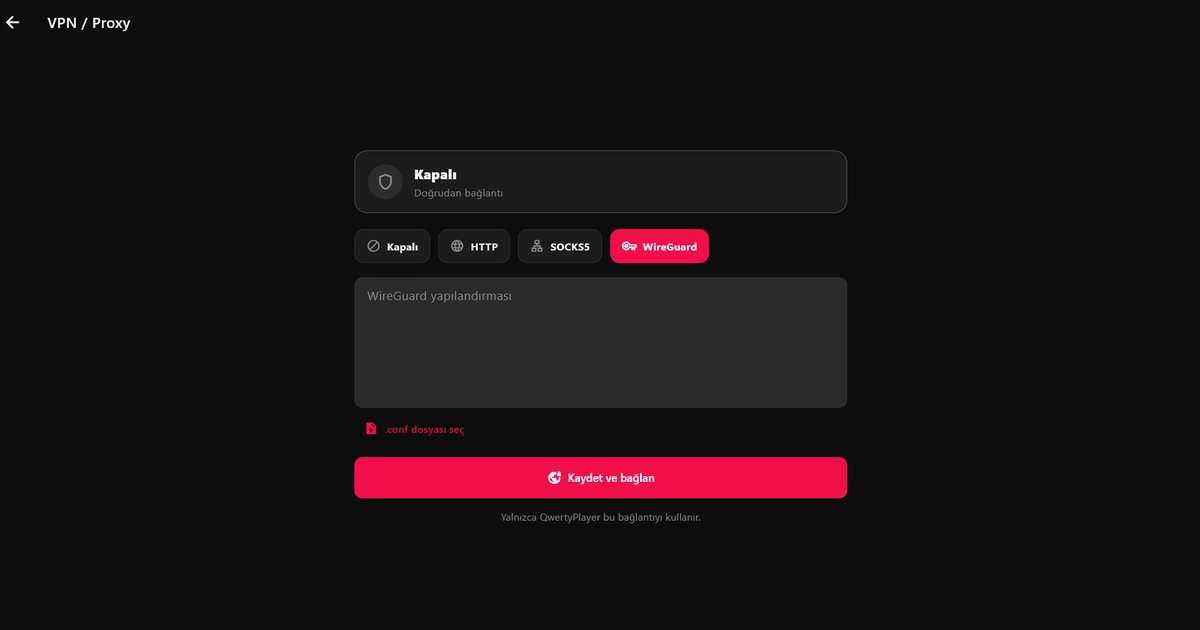
Część użytkowników chce korzystać z VPN lub proxy podczas oglądania IPTV: aby zmienić trasę ruchu, ominąć słabe połączenie z serwerem dostawcy albo lepiej chronić prywatność w sieci współdzielonej. QwertyPlayer ma do tego sekcję Ustawienia, następnie VPN / Proxy. Ważne, aby rozumieć, czym ona jest. QwertyPlayer nie sprzedaje ani nie prowadzi usługi VPN. Wpisujesz w nim dane konfiguracji WireGuard lub proxy, które masz już od własnego dostawcy.
Co możesz skonfigurować
- WireGuard: wpisz własną konfigurację WireGuard, aby utworzyć tunel.
- Proxy SOCKS5: wpisz serwer, port oraz, jeśli proxy tego wymaga, nazwę użytkownika i hasło.
- Proxy HTTP: te same dane dla standardowego proxy HTTP.
Połączenie dotyczy wyłącznie QwertyPlayer. Pozostałe aplikacje na tym samym telefonie, komputerze lub telewizorze nadal korzystają ze zwykłego połączenia, więc przeglądarka, aplikacja bankowa czy rozmowa wideo nie są zakłócane.
Konfiguracja krok po kroku
- Pobierz konfigurację WireGuard lub dane proxy od swojego dostawcy VPN lub proxy.
- W QwertyPlayer otwórz Ustawienia i przejdź do VPN / Proxy.
- Wybierz typ: WireGuard, SOCKS5 lub HTTP.
- Wpisz dane dokładnie tak, jak je otrzymałeś, i zapisz.
- Otwórz kanał, aby sprawdzić działanie. Jeśli nic się nie odtwarza, najpierw sprawdź wpisane dane, a potem wyłącz to ustawienie, aby potwierdzić, że sama lista działa.
Na telewizorze wpisywanie długich kluczy pilotem jest uciążliwe. Przygotuj wartości do skopiowania od dostawcy i użyj strony Połącz z telewizorem, aby wysłać listę na telewizor i mieć mniej do wpisywania.
WireGuard czy proxy: co wybrać?
Tunel WireGuard szyfruje cały ruch QwertyPlayer między urządzeniem a serwerem VPN, dzięki czemu sieć lokalna nie widzi, co robisz. Proxy SOCKS5 lub HTTP tylko przekazuje ruch i samo w sobie go nie szyfruje. Jeśli zależy Ci na prywatności w sieci publicznej lub współdzielonej, lepszym wyborem jest WireGuard. Jeśli potrzebujesz tylko innej trasy do serwera, wystarczyć może proxy, które jest zwykle lżejsze.
Kiedy to może pomóc
- Trasa Twojego operatora internetowego do serwera strumienia jest wolna lub przeciążona w określonych godzinach.
- Występują regularne zatrzymania obrazu, których nie tłumaczy test prędkości.
- Korzystasz z publicznego Wi-Fi lub sieci współdzielonej i chcesz zachować prywatność ruchu aplikacji.
Nie zawsze to pomaga. VPN dodaje dodatkowy przeskok, więc połączenie może stać się wolniejsze, a odległy serwer zwiększa opóźnienie. Najpewniejszym sposobem jest pomiar: uruchom wbudowany w aplikację test prędkości z VPN i bez niego oraz obejrzyj kanał w godzinach szczytu w obu przypadkach. Zanim cokolwiek zmienisz, upewnij się, że Twoje łącze spełnia wymagania opisane w artykule ile Mb/s potrzebuje IPTV, i przejrzyj sposoby na buforowanie.
Sprawdzanie wyniku
Po zapisaniu ustawień porównaj trzy rzeczy: jak długo startuje kanał, czy odtwarzanie jest stabilne przez piętnaście minut oraz wynik wbudowanego testu prędkości. Następnie wyłącz to ustawienie i powtórz próbę. Wybierz serwer VPN położony blisko Ciebie lub blisko serwera strumienia, ponieważ odległość zwiększa opóźnienie. Jeśli pojawiają się błędy uwierzytelniania, przyczyną jest prawie zawsze błędnie wpisany klucz, zły port lub proxy wymagające nazwy użytkownika, której nie wpisano. Wpisz wartości ponownie zamiast zgadywać.
O czym warto pamiętać
- VPN nie zmienia Twoich obowiązków. Oglądaj wyłącznie treści, do których masz prawo. Zobacz legalne i bezpieczne korzystanie z IPTV.
- Wybierz dostawcę, któremu ufasz. Darmowy VPN lub proxy może zapisywać Twoje dane albo je odsprzedawać.
- Traktuj pliki konfiguracji i hasła do proxy jak hasła do konta. Nie publikuj ich i nie udostępniaj.
Informacje dla poszczególnych platform znajdziesz w artykułach odtwarzacz IPTV dla Windows i poradniki dla Androida.
Najczęściej zadawane pytania
Czy mogę używać VPN z odtwarzaczem IPTV?
W QwertyPlayer przejdź do Ustawienia, VPN / Proxy i wpisz własną konfigurację WireGuard albo dane proxy SOCKS5 lub HTTP.
Czy QwertyPlayer udostępnia VPN?
Nie. Dane pochodzą od Twojego własnego dostawcy VPN lub proxy.
Czy VPN wpłynie na moje inne aplikacje?
Nie. Połączenie jest używane tylko przez QwertyPlayer.
Czy VPN przyspiesza IPTV?
Nie zawsze. W niektórych przypadkach może poprawić słabą trasę, w innych dodaje opóźnienie, dlatego przetestuj działanie z VPN i bez niego.
Wypróbuj z QwertyPlayer
Pobierz bezpłatną wersję próbną na Android, Android TV, Fire TV, Huawei i Windows.