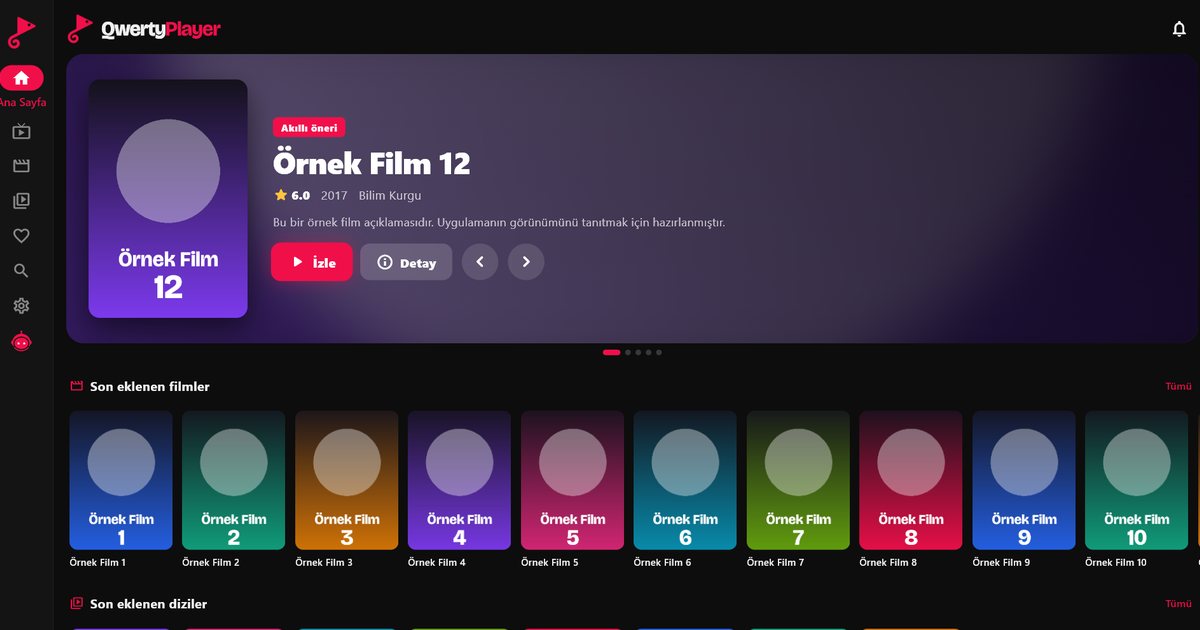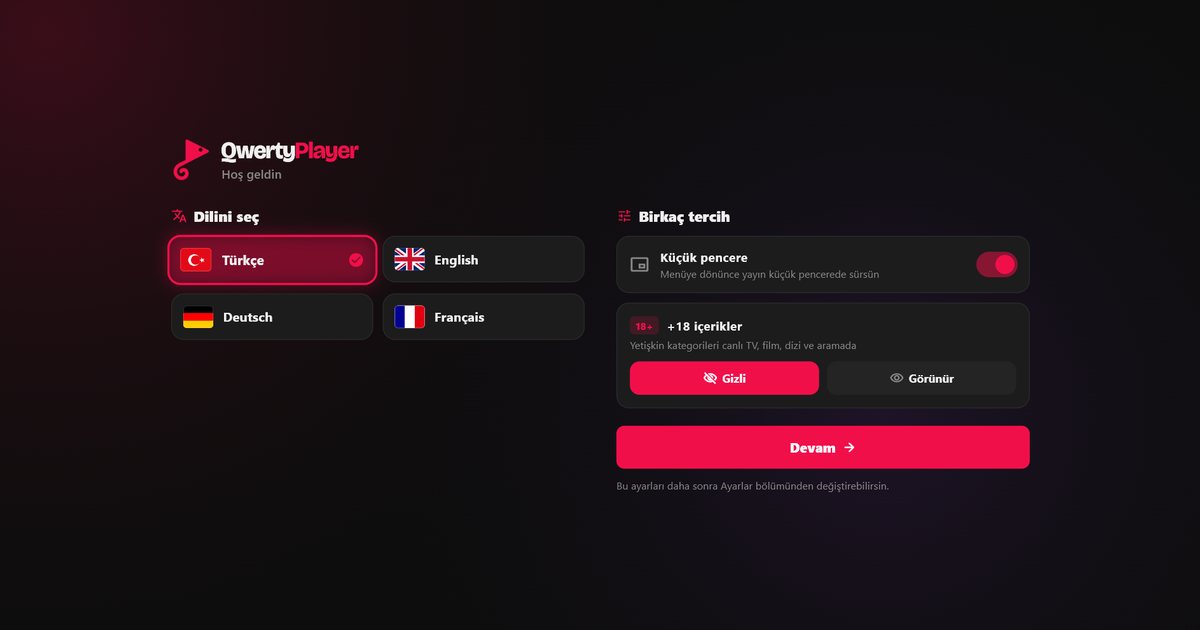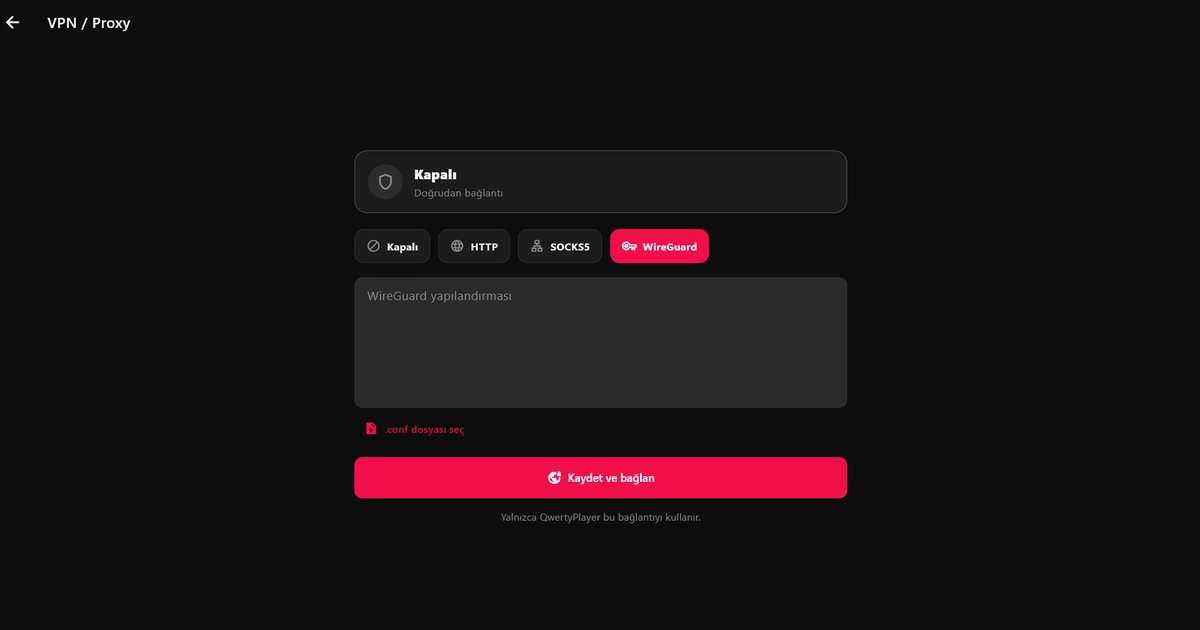
Certains utilisateurs souhaitent faire passer leur flux IPTV par un VPN ou un proxy : pour changer le chemin réseau, contourner un ralentissement lié à leur fournisseur d’accès ou protéger davantage leur connexion sur un réseau public. QwertyPlayer propose pour cela une section Paramètres → VPN / Proxy. Précision importante : il ne s’agit pas d’un service VPN. Vous saisissez vos propres informations, fournies par votre prestataire VPN ou proxy.
Les types de connexion pris en charge
- WireGuard : vous renseignez les informations de votre propre configuration pour établir un tunnel chiffré.
- Proxy SOCKS5 : adresse du serveur, port et, si nécessaire, identifiant et mot de passe.
- Proxy HTTP : adresse du serveur et port, avec identifiants éventuels.
La connexion est utilisée uniquement pour le trafic de QwertyPlayer. Les autres applications de l’appareil ne sont pas concernées, et votre navigateur, vos messageries ou vos jeux continuent d’utiliser la connexion normale. QwertyPlayer ne fournit aucun VPN ni proxy : tout provient de votre prestataire.
Configuration pas à pas
- Obtenez auprès de votre prestataire la configuration WireGuard ou les paramètres du proxy (serveur, port, identifiants).
- Dans QwertyPlayer, ouvrez Paramètres → VPN / Proxy.
- Sélectionnez le type de connexion, puis saisissez les informations demandées.
- Enregistrez, puis lancez une chaîne pour vérifier que la lecture démarre.
Choisir entre WireGuard, SOCKS5 et proxy HTTP
| Type | Particularité | Quand l’envisager |
|---|---|---|
| WireGuard | Tunnel chiffré, protocole léger | Vous disposez déjà d’un serveur VPN WireGuard et souhaitez chiffrer le trafic |
| SOCKS5 | Relais de connexions, sans chiffrement propre | Votre prestataire vous donne un proxy SOCKS5 |
| Proxy HTTP | Relais de requêtes web | Votre réseau ou votre prestataire impose un proxy HTTP |
Un proxy redirige le trafic mais ne le chiffre pas forcément. Si la confidentialité est votre objectif, un tunnel WireGuard est plus adapté.
Dans quels cas est-ce utile ?
- Votre fournisseur d’accès ralentit la connexion vers certains serveurs.
- Vous constatez des coupures qui semblent liées au trajet réseau plutôt qu’au débit.
- Vous voulez limiter ce qu’un réseau partagé (hôtel, résidence, entreprise) peut observer de votre connexion.
Un VPN n’accélère pas toujours le flux. Il ajoute un serveur intermédiaire, donc de la latence, et peut aussi dégrader le débit. La seule méthode fiable consiste à comparer, avec et sans, à l’aide du test de débit intégré. Si vous cherchez d’abord à savoir de quelle vitesse vous avez besoin, lisez quel débit pour l’IPTV. En cas de coupures répétées, le guide flux IPTV qui saccade propose d’autres pistes à vérifier avant de passer par un VPN.
Comment vérifier que la connexion fonctionne
Après l’enregistrement, lancez une chaîne en direct, puis un film. Si la lecture démarre normalement, le réglage est correct. Si elle échoue, vérifiez dans l’ordre l’adresse du serveur et le port, les identifiants, puis l’état du service chez votre prestataire VPN ou proxy. Pour savoir si le réglage améliore quelque chose, relevez le temps de démarrage d’une chaîne et le résultat du test de débit avant, puis après. Gardez le réglage seulement s’il apporte un gain mesurable.
Précautions
- Un VPN ne dispense pas de respecter la loi. Ne regardez que des contenus pour lesquels vous disposez des droits. Voir IPTV : usage légal et sûr, qui ne remplace pas un conseil juridique.
- Choisissez un prestataire sérieux. Un service gratuit peut financer son activité par la revente de données.
- Ne partagez pas votre configuration : elle donne accès à votre compte VPN.
- Si la lecture ne démarre plus après le réglage, supprimez-le et refaites l’essai sans VPN pour isoler la cause.
Selon votre appareil
Pour la version bureau, consultez lecteur IPTV pour Windows. Sur téléphone, le guide IPTV sur Android décrit l’installation avant de configurer le VPN ou le proxy.
Questions fréquentes
Peut-on utiliser un VPN avec un lecteur IPTV ?
Dans QwertyPlayer, la section Paramètres → VPN / Proxy permet de saisir votre propre configuration WireGuard ou les informations d’un proxy SOCKS5 ou HTTP.
QwertyPlayer propose-t-il un service VPN ?
Non. Les informations proviennent de votre propre prestataire VPN ou proxy.
Le VPN affecte-t-il mes autres applications ?
Non. La connexion est utilisée uniquement pour QwertyPlayer.
Un VPN améliore-t-il la fluidité ?
Pas toujours. Il peut améliorer le trajet réseau ou ajouter de la latence. Il faut tester avec et sans.
Essayer avec QwertyPlayer
Essai gratuit pour Android, Android TV, Fire TV, Huawei et Windows.