Bazı kullanıcılar IPTV yayınında VPN ya da proxy kullanmak ister: bağlantı yolunu değiştirmek, ağ kaynaklı takılmaları azaltmak ya da bağlantısını daha özel tutmak için. QwertyPlayer'da Ayarlar → VPN / Proxy bölümü bunun için hazırlanmıştır. Önemli bir ayrım var: QwertyPlayer bir VPN hizmeti değildir; kendi VPN ya da proxy bilgilerini sen girersin. Bu yazıda desteklenen türleri, kurulum adımlarını ve ne zaman fayda sağlayıp sağlamayacağını anlatıyoruz.
Hangi türler desteklenir?
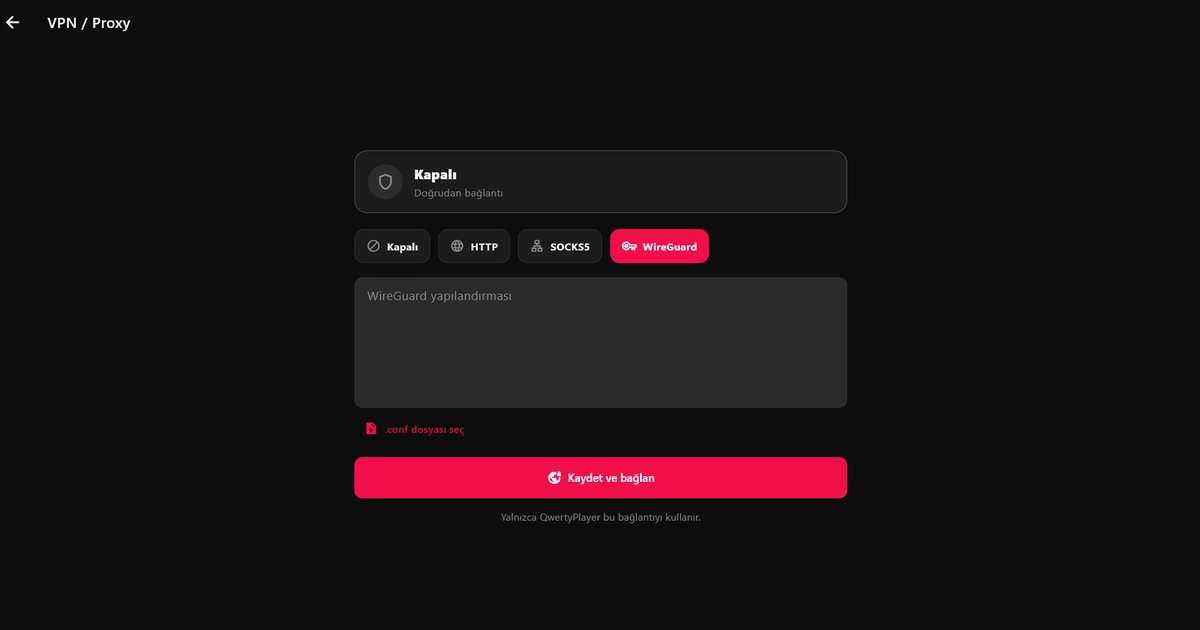
- WireGuard: Kendi yapılandırma bilgilerini girerek tünel kurar. VPN sağlayıcın ya da kendi sunucun bir WireGuard yapılandırması veriyorsa kullanılır.
- SOCKS5 proxy: Sunucu adresi, port ve gerekiyorsa kullanıcı adı ile şifre.
- HTTP proxy: Aynı şekilde sunucu adresi ve port.
Bağlantı yalnızca QwertyPlayer için kullanılır; cihazındaki diğer uygulamalar, tarayıcı ve sistem trafiği etkilenmez. Yani telefonunun ya da bilgisayarının tamamını bir VPN'e almak zorunda kalmadan yalnızca yayın trafiğini ayrı bir yoldan geçirebilirsin. Bilgilerin tamamı senin VPN ya da proxy sağlayıcından gelir.
Hangi türü seçmeli?
| Tür | Ne zaman uygun? | Dikkat |
|---|---|---|
| WireGuard | Yayın trafiğinin tamamı şifreli bir tünelden geçsin istiyorsan | Sağlayıcıdan tam yapılandırma gerekir |
| SOCKS5 | Sağlayıcın SOCKS5 proxy adresi veriyorsa | Trafik kendiliğinden şifrelenmez |
| HTTP proxy | Kurumsal ya da basit bir yönlendirme kullanıyorsan | Şifreleme garantisi yoktur |
Gizliliği öncelikli düşünüyorsan WireGuard tüneli, yalnızca ağ yolunu değiştirmek istiyorsan proxy yeterli olabilir.
Kurulum adımları
- Sağlayıcından WireGuard yapılandırmasını ya da proxy bilgilerini al.
- QwertyPlayer'da Ayarlar → VPN / Proxy bölümünü aç.
- Türü seç ve bilgileri gir; kopyalarken fazladan boşluk kalmamasına dikkat et.
- Kaydet ve bir canlı kanalı açarak yayının başladığını test et.
- Yayın hâlâ açılmıyorsa bilgileri bir kez daha kontrol et; hatalı bir adres bağlantıyı tamamen engelleyebilir.
Bağlantıyı nasıl test edersin?
Ayarı kaydettikten sonra üç kontrol yap. Birincisi, bir canlı kanalı aç ve görüntünün gelip gelmediğine bak. İkincisi, uygulamanın hız testi aracını çalıştır ve VPN ya da proxy açıkken ölçülen hızı kapalıyken ölçülenle karşılaştır. Üçüncüsü, farklı saatlerde tekrar dene; akşam yoğunluğunda sonuç değişebilir. Hız belirgin biçimde düşüyorsa VPN sunucusunu değiştir ya da proxy kullanmadan devam et. Bağlantı hiç kurulmuyorsa yapılandırmayı sağlayıcıdan yeniden al; süresi dolmuş anahtarlar ya da değişmiş sunucu adresleri sık görülen nedenlerdir.
Ne zaman işe yarar?
- İnternet sağlayıcın belirli sunuculara bağlantıyı yavaşlatıyorsa, farklı bir yol denemek fark yaratabilir.
- Ağ yolu kaynaklı takılmalar yaşıyor, ancak hızın yeterliyse.
- Bağlantını ortak ağlarda (otel, kafe, yurt gibi) daha özel tutmak istiyorsan.
VPN her zaman hızı artırmaz; ek sunucu duraksaması da getirebilir. Deneyip karşılaştırmak en doğrusudur: önce VPN kapalıyken, sonra açıkken aynı kanalı izleyip farkı gör. Hız ihtiyaçlarını IPTV için kaç Mbps? yazısında bulabilirsin. Takılma ve donma sorunlarında çözüm rehberi yardımcı olur; çünkü çoğu takılma VPN değil, hat hızı kaynaklıdır.
Dikkat edilecekler
- VPN kullanmak yasal sorumluluğu ortadan kaldırmaz; yalnızca izleme hakkına sahip olduğun içerikleri izle. Ayrıntı için yasal kullanım yazısına bak.
- Güvenilir bir sağlayıcı seç; ücretsiz hizmetlerde veri gizliliği zayıf olabilir.
- Yapılandırma bilgilerini (özel anahtar, proxy şifresi) başkalarıyla paylaşma.
- Hizmet sağlayıcının kullanım koşullarını kontrol et; bazı hizmetler belirli ağ yollarından erişime izin vermeyebilir.
Gizlilik açısından neleri değiştirir, neleri değiştirmez?
VPN ya da proxy, internet sağlayıcının hangi sunucuya bağlandığını görmesini zorlaştırır; yayın sağlayıcısı ise isteğin VPN sunucusundan geldiğini görür. Yani gizlilik, kime karşı olduğuna göre değişir. VPN sağlayıcısı trafiğini görebileceğinden güvenilirliği çok önemlidir. QwertyPlayer'daki ayar yalnızca uygulamanın kendi trafiğini yönlendirir; cihazdaki diğer uygulamalar için ayrıca önlem gerekiyorsa cihazın kendi VPN ayarlarını kullanman gerekir.
Sık sorulan durumlar
- VPN açıkken yayın hiç açılmıyor: Önce ayarı geçici olarak kapatıp aynı kanalı dene. Açılıyorsa yapılandırma ya da sunucu sorunludur.
- Proxy bilgisi doğru ama bağlanamıyor: Port numarasını ve kullanıcı bilgisini yeniden kontrol et; bazı proxy hizmetleri yalnızca belirli IP adreslerinden bağlantı kabul eder.
- Yayın yavaşladı: Daha yakın bir VPN sunucusu seçmek gecikmeyi azaltabilir.
Platformlara göre
Windows'ta kullanım için Windows IPTV player, telefonda Android IPTV player rehberi mevcut. Cihaza kurulumun genel akışı için tüm cihazlar için IPTV player yazısına bakabilirsin.
Sık sorulan sorular
IPTV player ile VPN kullanılır mı?
QwertyPlayer'da Ayarlar → VPN / Proxy bölümüne kendi WireGuard yapılandırmanı, SOCKS5 ya da HTTP proxy bilgilerini girebilirsin.
QwertyPlayer VPN hizmeti sunuyor mu?
Hayır. Bilgiler senin VPN ya da proxy sağlayıcından gelir.
VPN diğer uygulamalarımı etkiler mi?
Hayır; bağlantı yalnızca QwertyPlayer için kullanılır.
VPN yayını hızlandırır mı?
Her zaman değil. Bazı durumlarda ağ yolunu iyileştirir, bazı durumlarda gecikme ekler; denemek gerekir.
WireGuard mı proxy mi seçmeliyim?
Trafiğin şifreli bir tünelden geçmesini istiyorsan WireGuard, yalnızca ağ yolunu değiştirmek istiyorsan proxy yeterli olabilir.
QwertyPlayer ile dene
Android, Android TV, Fire TV, Huawei ve Windows için ücretsiz deneme sürümüyle indir.