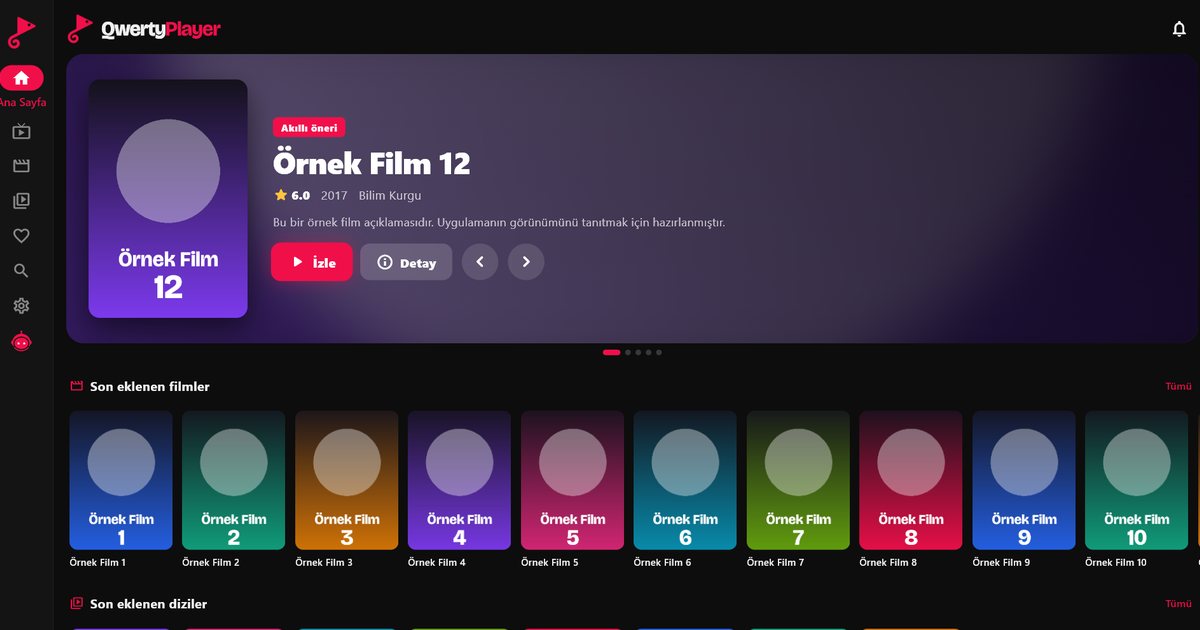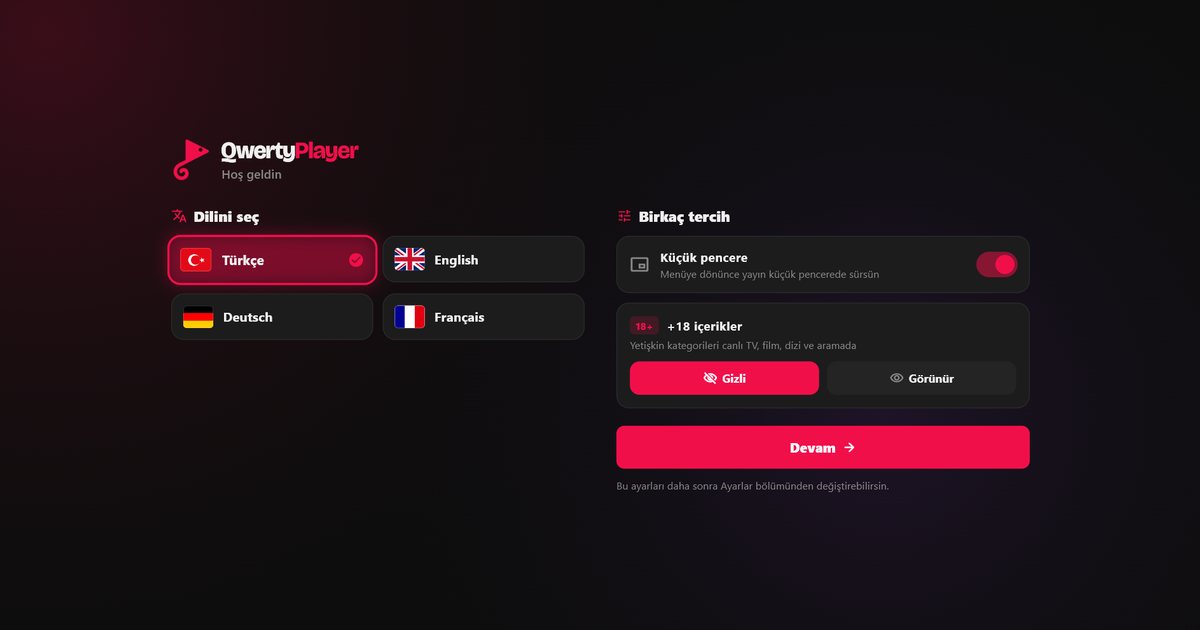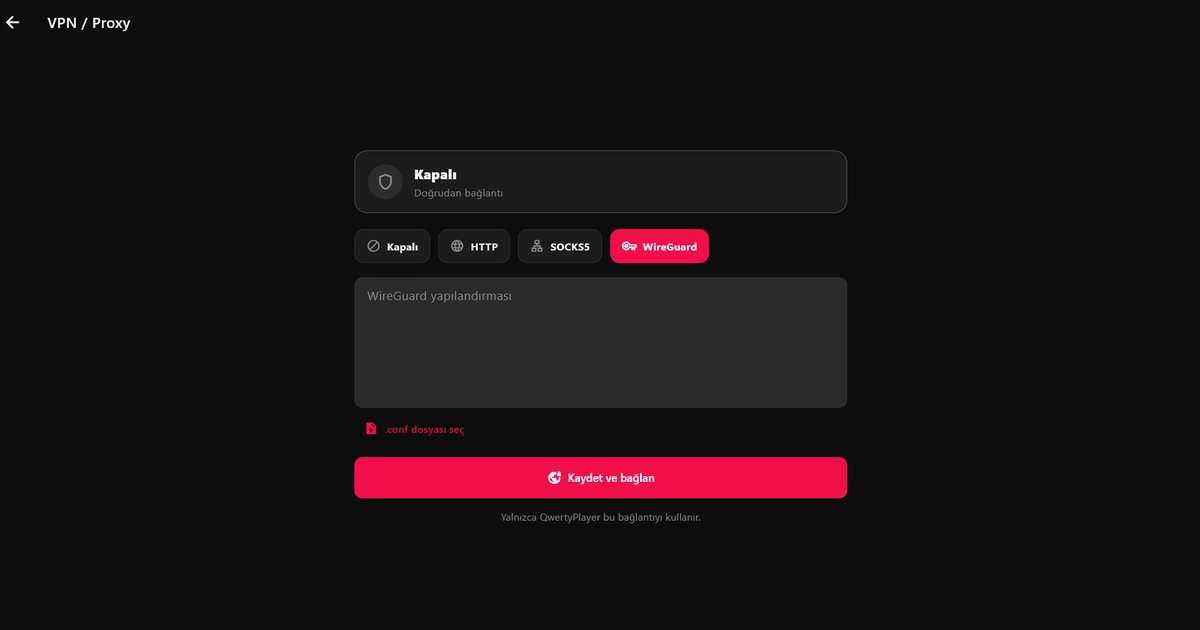
Manche Nutzer möchten ihren IPTV-Stream über ein VPN oder einen Proxy leiten, etwa um einen ungünstigen Netzweg zu umgehen oder die Verbindung in fremden WLANs besser abzuschirmen. QwertyPlayer enthält dafür den Bereich Einstellungen → VPN / Proxy. Wichtig vorab: Die App ist kein VPN-Dienst. Du trägst die Daten deines eigenen VPN- oder Proxy-Anbieters ein. Dieser Beitrag zeigt, was möglich ist und wann sich der Aufwand lohnt.
Unterstützte Verbindungsarten
- WireGuard: Du gibst die Angaben deiner eigenen WireGuard-Konfiguration ein, und die App baut den Tunnel auf.
- SOCKS5-Proxy: Adresse, Port und, falls erforderlich, Benutzername und Passwort.
- HTTP-Proxy: Ebenfalls Adresse und Port, optional mit Anmeldedaten.
Die Verbindung wird ausschließlich für QwertyPlayer verwendet. Andere Apps auf deinem Gerät laufen weiter wie bisher, und du musst nicht das gesamte System über ein VPN leiten. Das ist praktisch, wenn auf dem Gerät noch Banking- oder Messenger-Apps laufen, die du nicht umleiten möchtest.
Einrichtung Schritt für Schritt
- Besorge dir von deinem VPN- oder Proxy-Anbieter die Konfiguration beziehungsweise die Zugangsdaten.
- Öffne in QwertyPlayer Einstellungen → VPN / Proxy.
- Wähle die Verbindungsart und trage die Werte ein.
- Speichere die Einstellung und öffne einen Kanal, um die Verbindung zu testen.
- Kontrolliere die Wiedergabe über mehrere Minuten, bevor du dich auf die Einstellung verlässt.
Wann kann es sinnvoll sein?
- Wenn Streams bestimmter Server über deinen Internetanbieter regelmäßig langsam sind, der Weg über einen anderen Knoten aber besser läuft.
- Wenn du an wechselnden Orten schaust und die Verbindung nicht ungeschützt über fremde Netze führen möchtest.
- Wenn du die Verbindung der App von deinem übrigen Datenverkehr trennen möchtest.
Was ein VPN nicht leistet
Ein VPN macht eine langsame Leitung nicht schneller. Im Gegenteil: Verschlüsselung und der zusätzliche Server können die Latenz erhöhen und die Geschwindigkeit senken. Teste daher mit und ohne Tunnel und vergleiche das Ergebnis. Welche Bandbreite du für die jeweilige Qualität brauchst, steht in IPTV Internetgeschwindigkeit: Wie viel Mbit/s sind nötig?. Allgemeine Maßnahmen gegen Aussetzer findest du in IPTV ruckelt: Buffering beheben.
Fehlersuche, wenn es nicht klappt
- Kein Kanal startet: Deaktiviere VPN / Proxy kurz in den Einstellungen. Läuft der Stream danach, liegt der Fehler in der Konfiguration.
- Anmeldung am Proxy schlägt fehl: Prüfe Benutzername und Passwort. Manche Proxys erlauben nur bestimmte Adressen oder Ports.
- Verbindung bricht regelmäßig ab: Wechsle bei deinem VPN-Anbieter auf einen anderen Standort oder Server.
- Sehr hohe Verzögerung: Ein weit entfernter Serverstandort verlängert den Weg. Wähle einen Server in der Nähe.
- Nur ein Teil der Kanäle läuft: Dann liegt es wahrscheinlich an einzelnen Quellen und nicht am Tunnel.
Wichtige Hinweise
- Ein VPN ändert nichts an deinen Pflichten. Du bist weiterhin dafür verantwortlich, nur Inhalte anzusehen, zu denen du berechtigt bist. Mehr dazu unter Ist IPTV legal?.
- Prüfe die Datenschutzbedingungen deines VPN-Anbieters. Bei kostenlosen Diensten ist oft unklar, was mit den Daten geschieht.
- Gib Konfigurationsdateien und Zugangsdaten nicht weiter. Sie ermöglichen den Zugriff auf deinen Tunnel.
- Passt die Konfiguration nicht, kommt keine Verbindung zustande. Prüfe Adresse, Port und Schlüssel noch einmal sorgfältig.
Datenschutz in der Praxis
Ein Proxy sieht den Verkehr, der durch ihn läuft, ein VPN-Anbieter sieht ihn ebenfalls. Du verlagerst also Vertrauen von deinem Internetanbieter zu einem anderen Unternehmen. Wähle deshalb einen Anbieter mit nachvollziehbarer Datenschutzerklärung. Die Zugangsdaten werden in QwertyPlayer wie andere Passwörter verschlüsselt gespeichert, und die Übertragung der Einstellungen läuft über HTTPS.
Plattformen
Auf dem Computer läuft die Einrichtung identisch, etwa mit der Windows-Version. Für Smartphones und Tablets ist der Beitrag zu Android der passende Einstieg. Da die Verbindung nur in der App besteht, hast du auf jedem Gerät die gleiche Kontrolle.
Häufige Fragen
Kann ich im IPTV Player ein VPN nutzen?
Ja. In QwertyPlayer trägst du unter Einstellungen → VPN / Proxy deine eigene WireGuard-Konfiguration oder die Daten eines SOCKS5- oder HTTP-Proxys ein.
Bietet QwertyPlayer einen VPN-Dienst an?
Nein. Die Zugangsdaten stammen von deinem eigenen VPN- oder Proxy-Anbieter.
Beeinflusst die Verbindung andere Apps?
Nein, sie wird nur für QwertyPlayer verwendet.
Macht ein VPN den Stream schneller?
Nicht grundsätzlich. Manchmal verbessert er den Netzweg, manchmal erhöht er die Latenz. Ein Vergleich mit und ohne VPN zeigt es.
Mit QwertyPlayer ausprobieren
Kostenlose Testversion für Android, Android TV, Fire TV, Huawei und Windows.