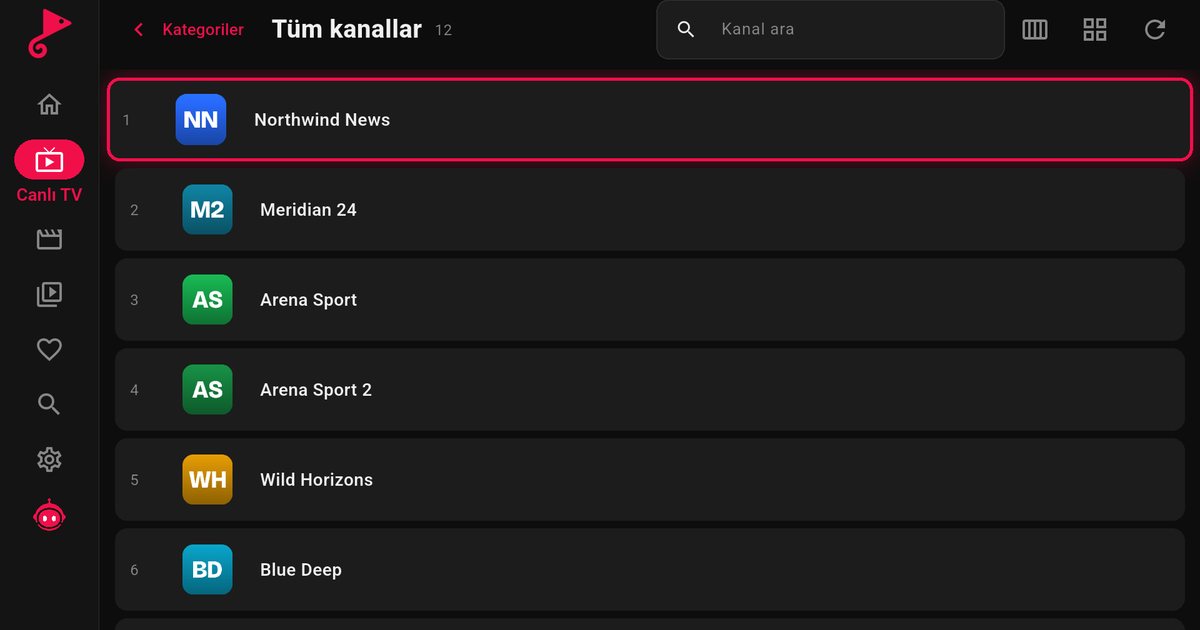
Los televisores JVC son un buen ejemplo de por qué la marca no determina qué aplicaciones puedes instalar. Según el modelo, la región y el año, un televisor JVC puede usar Titan OS, Android TV o Google TV, Fire TV u otro sistema distinto. Si quieres configurar un reproductor IPTV en una TV JVC, el primer paso es averiguar cuál tienes. Esta guía ofrece un camino para cada caso y es sincera sobre lo que no podemos asegurar.
Lo que sabemos y lo que no
Algunos modelos JVC usan Titan OS, pero cuáles son, y en qué años y mercados, puede cambiar. Por eso no publicamos una lista de modelos. Tampoco podemos prometer que a un televisor JVC concreto se le ofrezca la aplicación. La prueba fiable es sencilla: busca en la tienda de tu propio televisor. Si ves la aplicación allí, el modelo es compatible.
Paso 1: identifica el sistema
- Busca el nombre de la plataforma en la caja, en el manual o en la página del producto.
- Mira la pantalla de inicio. Titan OS tiene su propio diseño y su tienda de aplicaciones, Google TV y Android TV tienen Google Play, y Fire TV tiene el diseño de Amazon.
- Consulta la información del sistema o del software en los ajustes. El texto varía según el modelo.
Paso 2: sigue el camino de tu sistema
| Sistema de tu JVC | De dónde viene la aplicación | Guía |
|---|---|---|
| Titan OS | Tienda de aplicaciones de Titan OS | Pasos a continuación, además de la guía general de marcas con Titan OS |
| Android TV o Google TV | Google Play | Google TV frente a Android TV |
| Fire TV | Amazon Appstore | Guía de Fire TV |
| Otro sistema, como Roku TV o VIDAA | No hay aplicación disponible | Usa un dispositivo externo, consulta más abajo |
Si tu JVC usa Titan OS
- Abre la tienda de aplicaciones desde la pantalla de inicio.
- Busca "QwertyPlayer" e instálalo.
- Abre la aplicación. Mostrará una dirección y un código de un solo uso y de corta duración.
- En un teléfono o una computadora, ve a la página Conectar a la TV, introduce el código y añade tu enlace M3U o los datos de Xtream Codes.
El catálogo público de Titan OS está en partners.titanos.tv/appstore. QwertyPlayer figura allí para Titan OS. Si la búsqueda no devuelve la aplicación, actualiza el software, reinicia el televisor e inténtalo de nuevo.
Si tu JVC usa Android TV, Google TV o Fire TV
La marca no cambia en nada la instalación. En Google TV o Android TV abre Google Play y busca la aplicación. En Fire TV, usa Amazon Appstore. Ambos caminos admiten los mismos formatos de lista y las mismas funciones.
Si tu JVC no tiene aplicación disponible
Un televisor JVC también puede usar un sistema para el que QwertyPlayer no existe, como Roku TV o VIDAA, según el mercado y el modelo. No tenemos aplicación para esas plataformas y no prometemos una. Aun así, el televisor sigue siendo una pantalla perfectamente válida. Conecta un dispositivo externo a un puerto HDMI y úsalo como reproductor:
- Un Fire TV Stick es económico y fácil de configurar.
- Un Android TV box o un Chromecast con Google TV funcionan del mismo modo.
Con cualquiera de ellos conservas tu lista y la misma interfaz, y puedes elegir el mando que te resulte más cómodo.
Consejos para una imagen fluida
- Prefiere el cable. Ethernet evita la mayoría de los bloqueos, y la guía de buffering explica el resto de causas por orden.
- Usa el test de velocidad de la aplicación y compara el resultado con la guía de Mbps.
- Crea una lista corta de favoritos para no tener que recorrer una lista enorme con las flechas.
- Mantén ocultas las categorías para adultos si los niños usan el televisor. Están ocultas de forma predeterminada y se abren con el PIN que configures: control parental.
Para otras marcas que comparten Titan OS, lee la guía de TV AOC y la guía de TV Philips.
Nota: QwertyPlayer es solo un reproductor y no ofrece, vende ni recomienda canales, películas ni listas. Úsalo con contenido que tengas derecho a ver.
Preguntas frecuentes
¿Las TV JVC usan Titan OS?
Algunos modelos sí. Otros pueden usar Android TV, Google TV, Fire TV u otro sistema, según el modelo, la región y el año. Comprueba tu propio televisor.
¿Dónde instalo un reproductor IPTV en una TV JVC?
Depende del sistema: la tienda de Titan OS, Google Play o Amazon Appstore. Busca la aplicación en la tienda de tu TV; si aparece, tu modelo es compatible.
¿Hay aplicación para los modelos JVC con Roku TV o VIDAA?
No. QwertyPlayer no está disponible en esos sistemas. Usa en su lugar un Fire TV Stick, un Android TV box o un Chromecast con Google TV.
¿Cómo añado mi lista a una TV JVC?
Abre la aplicación, anota el código que aparece en pantalla e introdúcelo en la página Conectar a la TV desde un teléfono o una computadora.
Pruébalo con QwertyPlayer
Descárgalo con una prueba gratuita para Android, Android TV, Fire TV, Huawei y Windows.