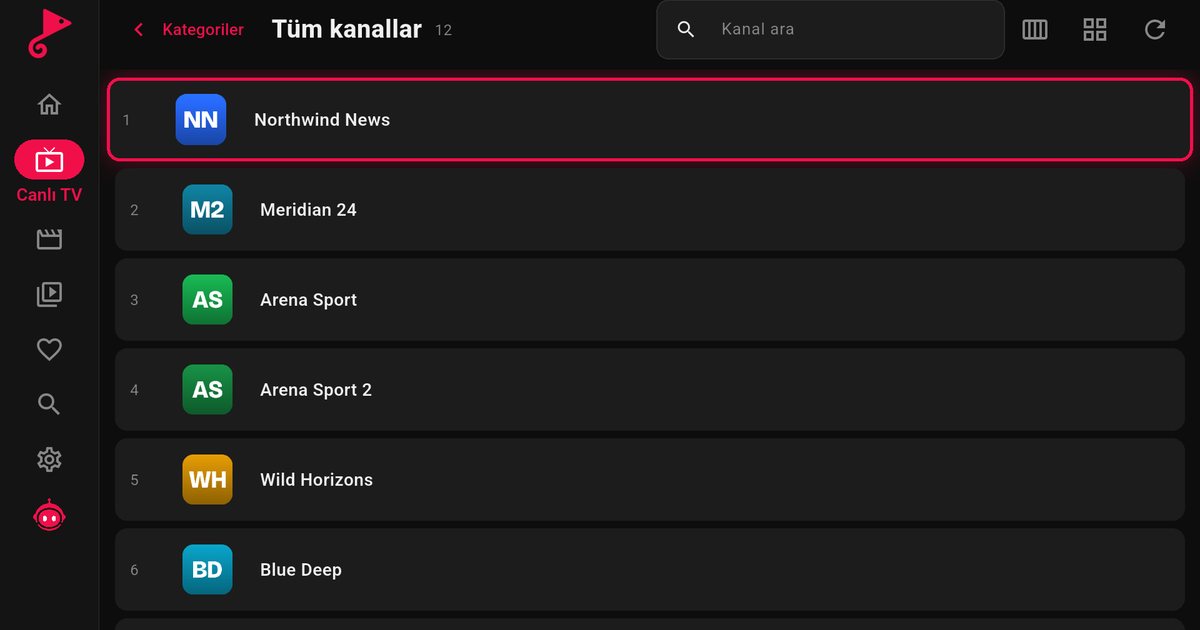
La marque JVC a été déclinée en plusieurs familles de téléviseurs, vendues sur différents marchés. Pour un lecteur IPTV sur téléviseur JVC, il n'existe donc pas de réponse unique : selon le modèle et l'année, le système peut être Titan OS, une version d'Android TV, Fire TV ou une interface propre. Cet article donne la méthode pour le déterminer sans deviner, puis le chemin à suivre dans chaque cas.
Pourquoi on ne peut pas répondre pour toute la marque
Titan OS équipe certains modèles JVC, mais pas tous, et les plans de la marque peuvent changer d'une année à l'autre. Nous ne dressons donc pas de liste de modèles. Le seul critère fiable est le système affiché par votre propre téléviseur. Pour le panorama des marques concernées, lisez les marques de TV sous Titan OS.
Identifier le système de votre JVC
- Cherchez la mention du système dans le manuel, sur l'emballage ou sur la fiche du fabricant.
- Allumez le téléviseur et observez l'écran d'accueil : Titan OS, Fire TV et Google TV ont chacun une présentation différente.
- Ouvrez les paramètres, puis la rubrique Système ou À propos du téléviseur, et relevez le nom du système.
- Notez la référence exacte du modèle (étiquette arrière) pour les vérifications ultérieures.
Selon le système, le chemin à suivre
| Système affiché | Boutique à utiliser | Guide |
|---|---|---|
| Titan OS | Boutique d'applications de Titan OS | Voir ci-dessous |
| Google TV ou Android TV | Google Play | Marques sous Android TV et Google TV |
| Fire TV | Amazon Appstore | Lecteur IPTV Fire TV |
| Autre système propre au fabricant | Selon le modèle | Passer par un boîtier externe |
Cas Titan OS : installer l'application
- Ouvrez la boutique d'applications depuis l'accueil.
- Recherchez « QwertyPlayer ».
- Installez-la et lancez-la : une adresse et un code s'affichent.
- Saisissez ce code sur Connecter à la TV depuis un téléphone ou un ordinateur, puis envoyez votre lien M3U ou vos identifiants Xtream Codes.
Le catalogue général de Titan OS est consultable sur https://partners.titanos.tv/appstore. La disponibilité peut varier selon la région.
Cas Google TV, Android TV ou Fire TV
Dans ces cas, l'installation passe par Google Play ou par l'Amazon Appstore, avec la même version de l'application que sur les autres marques de téléviseurs. Le guide Google TV ou Android TV pour l'IPTV aide à reconnaître les deux interfaces Google, et l'article ajouter une liste M3U sur Fire TV Stick détaille le cas Amazon.
Cas d'un système propre ou d'une application introuvable
Si le téléviseur n'a pas de boutique d'applications ou si QwertyPlayer n'y est pas disponible, ne forcez pas l'installation depuis des sources inconnues. Un boîtier relié en HDMI est plus simple et plus sûr : Chromecast avec Google TV ou Fire TV Stick. Il fonctionne avec la grande majorité des téléviseurs et transforme votre JVC en simple écran. L'article lecteur IPTV pour Smart TV présente toutes les solutions.
Bonnes habitudes
- Branchez le téléviseur en Ethernet pour la télévision en direct.
- Installez les mises à jour proposées : elles corrigent parfois l'accès à la boutique.
- Gardez le code de connexion à portée de main et utilisez-le rapidement, car il est de courte durée.
- En cas d'image qui se fige, consultez résoudre les coupures et saccades.
À retenir : QwertyPlayer est uniquement un lecteur : il ne fournit ni chaînes, ni films, ni séries. Le contenu vient de votre prestataire, et les droits de visionnage relèvent de votre responsabilité.
Questions fréquentes
Mon téléviseur JVC est-il sous Titan OS ?
Seuls certains modèles JVC utilisent Titan OS. Vérifiez la fiche technique ou la rubrique Système dans les paramètres.
Quelle boutique utiliser sur un JVC ?
Celle du système affiché : boutique Titan OS, Google Play pour Google TV et Android TV, ou Amazon Appstore pour Fire TV.
Que faire si l'application est introuvable ?
Mettez à jour le logiciel, puis branchez un Chromecast avec Google TV ou un Fire TV Stick sur une prise HDMI.
Faut-il taper ma liste avec la télécommande ?
Non. Le code affiché à l'écran se saisit sur la page « Connecter à la TV » depuis un autre appareil.
Essayer avec QwertyPlayer
Essai gratuit pour Android, Android TV, Fire TV, Huawei et Windows.