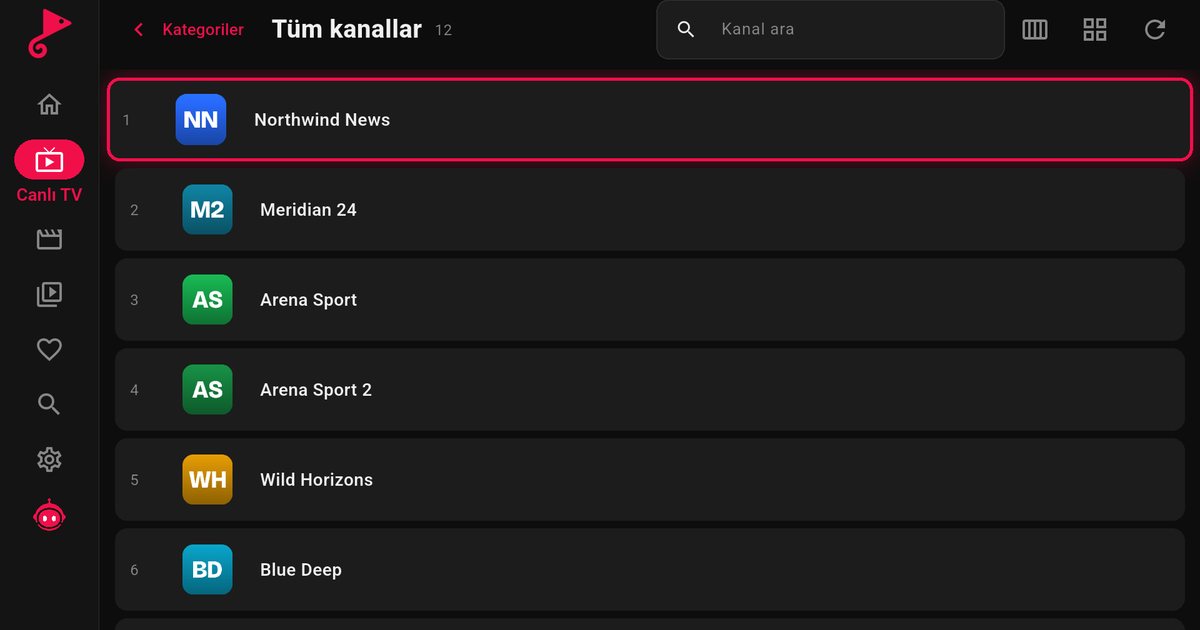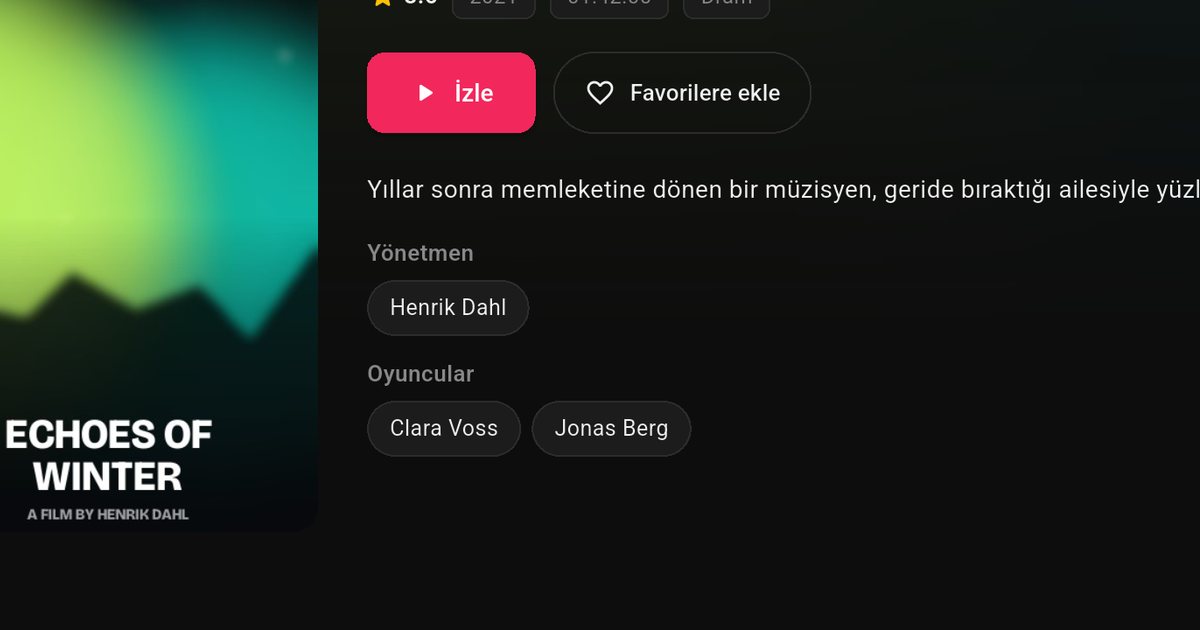
Bei JVC-Fernsehern lässt sich keine einheitliche Antwort geben, welches Betriebssystem im Gerät steckt. Wer einen IPTV Player für JVC-Fernseher sucht, sollte deshalb nicht bei der Marke ansetzen, sondern beim konkreten Modell. Manche JVC-Geräte nutzen Titan OS, bei anderen kann ein anderes System laufen. Wir formulieren das bewusst vorsichtig, denn die Zuordnung hängt von Baujahr und Modellreihe ab und kann sich ändern. Dieser Beitrag zeigt dir, wie du das System sicher herausfindest und was du je nach Ergebnis tun kannst.
Schritt 1: System am Fernseher feststellen
- Drücke die Home-Taste und sieh dir die Startseite an. Kacheln mit einer eigenen Oberfläche können auf Titan OS hindeuten, Reiter mit Empfehlungen auf Google TV, eine Zeilenansicht auf Android TV.
- Öffne die Einstellungen und suche nach den Systeminformationen. Sie stehen oft unter Allgemein, System oder Info.
- Lies das Typenschild an der Rückseite und notiere die Modellbezeichnung. Mit ihr findest du in den Produktunterlagen des Herstellers die Angabe zum System.
- Gibt dir die Anzeige keinen klaren Hinweis, hilft die Bedienungsanleitung oder die Produktseite des Modells.
Schritt 2: Weg je nach System
| Befund | App-Quelle | Vorgehen |
|---|---|---|
| Titan OS | Titan OS App-Katalog | Im Store nach QwertyPlayer suchen. Siehe Titan OS Fernseher Marken. |
| Google TV oder Android TV | Google Play | App installieren, Anleitung: Google TV und Android TV |
| Fire TV | Amazon Appstore | Siehe IPTV Player für Fire TV |
| Anderes oder unbekanntes System | Nicht gesichert | Externes Streaming-Gerät per HDMI anschließen |
Für Titan OS gibt es einen allgemeinen App-Katalog unter partners.titanos.tv/appstore. Suche dort im Store des Fernsehers nach QwertyPlayer. Zu Mindestversionen oder Baujahren machen wir keine Angaben, weil wir sie nicht kennen. Wenn die App im Store deines JVC-Fernsehers sichtbar ist, kannst du sie installieren.
Installation und Playlist
Hast du die App im Store gefunden, wähle „Installieren“ und starte sie. Danach brauchst du deine Playlist. Statt den Link mit der Fernbedienung einzutippen, öffnest du am Handy oder Computer die Seite Mit dem Fernseher verbinden, gibst die am Fernseher angezeigte Adresse und den Einmalcode ein und sendest die Playlist an den Fernseher. Der Code ist nur kurz gültig. Die Zugangsdaten werden in der App verschlüsselt gespeichert. Du kannst entweder einen M3U-Link oder einen Xtream-Codes-Zugang verwenden, mehr dazu in Xtream Codes einrichten.
Wenn kein Weg über den Fernseher führt
Ist dein System unbekannt oder die App nicht erhältlich, bleibt die sicherste Variante ein externes Gerät. Der JVC-Fernseher wird dabei zum Bildschirm, die Wiedergabe übernimmt ein Stick oder eine Box:
- Ein Fire TV Stick lässt sich einfach einrichten, die Anleitung steht auch im Beitrag Fire TV Stick und M3U-Playlist.
- Eine Android TV Box oder ein Chromecast mit Google TV installiert die App über Google Play.
Diese Lösung ist unabhängig vom Hersteller des Fernsehers. Du brauchst nur einen freien HDMI-Eingang und eine Stromquelle für das Gerät, meist per USB am Fernseher oder über ein separates Netzteil.
Tipps für eine stabile Wiedergabe
- Verbinde Fernseher oder externes Gerät per LAN-Kabel, wenn es möglich ist.
- Nutze den Geschwindigkeitstest der App, bevor du die Qualität verantwortlich machst. Richtwerte gibt Internetgeschwindigkeit für IPTV.
- Bei Ruckeln oder Aussetzern helfen die Schritte aus IPTV ruckelt: Ursachen und Lösungen.
- Aktualisiere den Fernseher, bevor du die Suche im Store wiederholst.
Weitere Beiträge
Hast du auch Fernseher von AOC im Haus, lies IPTV Player für AOC-Fernseher. Einen Überblick über Marken mit Google-System bietet Android-TV-Marken und IPTV Player.
Hinweis: QwertyPlayer liefert keine Sender, Filme oder Playlists. Du nutzt deinen eigenen M3U-Link oder Xtream-Codes-Zugang und darfst nur Inhalte ansehen, für die du die Rechte besitzt.
Häufige Fragen
Welches Betriebssystem haben JVC-Fernseher?
Das hängt vom Modell ab. Ausgewählte Modelle nutzen Titan OS, bei anderen kann ein anderes System laufen. Die Systeminformation in den Einstellungen gibt Klarheit.
Läuft QwertyPlayer auf jedem JVC-Fernseher?
Das lässt sich nicht pauschal sagen. Wenn die App im Store deines Fernsehers angezeigt wird, kannst du sie installieren. Sonst hilft ein externes Gerät.
Welches externe Gerät eignet sich für JVC?
Ein Fire TV Stick, eine Android TV Box oder ein Chromecast mit Google TV. Sie werden per HDMI angeschlossen und sind unabhängig vom Hersteller.
Wie komme ich ohne Tastatur an meine Playlist?
Über die Seite Mit dem Fernseher verbinden: Code am Fernseher ablesen, am Handy oder PC eingeben und die Playlist senden.
Mit QwertyPlayer ausprobieren
Kostenlose Testversion für Android, Android TV, Fire TV, Huawei und Windows.