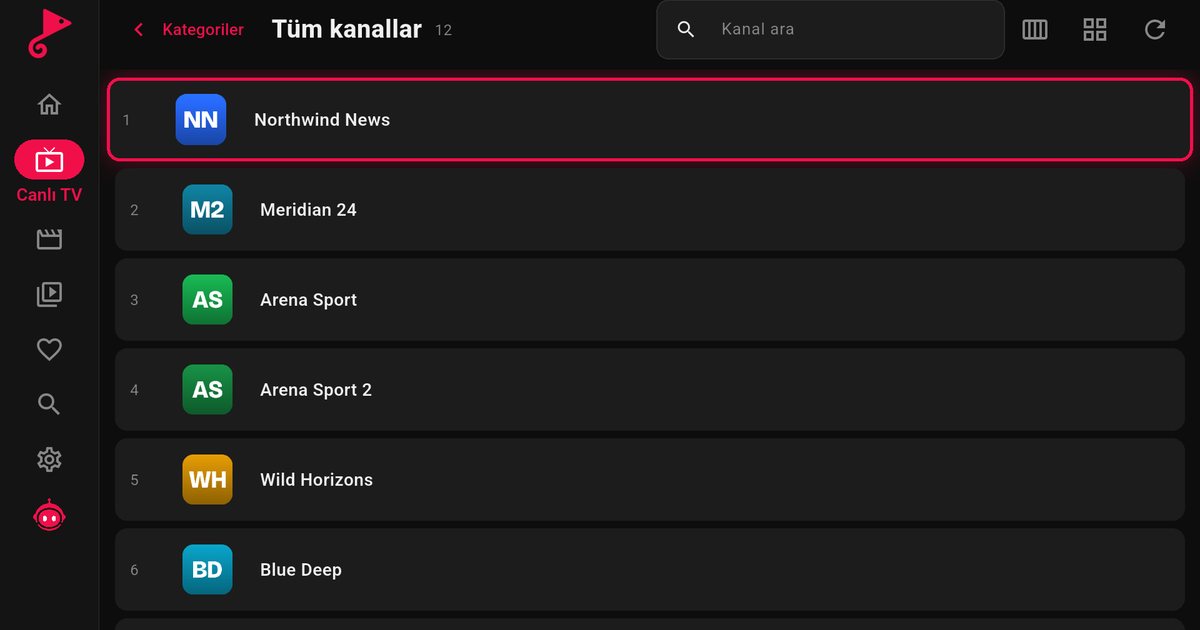
I televisori JVC sono un buon esempio del fatto che il nome del marchio non decide quali app puoi installare. A seconda di modello, regione e anno, un televisore JVC può usare Titan OS, Android TV o Google TV, Fire TV oppure un altro sistema. Se vuoi configurare un player IPTV su una TV JVC, il primo passo è scoprire quale sistema hai. Questa guida indica un percorso per ciascuno ed è onesta su ciò che non possiamo affermare con certezza.
Cosa sappiamo e cosa no
Alcuni modelli JVC usano Titan OS, ma quali siano, e in quali anni e mercati, può cambiare. Per questo non pubblichiamo un elenco di modelli. Non possiamo nemmeno garantire che l'app sia offerta per un determinato televisore JVC. Il test affidabile è semplice: cerca nello store del tuo televisore. Se l'app compare, il modello è supportato.
Passo 1: individua il sistema
- Leggi la scatola, il manuale o la scheda del prodotto per trovare il nome della piattaforma.
- Guarda la schermata iniziale. Titan OS ha un'interfaccia e uno store di app propri, Google TV e Android TV hanno Google Play, Fire TV ha l'interfaccia Amazon.
- Guarda le informazioni su sistema o software nelle impostazioni. Le diciture cambiano da modello a modello.
Passo 2: segui il percorso per il tuo sistema
| Sistema della tua JVC | Da dove arriva l'app | Guida |
|---|---|---|
| Titan OS | Store delle app Titan OS | Passaggi qui sotto, più la panoramica dei marchi Titan OS |
| Android TV o Google TV | Google Play | Google TV e Android TV a confronto |
| Fire TV | Amazon Appstore | Guida a Fire TV |
| Un altro sistema, come Roku TV o VIDAA | Nessuna app disponibile | Usa un dispositivo esterno, vedi sotto |
Se la tua JVC usa Titan OS
- Apri lo store delle app dalla schermata iniziale.
- Cerca "QwertyPlayer" e installalo.
- Apri l'app. Mostra un indirizzo e un codice monouso di breve durata.
- Dal telefono o dal computer vai alla pagina Collega alla TV, inserisci il codice e aggiungi il link M3U o i dati Xtream Codes.
Il catalogo pubblico di Titan OS si trova su partners.titanos.tv/appstore. QwertyPlayer è presente lì per Titan OS. Se la ricerca non restituisce l'app, aggiorna il software, riavvia il televisore e riprova.
Se la tua JVC usa Android TV, Google TV o Fire TV
Il marchio non cambia nulla nell'installazione. Su Google TV o Android TV apri Google Play e cerca l'app. Su Fire TV usa l'Amazon Appstore. Entrambi i percorsi supportano gli stessi formati di playlist e le stesse funzioni.
Se per la tua JVC non c'è un'app disponibile
Un televisore JVC può anche usare un sistema per il quale QwertyPlayer non esiste, come Roku TV o VIDAA, a seconda del mercato e del modello. Per quelle piattaforme non abbiamo un'app e non ne promettiamo una. Il televisore resta comunque un ottimo schermo. Collega un dispositivo esterno a una porta HDMI e usalo come player:
- Una Fire TV Stick costa poco ed è semplice da configurare.
- Un box Android TV o un Chromecast con Google TV funzionano allo stesso modo.
Con uno qualsiasi di questi mantieni la tua playlist e la stessa interfaccia, e puoi scegliere il telecomando che trovi più comodo.
Consigli per un'immagine fluida
- Preferisci il cavo. L'Ethernet evita la maggior parte dei blocchi e la guida al buffering tratta le altre cause in ordine.
- Usa il test di velocità dell'app e confronta il risultato con la guida ai Mbps.
- Crea una breve lista di preferiti per non dover scorrere una playlist enorme con i tasti freccia.
- Tieni nascoste le categorie per adulti se il televisore è usato dai bambini. Sono nascoste per impostazione predefinita e si aprono con il PIN che imposti: controllo parentale.
Per gli altri marchi che condividono Titan OS, leggi la guida alle TV AOC e la guida alle TV Philips.
Nota: QwertyPlayer è soltanto un player e non fornisce, non vende né consiglia canali, film o playlist. Usalo con contenuti che hai il diritto di guardare.
Domande frequenti
Le TV JVC usano Titan OS?
Alcuni modelli sì. Altri possono usare Android TV, Google TV, Fire TV o un altro sistema, a seconda di modello, regione e anno. Controlla il tuo televisore.
Dove installo un player IPTV su una TV JVC?
Dipende dal sistema: lo store di Titan OS, Google Play o l'Amazon Appstore. Cerca l'app nello store della tua TV; se è presente, il tuo modello è supportato.
Esiste un'app per i modelli JVC con Roku TV o VIDAA?
No. QwertyPlayer non è disponibile su questi sistemi. Usa invece una Fire TV Stick, un box Android TV o un Chromecast con Google TV.
Come aggiungo la playlist a una TV JVC?
Apri l'app, annota il codice mostrato sullo schermo e inseriscilo nella pagina Collega alla TV da un telefono o da un computer.
Provalo con QwertyPlayer
Scarica con prova gratuita per Android, Android TV, Fire TV, Huawei e Windows.