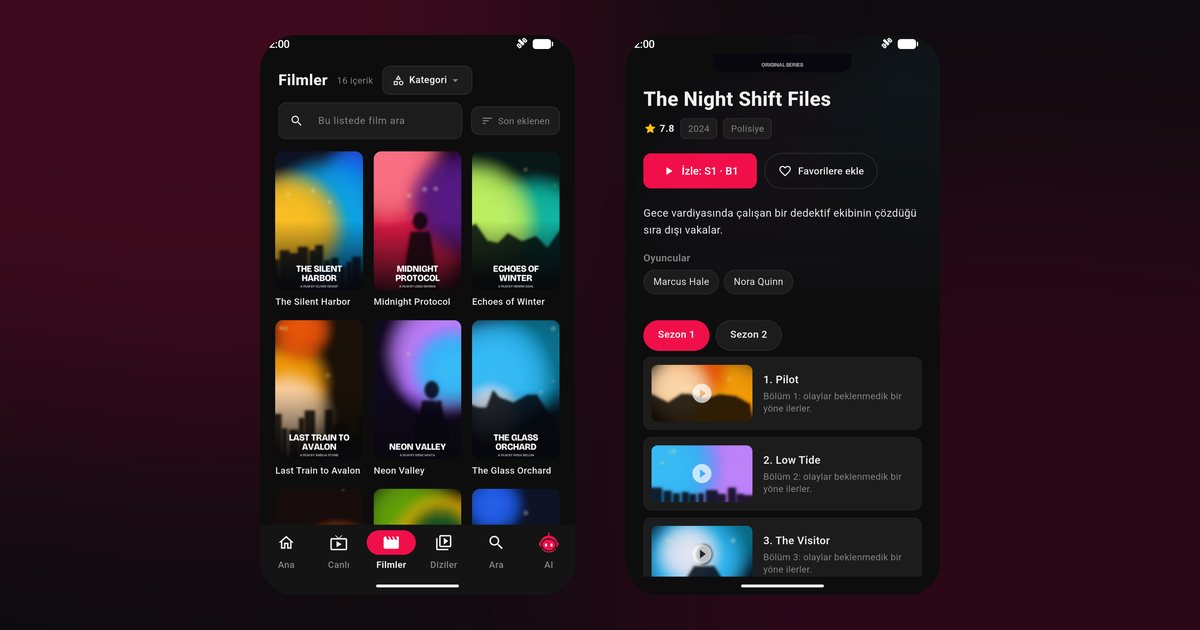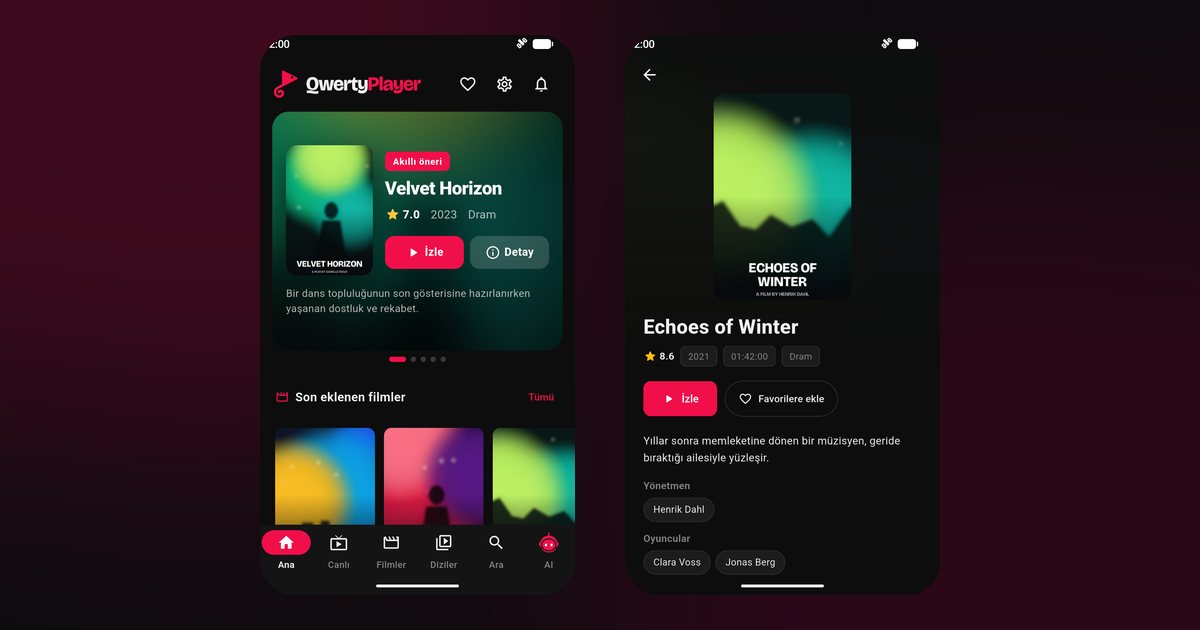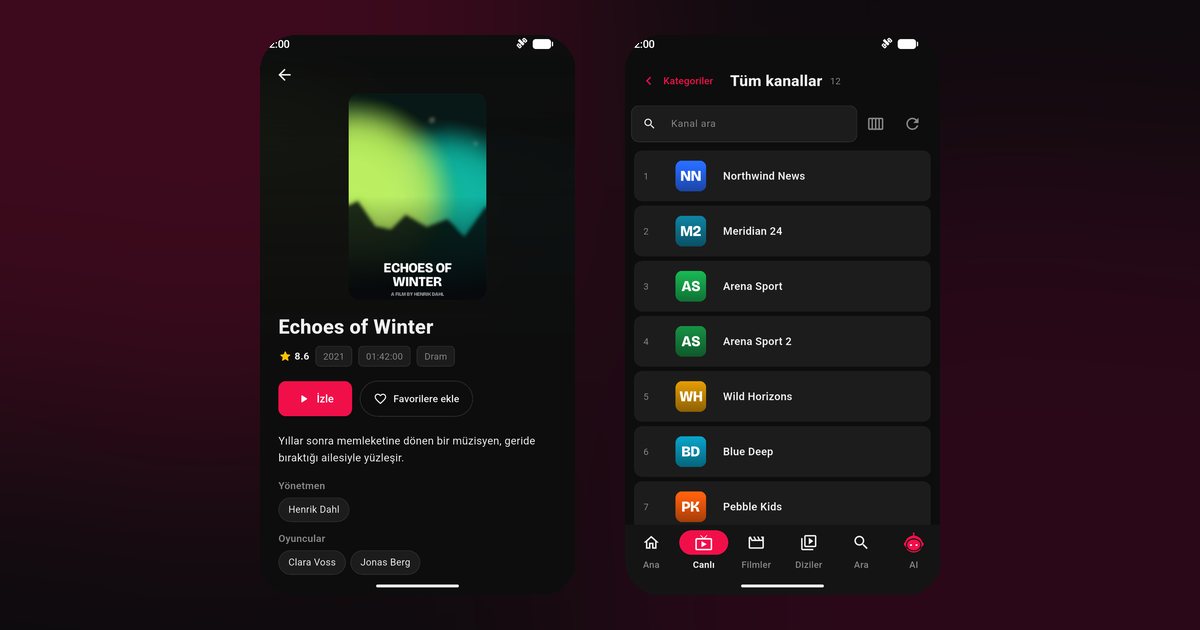
Los móviles Motorola están entre los más fáciles de preparar para ver streaming, y esa es la idea central de esta guía del reproductor IPTV para Motorola. El software es muy parecido a Android puro, con apenas algunos añadidos como los atajos por gestos y la app Moto. No hay una capa personalizada pesada que decida qué aplicaciones pueden seguir en segundo plano, así que la mayoría de los problemas de suspensión que se ven en otras marcas simplemente no aparecen. Aun así, hay unos pocos ajustes que conviene revisar.
Qué móviles Motorola cubre esta guía
La familia Moto G es la más conocida: el Moto G84, Moto G54, Moto G34, Moto G14 y Moto G73 son ejemplos típicos, junto con las variantes con lápiz y de batería grande que se venden en algunas regiones, como el Moto G Stylus y el Moto G Power. La serie Edge está en la gama superior, con modelos como el Edge 50 Pro, Edge 40 y Edge 40 Neo. Para quienes prefieren los plegables, están el Razr 40 Ultra y el Razr 50. Todos usan Google Play, así que la app está a una búsqueda de distancia.
Configuración desde cero
- Abre Google Play, busca QwertyPlayer e instálalo.
- Abre la app y permite las notificaciones cuando te lo pida.
- Elige Xtream Codes si tu proveedor te dio una dirección de servidor, usuario y contraseña; elige M3U si recibiste un único enlace.
- Espera a que cargue el contenido y prueba un canal en directo.
¿No sabes cuál te corresponde? La guía de M3U y Xtream Codes muestra los dos formatos.
Detalles que conviene revisar en Moto
- Optimización de batería. Ajustes > Aplicaciones > QwertyPlayer > Uso de batería de la app; elige Sin restricciones para los pocos casos en que el sistema cierra una sesión larga.
- Batería adaptable. En Ajustes > Batería, las preferencias adaptables aprenden qué apps usas menos y las limitan. Si se limita una emisión que abres cada tarde, desactívala durante una semana y compara.
- Gestos Moto. Un movimiento de corte o de giro puede activar la linterna o la cámara, y los activados por accidente durante una película resultan molestos. Revísalos en la app Moto.
- Pantalla Peek. Muestra las notificaciones con la pantalla apagada y no interrumpe la reproducción.
Para comparar marca por marca, la guía de reproducción en segundo plano incluye la tabla completa.
Opciones de imagen y sonido
Muchos móviles Motorola incluyen audio Dolby y un modo de color de pantalla. Los colores naturales van bien para películas, mientras que los saturados pueden resultar duros en los tonos de piel. Si tu dispositivo es un Razr, mantén la pantalla principal abierta para ver vídeo; el panel exterior sirve más para notificaciones que para ver contenido.
No lo confundas con los televisores Motorola
Motorola también pone su nombre a televisores, que son un producto distinto con sus propios pasos. Lee la guía de televisores Nokia y Motorola si buscas eso. Para enviar una lista a uno de esos televisores, escríbela en el móvil y usa la página Conectar a la TV.
Datos móviles y viajes
Los móviles Motorola son muy populares con tarifas de prepago, así que el consumo de datos importa. El vídeo en directo puede gastar muchos datos por hora; revisa tu tarifa antes de ver durante mucho tiempo con datos móviles y prefiere el Wi-Fi en los hoteles. Si la conexión es lenta, la guía de velocidad de internet explica qué necesita una emisión.
Cuando algo falla
- Cortes y buffering: prueba una red de 5 GHz y la guía para solucionar el buffering.
- Sin sonido: comprueba el volumen multimedia por separado del volumen del timbre.
- La reproducción se detiene tras una llamada: vuelve a abrir la app y pulsa reproducir de nuevo.
Una guía cercana trata sobre Google Pixel, que comparte el enfoque de Android casi puro, y el resto de fabricantes están en la página de marcas de móviles Android.
Qué debes recordar
La app no incluye contenido, así que usa un proveedor que puedas utilizar legítimamente. Es gratuita de instalar.
Preguntas frecuentes
¿Un Moto G84 necesita ajustes de batería especiales?
Normalmente no. Motorola usa Android casi puro, por lo que rara vez se cierra una emisión larga; si ocurre, configura el uso de batería de la app como Sin restricciones.
¿El Edge 50 y el Razr 50 ejecutan la app de forma distinta?
No. Ambos se instalan desde Google Play y reproducen igual; solo cambia la forma de la pantalla.
¿Qué es la batería adaptable y importa?
Limita las apps que usas con menos frecuencia. Si afecta a una emisión habitual, desactiva las preferencias adaptables para comparar.
¿La app para móviles Motorola es la misma que la de los televisores Motorola?
El producto es el mismo, pero los televisores la instalan desde otra tienda y con pasos diferentes.
¿Puedo usar datos móviles con una tarifa de prepago?
Puedes, pero el vídeo en directo consume muchos datos, así que el Wi-Fi es la opción más segura para sesiones largas.
Pruébalo con QwertyPlayer
Descárgalo con una prueba gratuita para Android, Android TV, Fire TV, Huawei y Windows.