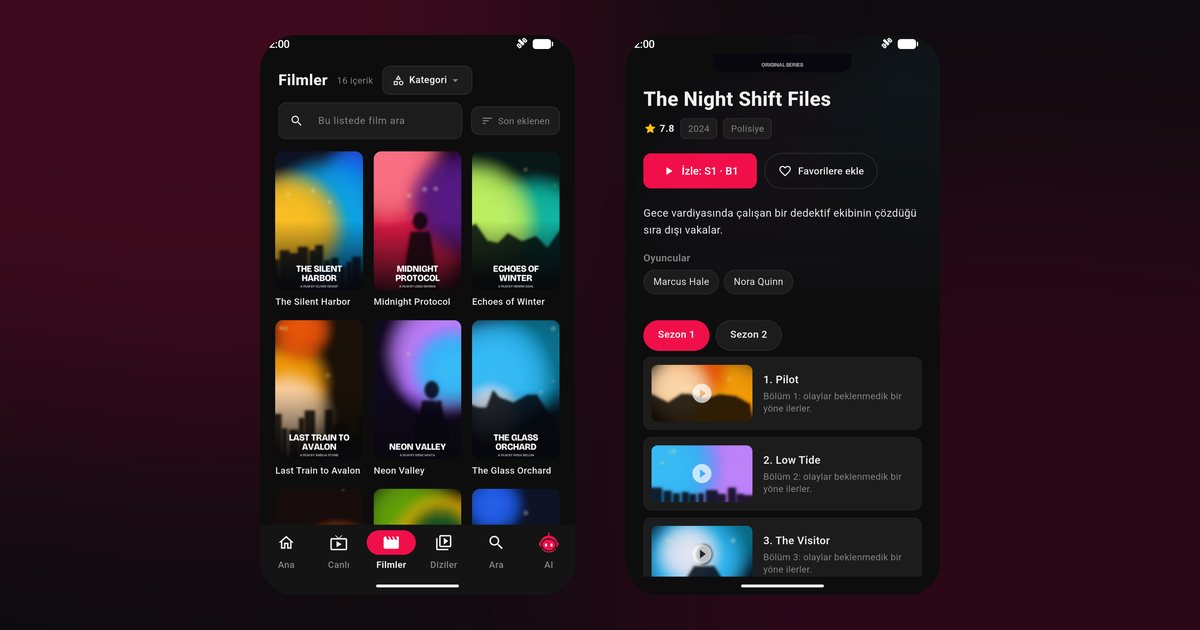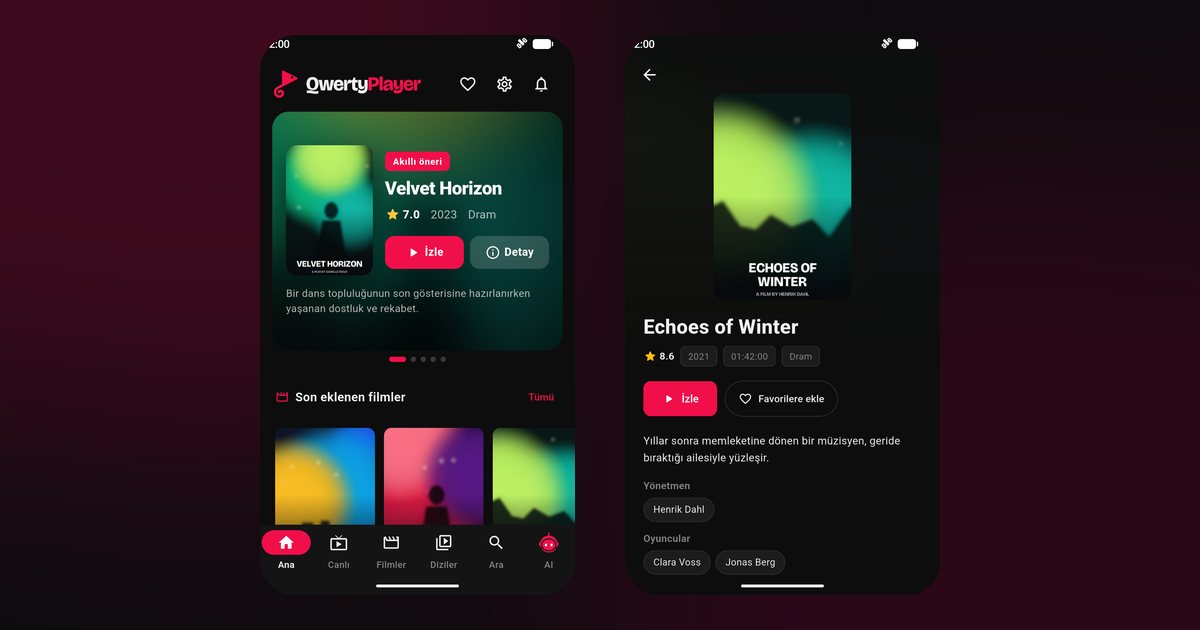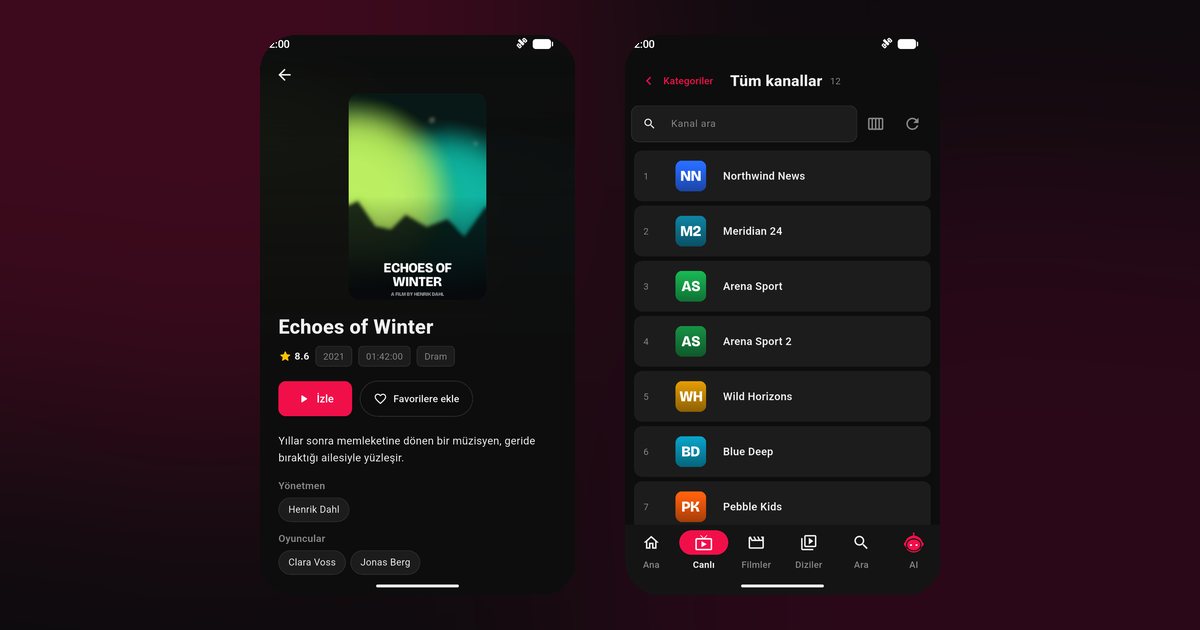
Un téléphone Motorola est sans doute le plus simple à configurer pour l'IPTV : l'interface se rapproche d'Android tel que Google le conçoit, avec peu de couches ajoutées et très peu de restrictions imposées aux applications. Pour un lecteur IPTV Motorola, l'installation de QwertyPlayer est donc rapide, et les ajustements se comptent sur les doigts d'une main.
Pourquoi c'est plus simple qu'ailleurs
Les surcouches de certains constructeurs ferment les applications dès qu'elles passent à l'arrière-plan. Chez Motorola, le système conserve la logique standard d'Android : la batterie est gérée par les mécanismes de base, pas par un gestionnaire maison agressif. Cela n'exclut pas un réglage, mais on y arrive vite.
Les étapes
- Ouvrez Google Play, recherchez QwertyPlayer et touchez Installer.
- Au lancement, accordez la permission de notification.
- Touchez l'ajout de liste, puis choisissez le lien M3U ou Xtream Codes.
- Collez le lien, ou entrez serveur, nom d'utilisateur et mot de passe, puis validez.
- Explorez la télévision en direct, les films et les séries, qui apparaissent dans des sections distinctes.
Le détail des deux formats se trouve dans M3U ou Xtream Codes. Si votre abonnement vous a donné des identifiants, consultez aussi le guide Xtream Codes.
Ces modèles aussi
La méthode vaut pour les Moto G84, Moto G54 et Moto G14, pour les Edge 50 Pro et Edge 40 Neo, ainsi que pour le pliant razr 40. Un Motorola plus ancien fonctionne de même, tant qu'il peut installer l'application depuis Google Play.
Le seul vrai réglage : la batterie
Allez dans Paramètres, puis Applications, ouvrez la fiche de QwertyPlayer et cherchez l'utilisation de la batterie. Si une restriction est active, choisissez le mode sans restriction. Sur certains appareils, le mode d'économie d'énergie s'active automatiquement sous un certain seuil de charge : désactivez-le pour les longues séances. Pour une comparaison avec les surcouches plus strictes, voyez lecture en arrière-plan sur Android.
Utiliser l'écran intelligemment
Les Moto G disposent d'écrans confortables pour les films ; sur un Edge, la finesse et la fluidité sont un atout pour la télévision en direct. Le pliant razr offre en outre un affichage compact pour vérifier le programme d'un coup d'œil. Dans l'application, la recherche et les favoris vous évitent de parcourir de longues listes, et la reprise de lecture retrouve votre position dans un film. Pour afficher le programme, l'EPG se configure selon votre fournisseur.
Quand un flux ne démarre pas
- Message d'erreur dès l'ajout : vérifiez les espaces superflus et la casse du mot de passe.
- Chargement lent : testez la connexion avec l'outil de débit intégré, puis passez au Wi-Fi 5 GHz.
- Image qui saute : reportez-vous à les solutions contre les saccades.
- Son absent sur une chaîne : changez de piste audio, voir audio et sous-titres.
Motorola côté téléviseur
La marque a également vendu des téléviseurs. Leur système dépend du modèle ; le guide IPTV sur TV Nokia et Motorola explique comment vérifier. Si vous préférez regarder sur un écran plus grand avec un smartphone proche, voyez le guide Google Pixel pour la comparaison entre diffusion et application sur la TV, et la page Connecter à la TV pour envoyer la liste.
Un petit réglage de confort
Les Moto G de la gamme d'entrée gagnent à ne pas multiplier les applications en tâche de fond. Fermez celles qui ne servent pas avant de charger une grande liste, et laissez le stockage respirer. Pour les longues séances, branchez le chargeur : l'écran allumé et le réseau font chauffer n'importe quel téléphone, et l'on évite ainsi une baisse de luminosité automatique en pleine lecture.
Les autres marques sont rassemblées dans lecteur IPTV sur téléphone Android. QwertyPlayer lit uniquement la liste que vous ajoutez et reste gratuit actuellement ; le contenu ne vient pas de nous.
Questions fréquentes
Un Moto G84 ou un Edge 50 peut-il servir de lecteur IPTV ?
Oui. Les Moto G84, G54, G14, Edge 50 Pro, Edge 40 Neo et razr 40 se configurent de la même manière.
Un Motorola demande-t-il beaucoup de réglages ?
Très peu. L'interface proche d'Android natif limite les restrictions, il suffit de vérifier l'utilisation de la batterie.
Où trouver l'application sur Motorola ?
Dans Google Play, en cherchant QwertyPlayer.
Que faire si la lecture est trop lente ?
Testez le débit dans l'application et utilisez le Wi-Fi 5 GHz près du routeur.
Essayer avec QwertyPlayer
Essai gratuit pour Android, Android TV, Fire TV, Huawei et Windows.