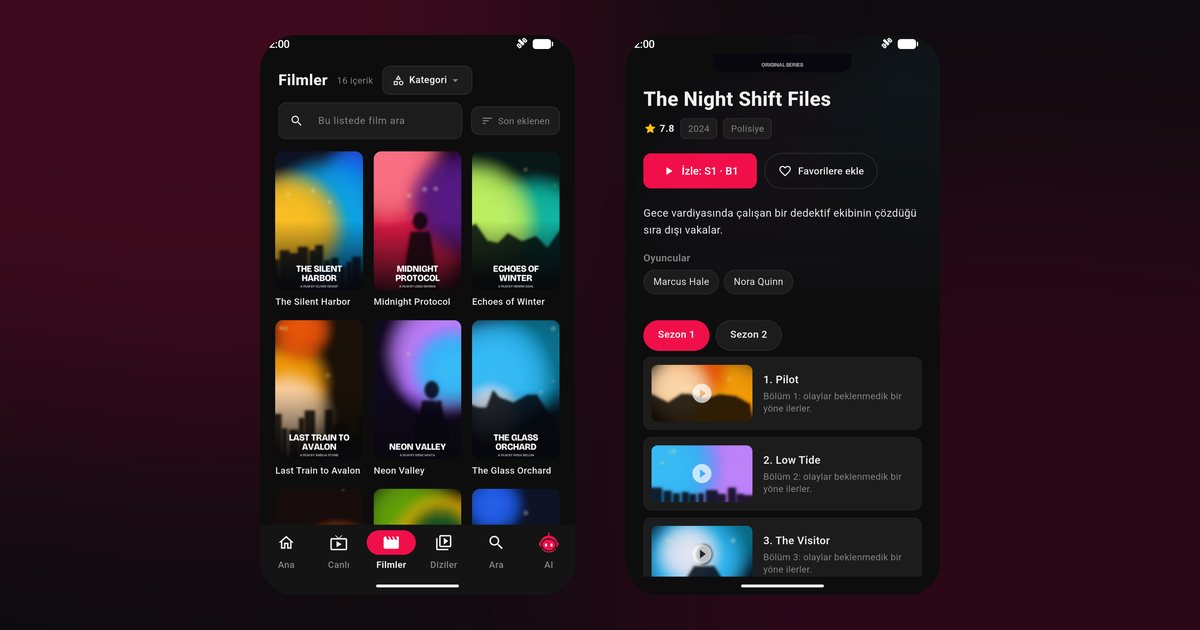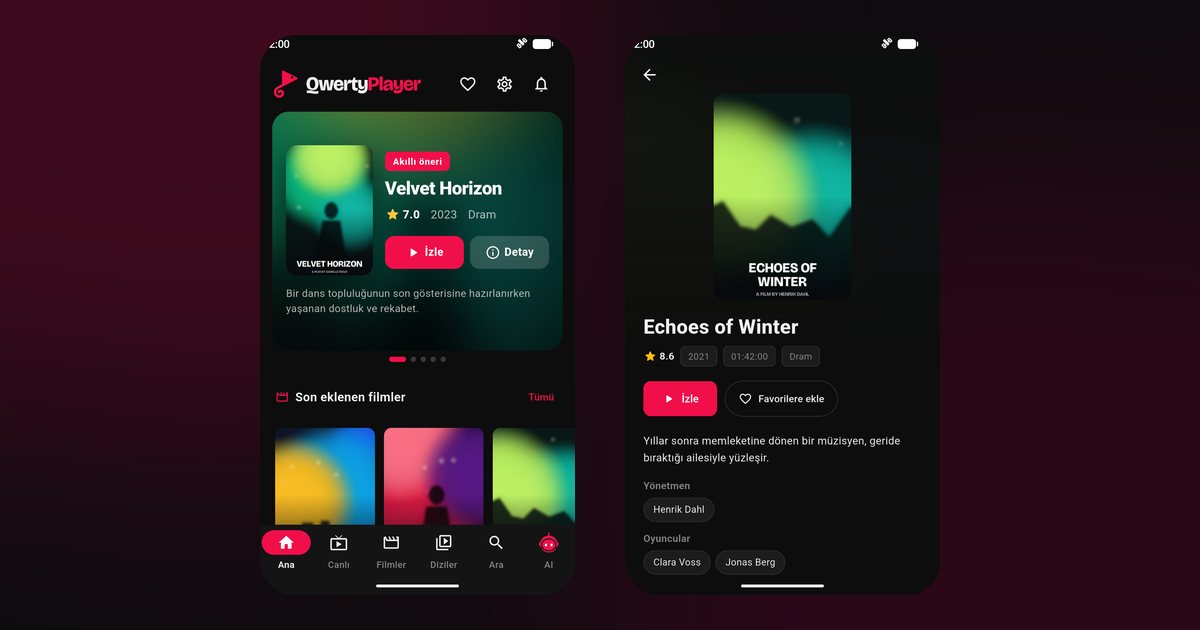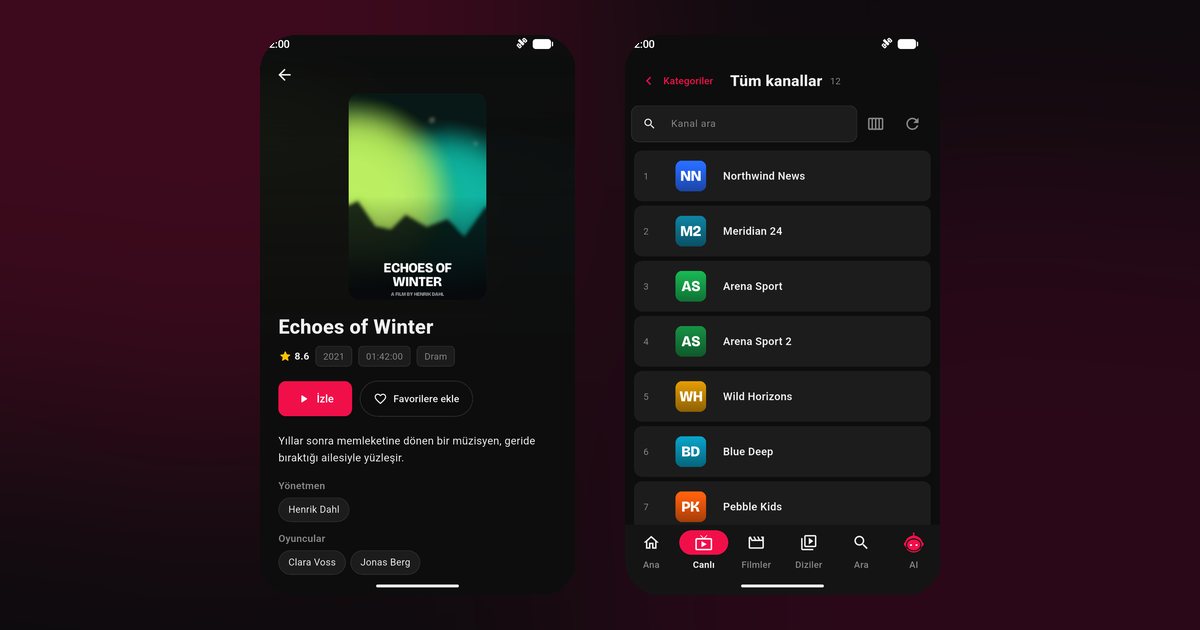
I telefoni Motorola sono tra i più facili da configurare per lo streaming, ed è proprio questo il punto di questa guida al player IPTV per Motorola. Il software è molto vicino ad Android puro, con poche aggiunte come le scorciatoie gestuali e l'app Moto. Non c'è un'interfaccia personalizzata pesante che decide quali app possono restare attive in background, quindi la maggior parte dei problemi di sospensione che si vedono su altre marche semplicemente non compare. Alcune impostazioni meritano comunque un'occhiata.
Quali smartphone Motorola copre questa guida
La famiglia Moto G è la più nota: Moto G84, Moto G54, Moto G34, Moto G14 e Moto G73 sono esempi tipici, insieme alle varianti con pennino e con batteria maggiorata vendute in alcune regioni, come Moto G Stylus e Moto G Power. La linea Edge si colloca più in alto, con modelli come Edge 50 Pro, Edge 40 ed Edge 40 Neo. Per chi ama i pieghevoli ci sono Razr 40 Ultra e Razr 50. Tutti usano Google Play, quindi l'app è a una ricerca di distanza.
Configurazione da zero
- Apri Google Play, cerca QwertyPlayer e installalo.
- Avvia l'app e consenti le notifiche quando richiesto.
- Scegli Xtream Codes se il tuo fornitore ti ha dato indirizzo del server, nome utente e password; scegli M3U se hai ricevuto un unico link.
- Attendi il caricamento dei contenuti e prova un canale live.
Non sei sicuro di quale formato fa al caso tuo? La guida a M3U e Xtream Codes mostra entrambi.
Piccoli controlli utili su Moto
- Ottimizzazione della batteria. Impostazioni > App > QwertyPlayer > Utilizzo batteria app; scegli Senza restrizioni per i rari casi in cui il sistema chiude una sessione lunga.
- Batteria adattiva. In Impostazioni > Batteria, le preferenze adattive imparano quali app usi meno e le limitano. Se uno streaming che avvii ogni sera viene limitato, disattivala per una settimana e confronta i risultati.
- Gesti Moto. Un gesto di taglio o di rotazione può attivare la torcia o la fotocamera, e quelli accidentali durante un film sono fastidiosi. Controllali nell'app Moto.
- Peek display. Mostra le notifiche a schermo spento e non interrompe la riproduzione.
Per un confronto marca per marca, la guida alla riproduzione in background contiene la tabella completa.
Opzioni di immagine e audio
Molti smartphone Motorola includono l'audio Dolby e una modalità colore del display. I colori naturali sono adatti ai film, mentre quelli saturi possono risultare duri sulle tonalità della pelle. Se il tuo dispositivo è un Razr, tieni aperto il display principale per i video; il pannello esterno è più adatto alle notifiche che alla visione.
Da non confondere con i televisori Motorola
Motorola mette il proprio marchio anche su alcuni televisori, che sono un prodotto diverso con passaggi propri. Se cerchi quelli, leggi la guida ai TV Nokia e Motorola. Per inviare una playlist a un TV di questo tipo, scrivila sul telefono e usa la pagina Collega alla TV.
Hotspot e viaggi
I telefoni Motorola sono molto diffusi con le offerte prepagate, quindi il consumo di dati mobili conta. Il video in diretta può consumare molti dati ogni ora: controlla il tuo piano prima di fare streaming a lungo con la rete mobile e preferisci il Wi-Fi negli hotel. Se la connessione è lenta, la guida alla velocità di internet spiega di cosa ha bisogno uno streaming.
Quando qualcosa non funziona
- Buffering: prova una rete a 5 GHz e consulta la guida per risolvere il buffering.
- Nessun audio: controlla il volume multimediale separatamente da quello della suoneria.
- La riproduzione si ferma dopo una chiamata: riapri l'app e premi di nuovo play.
Una guida vicina tratta Google Pixel, che condivide lo stesso approccio quasi stock, mentre tutti gli altri produttori sono nella pagina Marche di smartphone Android.
Da ricordare
L'app non include alcun contenuto, quindi usa un fornitore che hai il diritto di utilizzare. L'installazione è gratuita.
Domande frequenti
Un Moto G84 richiede impostazioni particolari per la batteria?
Di solito no. Motorola usa Android quasi stock, quindi uno streaming lungo viene chiuso raramente; se dovesse succedere, imposta l'utilizzo batteria dell'app su Senza restrizioni.
Edge 50 e Razr 50 eseguono l'app in modo diverso?
No. Entrambi si installano da Google Play e riproducono allo stesso modo; cambia solo la forma dello schermo.
Cos'è la Batteria adattiva e conta davvero?
Limita le app che usi meno spesso. Se uno streaming abituale ne risente, disattiva le preferenze adattive per fare un confronto.
L'app per smartphone Motorola è la stessa dell'app per TV Motorola?
Il prodotto è lo stesso, ma i televisori la installano da un altro store con passaggi diversi.
Posso usare i dati mobili con un piano prepagato?
Sì, ma il video live consuma molti dati, quindi il Wi-Fi è la scelta più sicura per le sessioni lunghe.
Provalo con QwertyPlayer
Scarica con prova gratuita per Android, Android TV, Fire TV, Huawei e Windows.